Cara instal R1 Server
Lokasi di aplikasi: Wizard Setup pertama kali
Panduan ini menjelaskan cara memasang aplikasi R1 Server di komputer Anda, dari mengunduh aplikasi sampai selesai melewati wizard setup yang muncul saat pertama kali dijalankan. Setelah wizard selesai, aplikasi langsung siap dipakai dan Anda tinggal login.
Yang perlu disiapkan
- Komputer Windows (installer tersedia juga untuk macOS dan Linux).
- Akun panel mitra di mesinr1.com untuk mengunduh installer dan mengambil kunci lisensi.
- Aplikasi authenticator di ponsel (Google Authenticator, Authy, atau sejenisnya) — dipakai untuk login karena R1 Server tidak memakai kata sandi.
- Opsional: PostgreSQL yang sudah terpasang, jika Anda ingin memakai database yang sudah ada. Jika tidak, aplikasi bisa memasang PostgreSQL bawaannya sendiri.
Langkah 1 — Unduh dan pasang aplikasi
Installer R1 Server diunduh dari panel mitra di mesinr1.com:
- Login ke panel mitra Anda, lalu buka menu Download.
- Pada kartu R1 Server, klik Unduh sesuai sistem operasi Anda — Windows, macOS (Apple silicon / Intel), atau Linux.
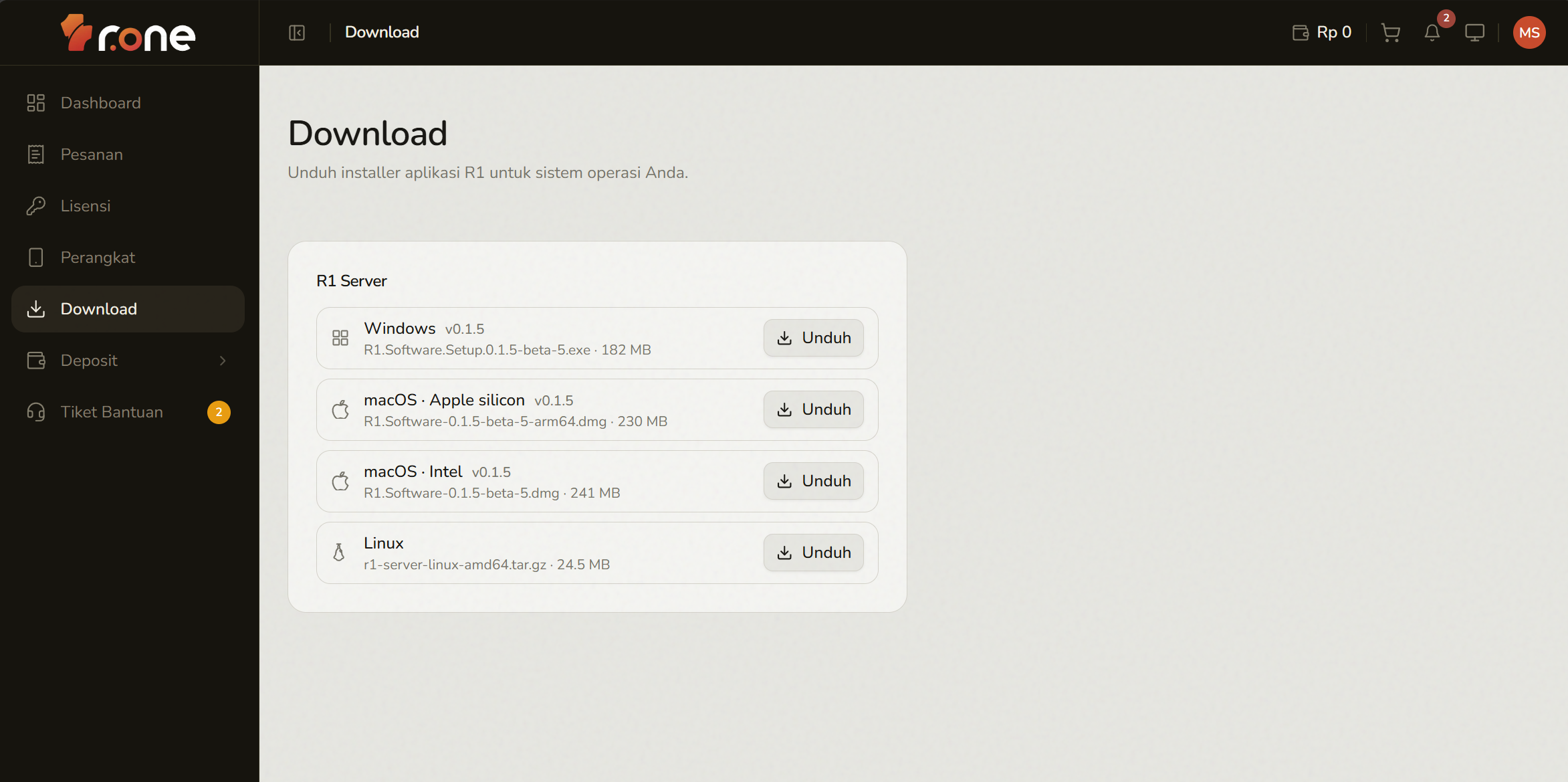
- Jalankan installer yang terunduh dan ikuti proses pemasangan sampai selesai.
- Buka aplikasi R1 Server dari menu Start (Windows) atau Launchpad (macOS).
Saat pertama kali dibuka, aplikasi menampilkan wizard setup untuk konfigurasi awal. Wizard ini hanya muncul sekali — pada pembukaan berikutnya aplikasi langsung ke halaman login.
Langkah 2 — Melewati wizard setup
Wizard terdiri dari 5 langkah. Isian default sudah aman untuk pemakaian umum, jadi pada kebanyakan kasus Anda cukup menekan Lanjut di tiap langkah.
Langkah 1 dari 5 — Database PostgreSQL
Pilih dari mana aplikasi mengambil database. Ada dua pilihan:
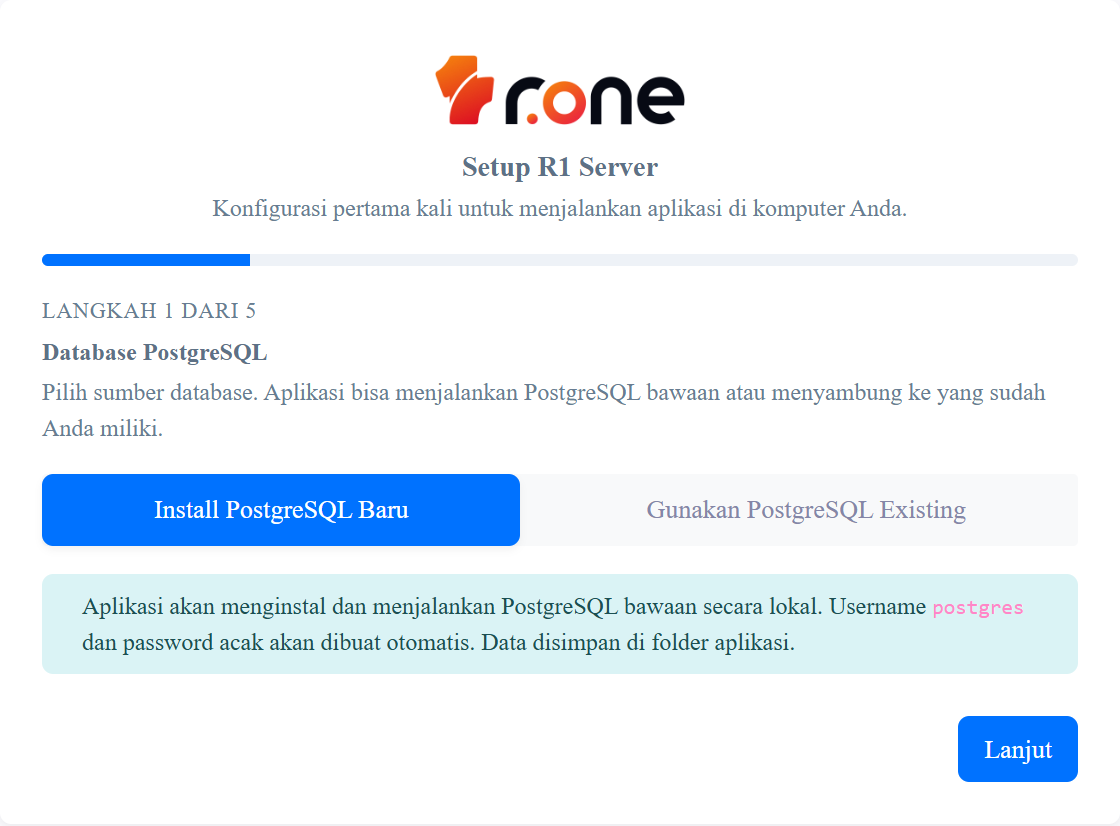
- Install PostgreSQL Baru (disarankan) — aplikasi memasang dan menjalankan
PostgreSQL bawaannya sendiri secara lokal. Username
postgresdan password acak dibuat otomatis, dan datanya disimpan di dalam folder aplikasi. Tidak perlu memasang apa pun secara manual. - Gunakan PostgreSQL Existing — sambungkan ke PostgreSQL yang sudah terpasang di komputer atau server Anda. Isi Host, Port, Username Database, dan Password Database.
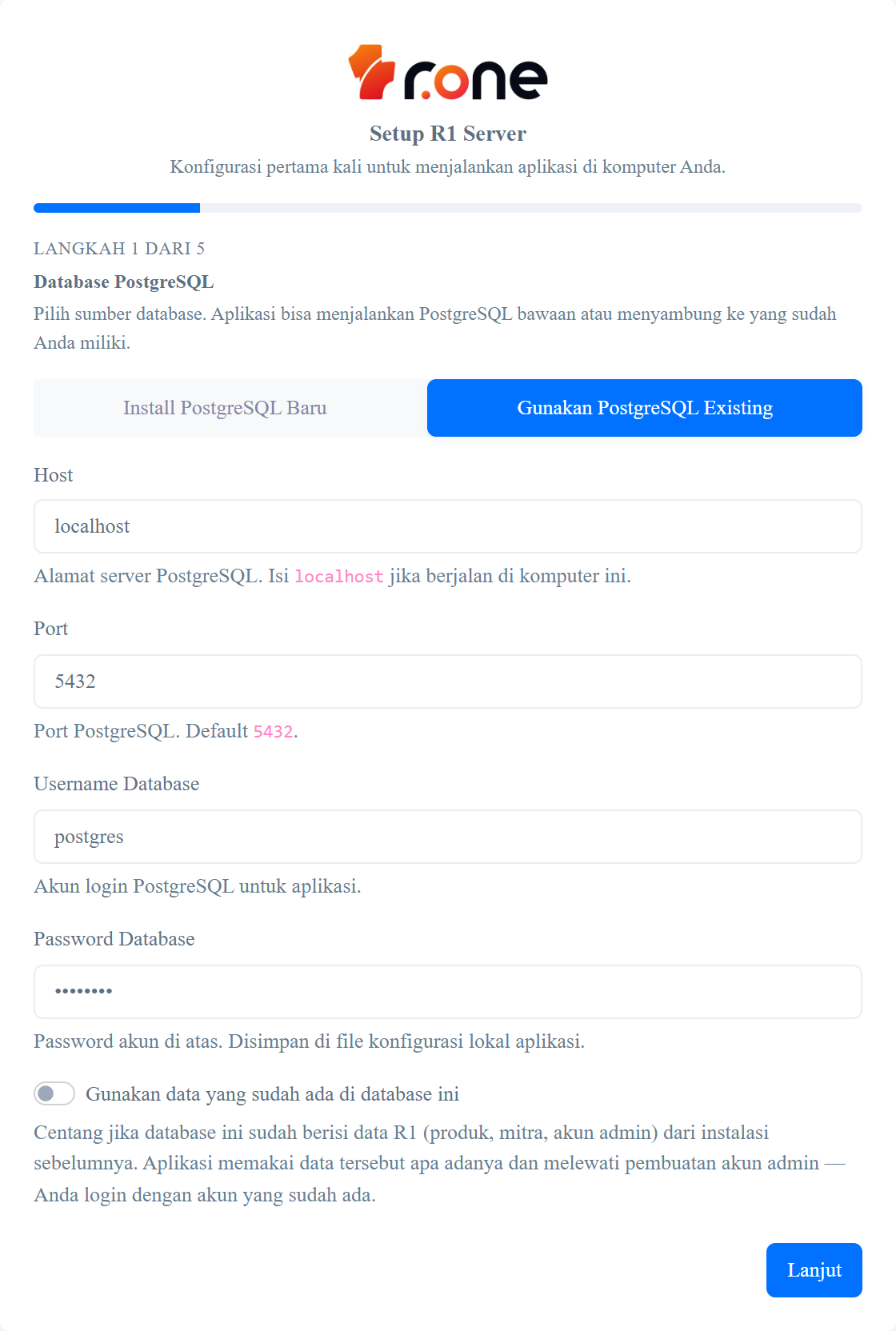
Pilih Gunakan PostgreSQL Existing jika Anda sudah punya PostgreSQL sendiri atau sedang memindahkan data dari instalasi lama. Untuk pemasangan baru yang sederhana, Install PostgreSQL Baru adalah pilihan paling mudah.
Pada mode existing, ada saklar "Gunakan data yang sudah ada di database ini". Aktifkan ini bila database yang Anda tuju sudah berisi data R1 (produk, mitra, akun admin) dari instalasi sebelumnya. Bila diaktifkan, aplikasi memakai data tersebut apa adanya dan melewati pembuatan akun admin — sehingga wizard menjadi 4 langkah dan Anda login dengan akun yang sudah ada.
Klik Lanjut.
Langkah 2 dari 5 — Nama database
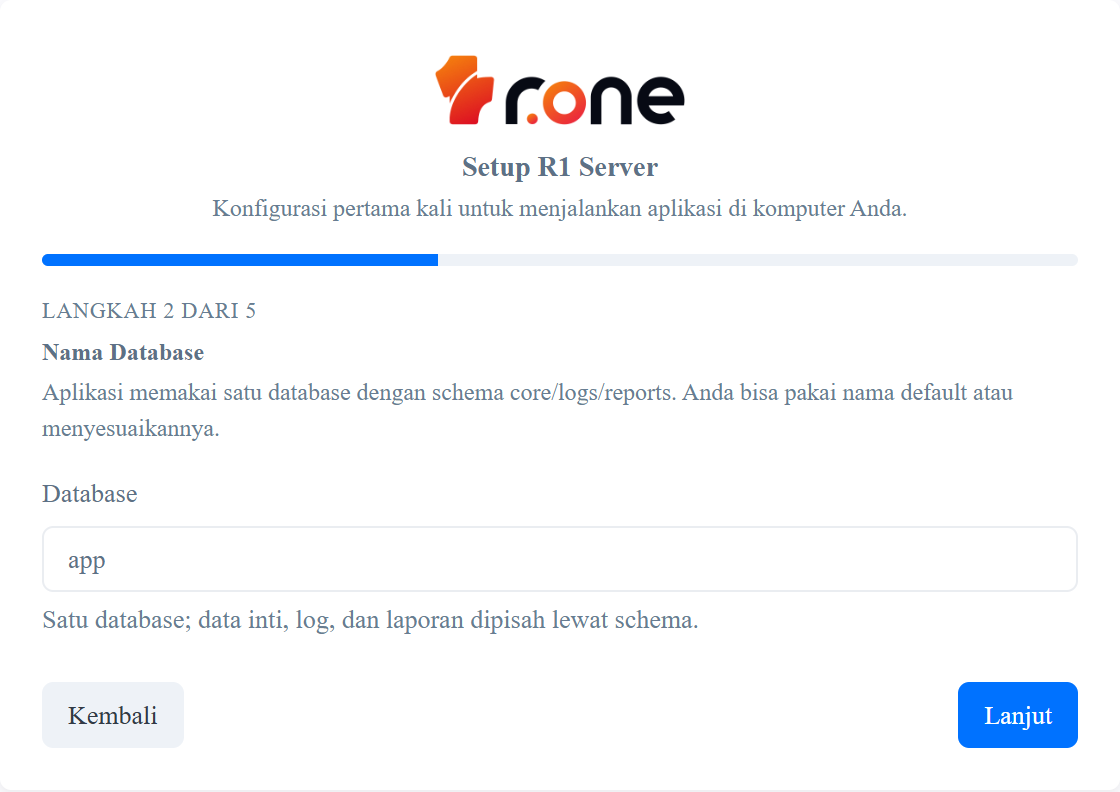
Aplikasi memakai satu database (default app) dengan pemisahan data lewat
schema core, logs, dan reports. Biarkan nilai default kecuali Anda punya
alasan khusus untuk menggantinya. Klik Lanjut.
Langkah 3 dari 5 — Aplikasi & integrasi
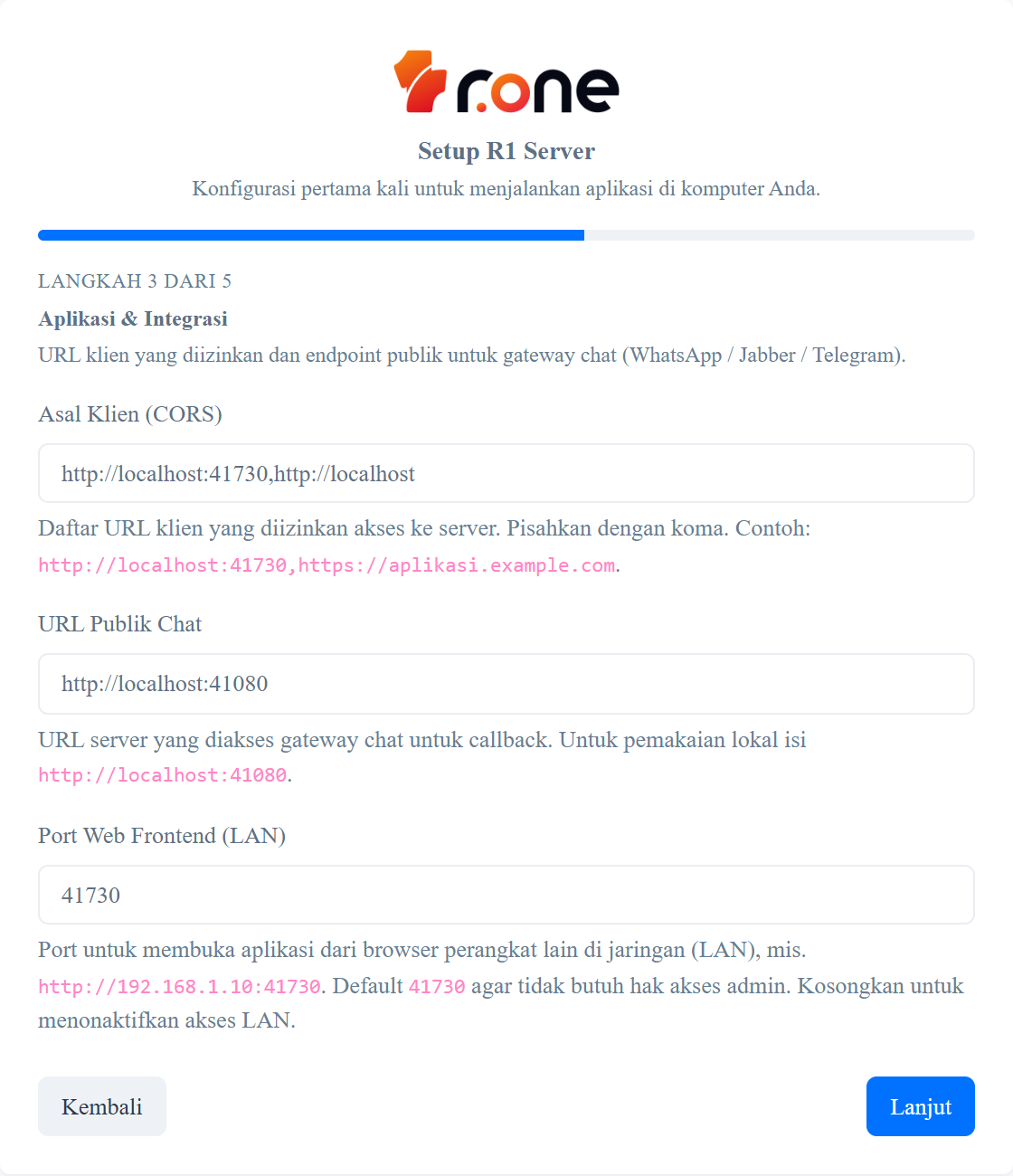
- Asal Klien (CORS) — daftar URL yang diizinkan mengakses server, dipisah koma. Untuk pemakaian di komputer sendiri, biarkan nilai default.
- URL Publik Chat — alamat server yang dipakai gateway chat (WhatsApp /
Jabber / Telegram) untuk callback. Untuk pemakaian lokal isi
http://localhost:41080. - Port Web Frontend (LAN) — port untuk membuka aplikasi dari browser
perangkat lain di jaringan (mis.
http://192.168.1.10:41730). Default41730. Kosongkan bila tidak perlu diakses dari perangkat lain.
Dengan Port Web Frontend aktif, aplikasi bisa dibuka dari HP atau komputer lain di jaringan yang sama lewat browser, tanpa memasang aplikasi di perangkat itu.
Klik Lanjut.
Langkah 4 dari 5 — Backup & ekspor laporan
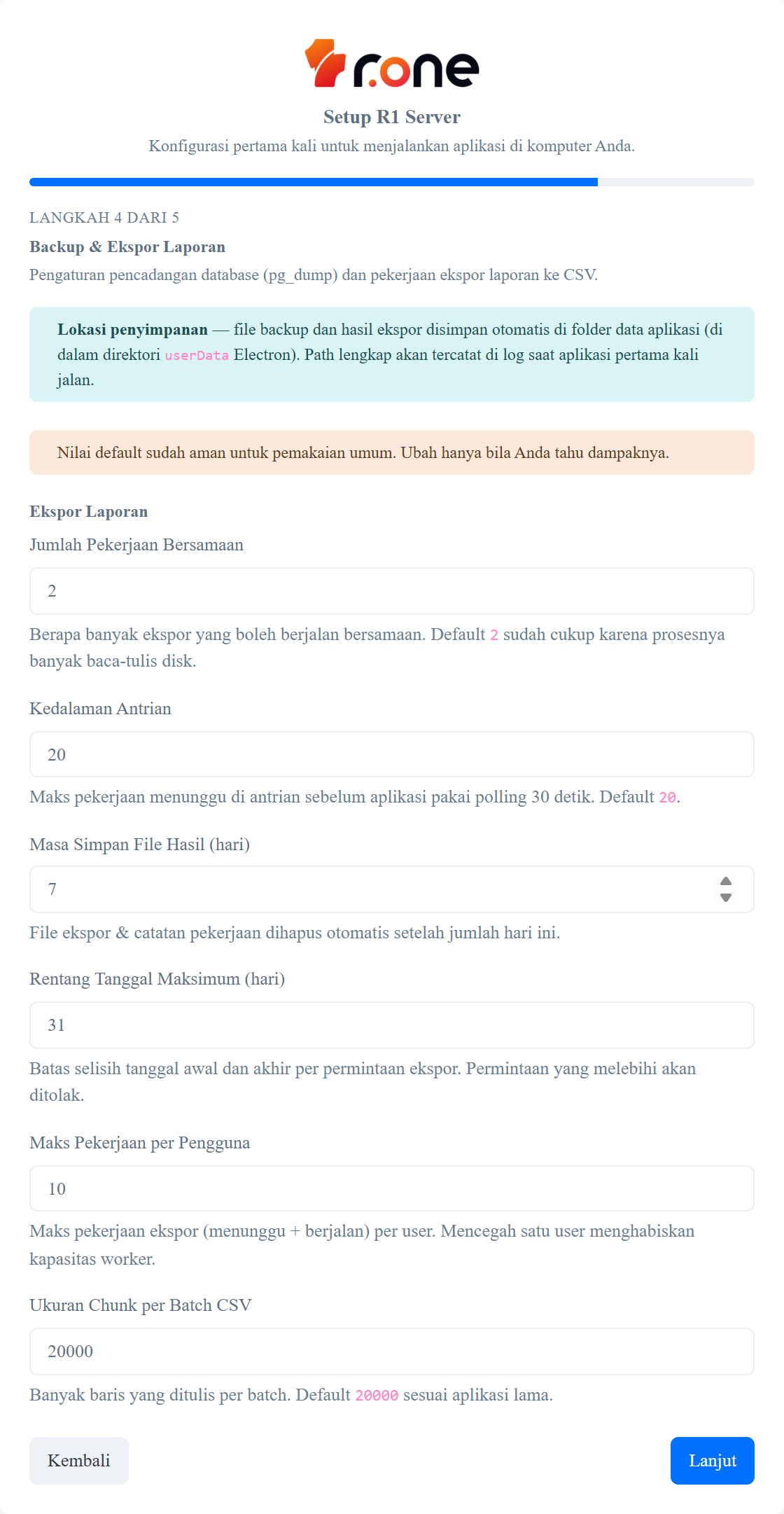
Pengaturan untuk pencadangan database dan pekerjaan ekspor laporan ke CSV. File backup dan hasil ekspor otomatis disimpan di folder data aplikasi.
Nilai default sudah aman untuk pemakaian umum. Ubah angka-angka di sini hanya bila Anda paham dampaknya.
Klik Lanjut.
Langkah 5 dari 5 — Akun admin pertama
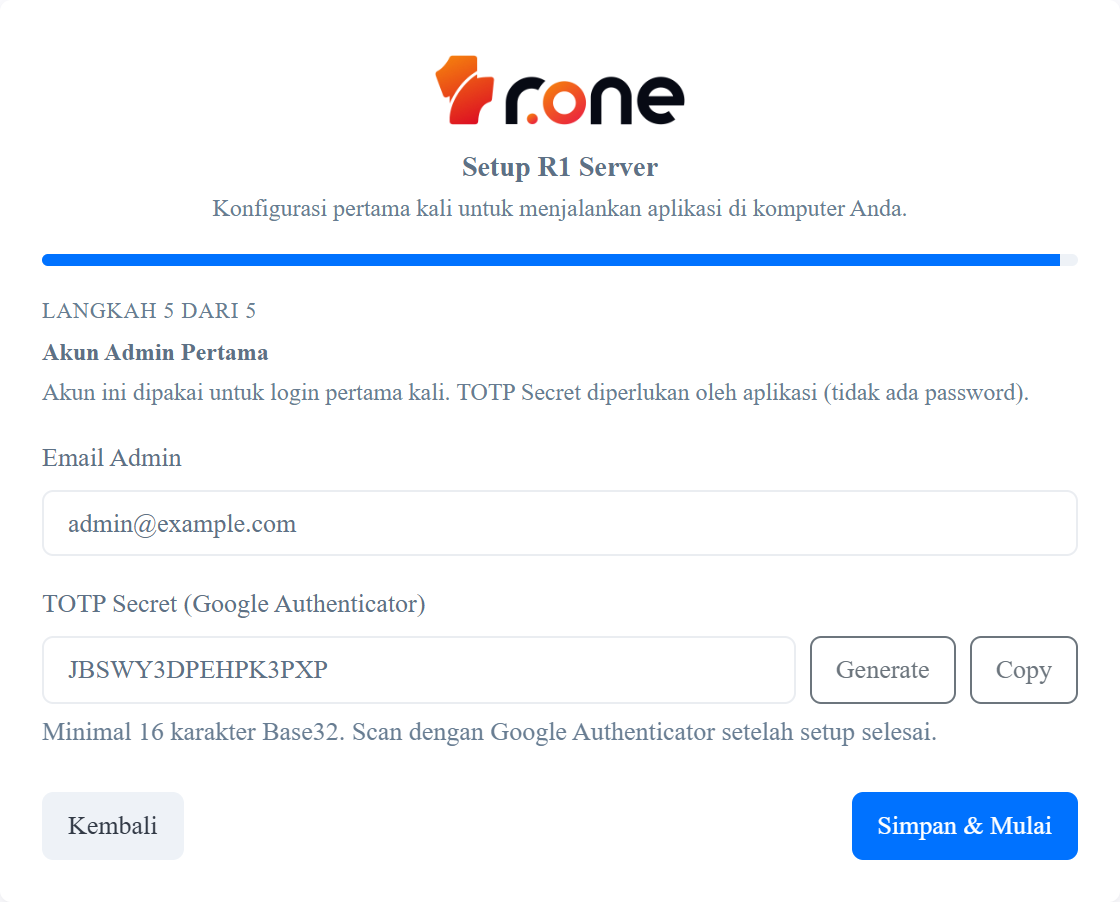
Akun ini dipakai untuk login pertama kali. Karena R1 Server tidak memakai kata sandi, yang diperlukan adalah TOTP Secret untuk aplikasi authenticator.
- Isi Email Admin.
- Klik Generate untuk membuat TOTP Secret acak, lalu Copy untuk menyalinnya. Anda juga boleh mengisi secret sendiri (minimal 16 karakter Base32).
- Simpan TOTP Secret ini baik-baik, lalu tambahkan ke aplikasi authenticator Anda (scan/masukkan manual). Kode 6 digit yang muncul dipakai untuk login.
TOTP Secret adalah satu-satunya cara login akun admin pertama. Catat dan simpan di tempat aman sebelum melanjutkan. Bila hilang, Anda tidak bisa masuk dan harus mengulang setup.
Klik Simpan & Mulai.
Proses pemasangan
Aplikasi menjalankan konfigurasi: menyiapkan PostgreSQL, membuat database, menulis konfigurasi, lalu memulai server. Pada instalasi pertama, proses ini bisa memakan waktu beberapa menit — biarkan jendela terbuka sampai selesai.
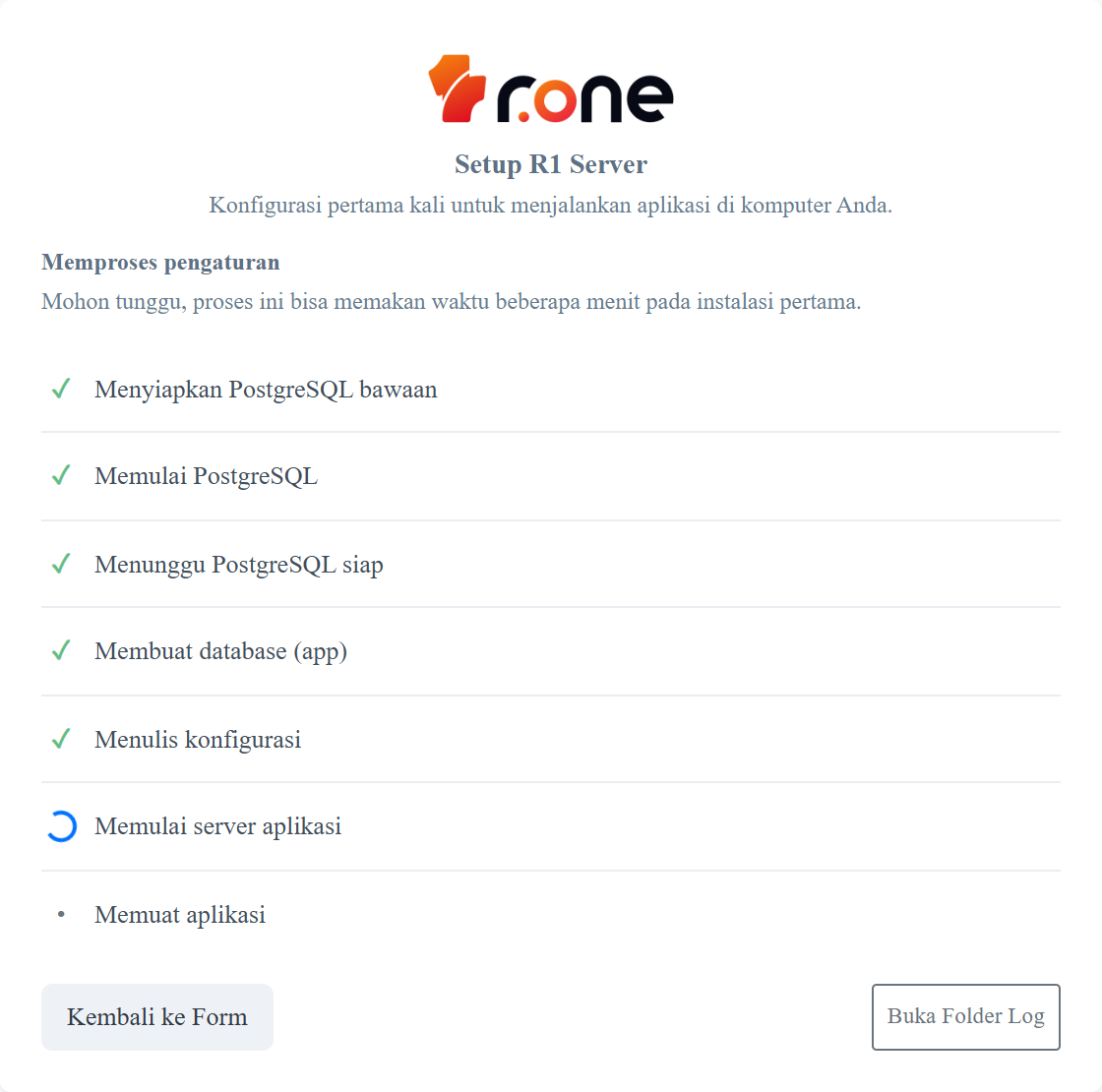
Jika ada langkah yang gagal (misalnya koneksi PostgreSQL salah), pesan errornya muncul di sini beserta tombol Buka Folder Log dan Kembali ke Form untuk memperbaiki isian.
Selesai — login pertama kali
Setelah semua langkah berhasil, jendela wizard tertutup dan aplikasi memuat halaman login. Masuk memakai Email Admin dan kode 6 digit dari aplikasi authenticator yang tadi Anda siapkan.
Lihat Cara login sebagai Admin untuk langkah loginnya.
Saat login pertama pada instalasi baru, aplikasi meminta aktivasi lisensi sebelum bisa dipakai penuh. Lihat Aktivasi kunci lisensi untuk mengambil kunci dari panel mitra dan mengaktifkannya.
Pertanyaan umum
PostgreSQL bawaan belum tersedia / muncul peringatan tidak tersedia
Untuk sebagian platform, PostgreSQL bawaan mungkin belum tersedia. Bila muncul peringatan tersebut, pasang PostgreSQL secara manual terlebih dahulu, lalu pilih Gunakan PostgreSQL Existing dan masukkan koneksinya di Langkah 1.
Terdeteksi PostgreSQL sudah berjalan di komputer saya
Tidak masalah. Mode Install PostgreSQL Baru berjalan paralel di port lain dan tidak mengganggu PostgreSQL Anda yang sudah ada. Bila Anda justru ingin memakai PostgreSQL yang sudah ada itu, pilih tab Gunakan PostgreSQL Existing.
Muncul "Data PostgreSQL bawaan dari instalasi sebelumnya masih tersimpan"
Ini terjadi bila Anda pernah memasang dengan mode bawaan lalu memasang ulang. Data lama tidak bisa dipakai dengan konfigurasi baru. Klik Reset Data PostgreSQL Bawaan di Langkah 1 untuk menghapus data lama, lalu ulangi.
Reset akan menghapus semua transaksi, mitra, dan pengaturan yang tersimpan di database bawaan. Tindakan ini tidak bisa dibatalkan.
Tidak bisa terhubung ke PostgreSQL (mode existing)
Periksa kembali Host, Port, Username, dan Password. Pastikan:
- PostgreSQL memang sedang berjalan di host dan port tersebut.
- Username dan password benar.
- User database punya izin membuat database (privilege
CREATEDB/SUPERUSER), atau database dengan nama yang Anda pilih sudah dibuat manual sebelumnya.
Saya kehilangan TOTP Secret sebelum sempat login
Bila belum pernah berhasil login, cara paling mudah adalah mengulang setup dengan secret baru. Bila database sudah berisi data yang ingin dipertahankan, hubungi administrator (superadmin) untuk mereset perangkat authenticator akun Anda.
Bagaimana membuka aplikasi dari HP atau komputer lain?
Pastikan Port Web Frontend (LAN) diisi di Langkah 3 (default 41730). Lalu
dari perangkat lain di jaringan yang sama, buka browser ke alamat IP komputer
server, mis. http://192.168.1.10:41730.