Setup Domain to R1 Server
Lokasi: Dashboard Cloudflare dan aplikasi R1 Server Anda
Aplikasi R1 Server menjalankan dua layanan lokal di komputer Anda:
- Backend API (port
41080) — mesin tempat semua transaksi dan permintaan API diproses. - Frontend (port
41730) — tampilan web tempat admin login dan mengelola R1 lewat browser.
Secara bawaan keduanya hanya bisa diakses dari komputer itu sendiri atau
jaringan lokal (LAN). Dengan Cloudflare Tunnel, Anda bisa mengeksposnya lewat
domain sendiri dan HTTPS — sehingga mitra/tim ops dapat membuka R1 langsung dari
browser di https://dashboard.domain-anda.com, tanpa IP publik, tanpa membuka
port di firewall.
Caranya: buat satu tunnel, lalu arahkan dua subdomain ke dua layanan tadi:
| Subdomain | Mengarah ke | Layanan |
|---|---|---|
api.domain-anda.com | http://localhost:41080 | Backend API (mesin & callback) |
dashboard.domain-anda.com | http://localhost:41730 | Frontend (login & tampilan admin R1) |
Kedua port ini bisa Anda cek langsung di aplikasi: buka Pengaturan → Pengaturan
Umum → tab Konfigurasi Server, bagian Mesin lokal. Di sana Backend tampil
di port 41080 dan Frontend di port 41730, keduanya dengan status
Berjalan — inilah dua layanan yang akan Anda arahkan ke domain.
Panduan ini tidak khusus untuk satu sistem operasi. Komputer yang menjalankan R1 Server bisa Windows, macOS, maupun Linux — langkahnya sama. Saat memasang connector, Cloudflare menampilkan perintah yang sudah disesuaikan dengan sistem operasi yang Anda pilih. Tangkapan layar di bawah memakai Windows sebagai contoh; pengguna macOS/Linux tinggal memilih tab sistemnya pada langkah yang sama.
Yang perlu disiapkan
- Domain yang sudah terdaftar di Cloudflare — domain Anda sudah ditambahkan ke akun Cloudflare dan nameserver-nya sudah mengarah ke Cloudflare.
- R1 Server yang sudah berjalan — buka Pengaturan → Pengaturan Umum → tab Konfigurasi Server. Pada bagian Mesin lokal, pastikan Backend dan Frontend berstatus Berjalan.
- Akses admin ke komputer server — Administrator di Windows, atau
sudodi macOS/Linux. Diperlukan hanya saat memasang connector. - Hak akses Konfigurasi Server — tab Konfigurasi Server hanya muncul jika fitur ini aktif di lisensi Anda dan akun Anda punya hak aksesnya.
Domain harus diakses lewat https://, bukan http://. Sistem login R1 memakai
cookie yang hanya dikirim melalui koneksi aman. Jika memakai http://, Anda bisa
login tetapi akan keluar sendiri (logout) beberapa saat kemudian. Cloudflare
Tunnel sudah memberi HTTPS secara otomatis, jadi cukup pastikan Anda selalu menulis
alamat dengan https://.
Langkah 1 — Buka menu Tunnels di Cloudflare
- Buka https://dash.cloudflare.com dan login dengan akun Cloudflare Anda.
- Pada menu samping, buka Networking → Tunnels (lihat panah).
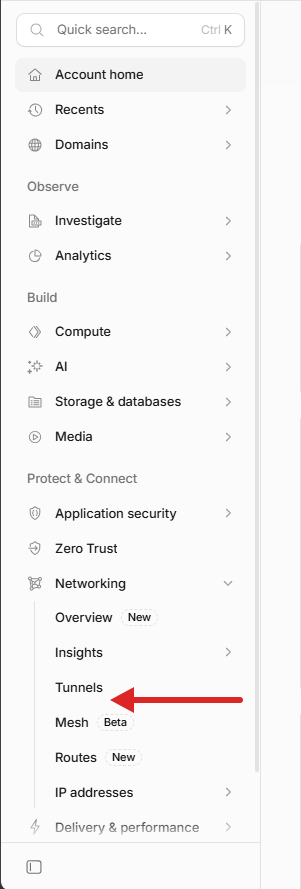
Langkah 2 — Buat tunnel baru
-
Di halaman Tunnels, klik tombol Create Tunnel di kanan atas.
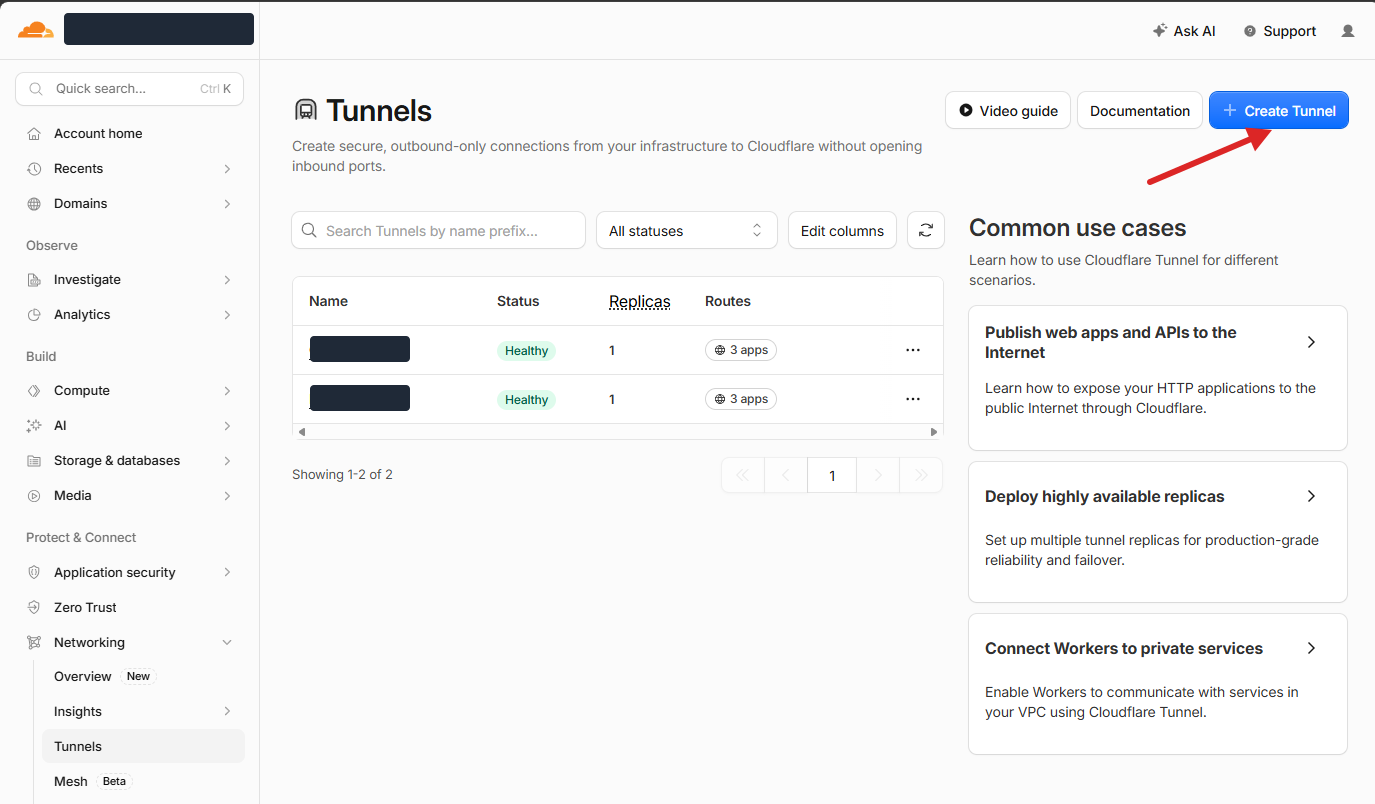
-
Bila diminta memilih jenis connector, pilih Cloudflared.
-
Isi Tunnel name dengan nama yang mudah dikenali, misalnya
R1-Server, lalu klik Save tunnel / Create Tunnel.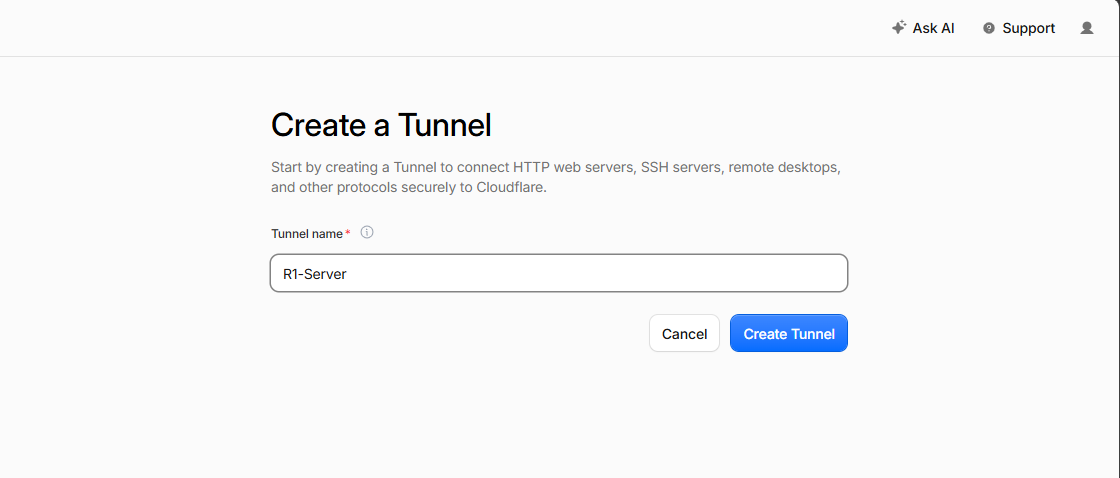
Langkah 3 — Pasang connector di komputer server
Setelah tunnel dibuat, Cloudflare menampilkan halaman Install and run a connector. Di sinilah panduan ini berlaku untuk semua sistem operasi.
- Pada bagian Operating System, pilih sistem komputer server Anda — Windows, macOS, Debian, Red Hat, atau Docker — lalu pilih arsitektur 64-bit (lihat panah).
- Cloudflare menampilkan perintah pemasangan yang sudah berisi token tunnel Anda dan sudah disesuaikan dengan sistem yang dipilih. Anda cukup menjalankan perintah yang diberikan.
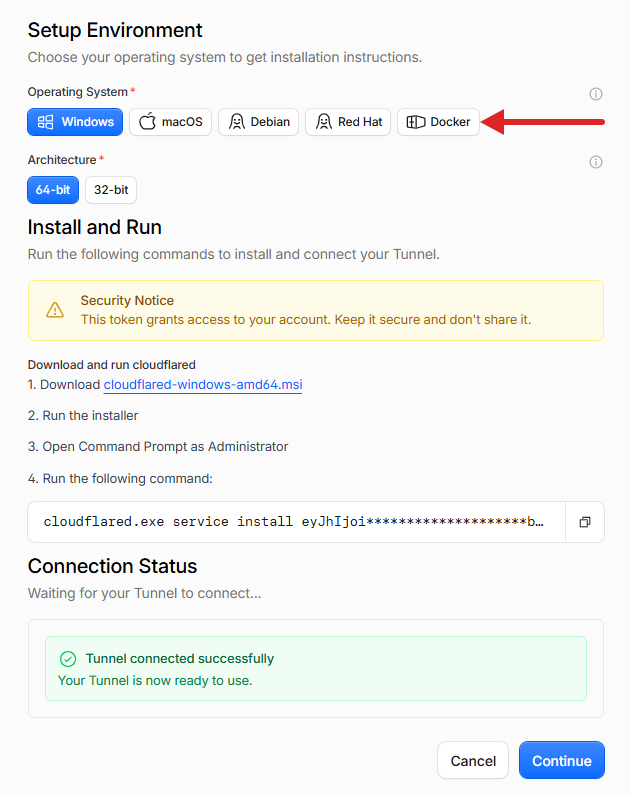
Perintah ini berisi token rahasia milik tunnel Anda. Jangan dibagikan kepada siapa pun dan jangan disimpan di tempat yang bisa dibaca orang lain.
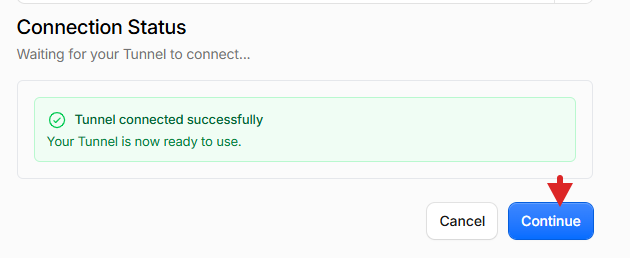
Setelah perintah dijalankan, tunggu hingga muncul "Tunnel connected successfully", lalu klik Continue.
Contoh pemasangan di Windows
Bila komputer server Anda memakai Windows:
-
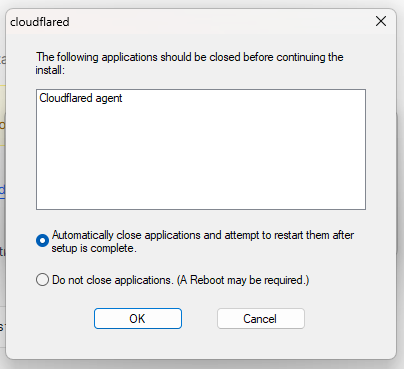
Klik tautan cloudflared-windows-amd64.msi untuk mengunduh installer, lalu jalankan. Jika muncul jendela yang meminta menutup aplikasi yang sedang berjalan, biarkan pilihan Automatically close applications… dan klik OK.
-
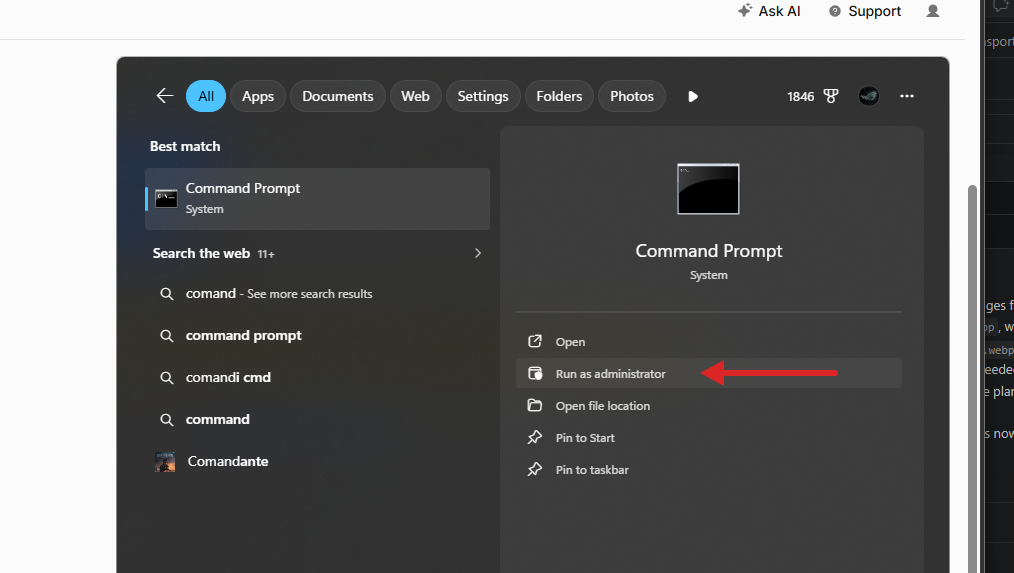
Buka Command Prompt sebagai Administrator — cari "Command Prompt" di menu Start, lalu klik Run as administrator (lihat panah).
-
Tempel dan jalankan perintah
cloudflared.exe service install …yang tadi Anda salin dari Cloudflare, apa adanya.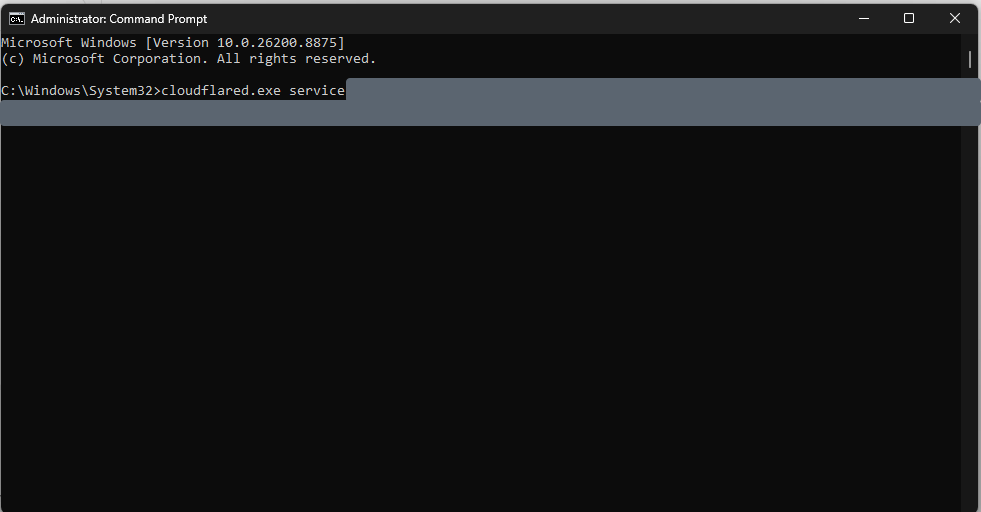
Untuk macOS / Linux
Pilih tab sistem Anda pada langkah di atas (misalnya Debian atau macOS). Cloudflare menampilkan satu perintah — salin, buka Terminal di komputer server, lalu tempel dan jalankan. Prosesnya setara dengan contoh Windows di atas.
Langkah 4 — Arahkan dua subdomain ke R1 Server
Sekarang buat dua route: satu untuk Backend, satu untuk Frontend.
-
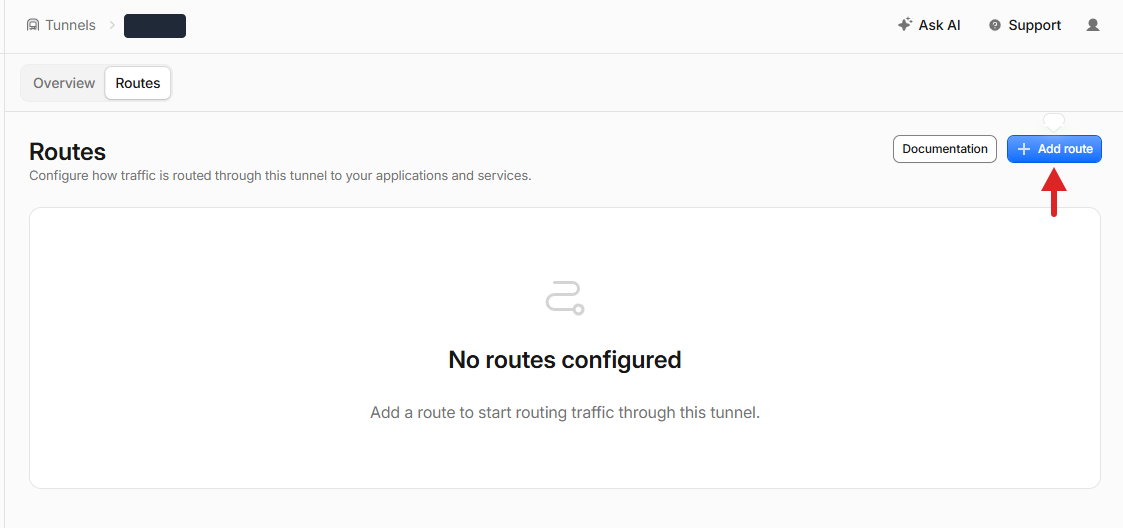
Buka tunnel yang tadi dibuat, pilih tab Routes, lalu klik Add route.
-
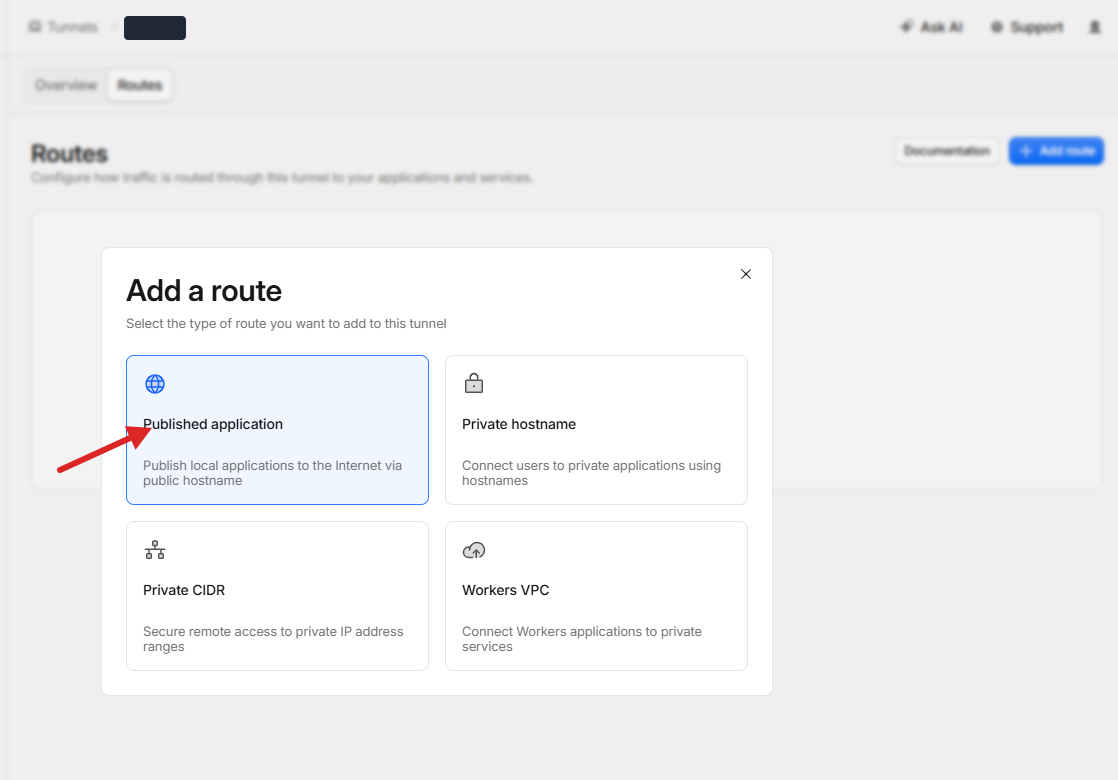
Pada jendela Add a route, pilih Published application.
Route 1 — Backend (api → port 41080)
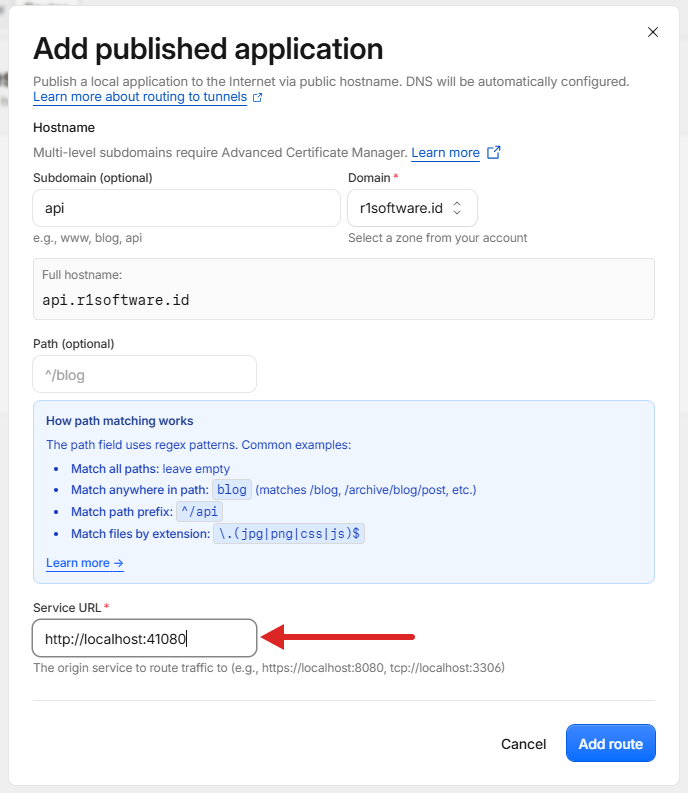
Isi formulir Add published application:
- Subdomain —
api - Domain — pilih domain Anda
- Path — kosongkan
- Service URL —
http://localhost:41080(lihat panah)
Lalu klik Add route.
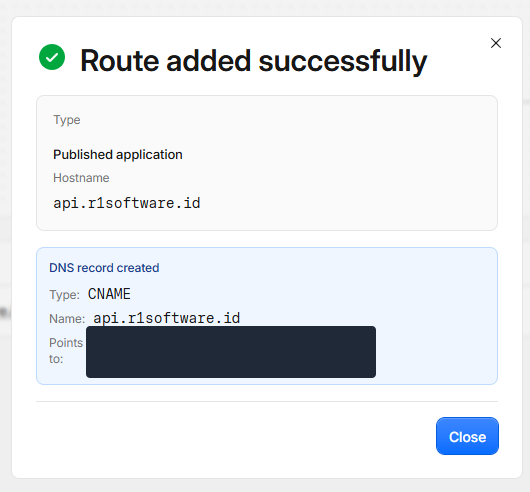
Cloudflare mengonfirmasi "Route added successfully" dan membuat DNS record-nya
secara otomatis (CNAME ke …cfargotunnel.com) — Anda tidak perlu menambahkannya
sendiri.
Route 2 — Frontend (dashboard → port 41730)
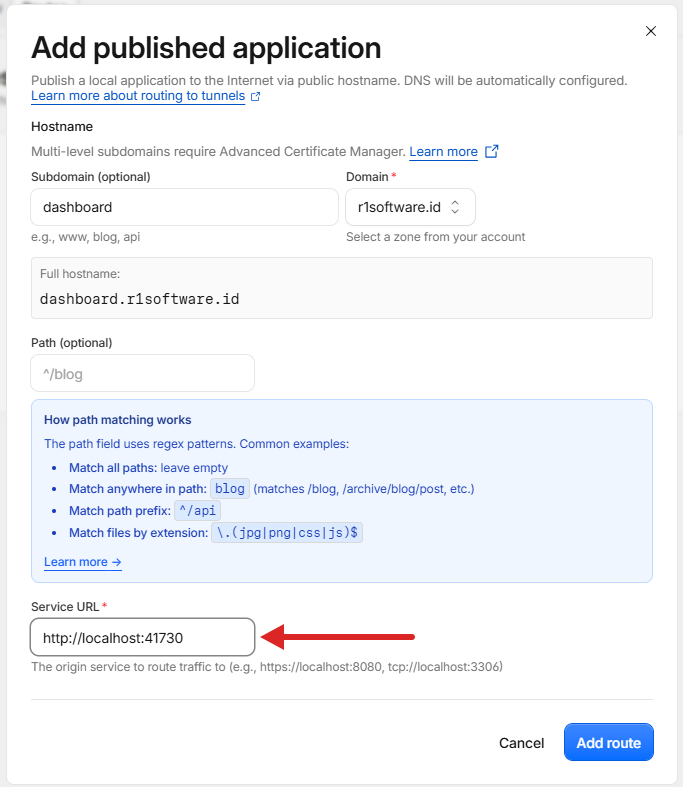
Klik Add route lagi → Published application, lalu isi:
- Subdomain —
dashboard - Domain — pilih domain Anda
- Path — kosongkan
- Service URL —
http://localhost:41730(lihat panah)
Lalu klik Add route.
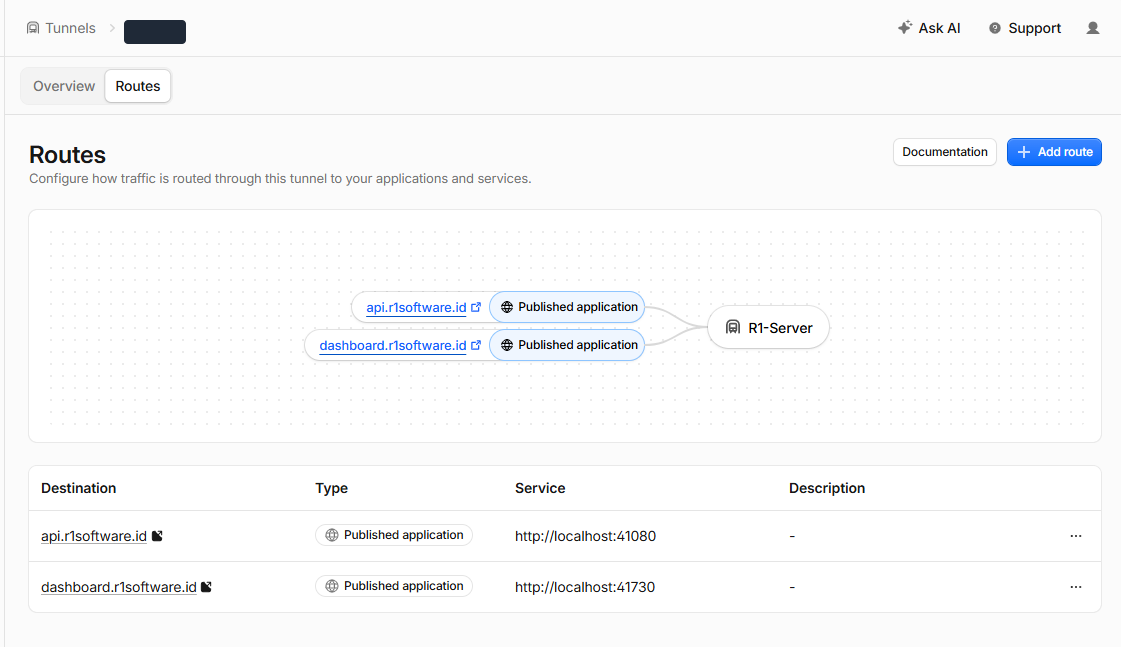
Setelah kedua route dibuat, tab Routes menampilkan keduanya mengarah ke R1 Server Anda:
Langkah 5 — Umumkan URL publik di aplikasi R1 Server
Agar R1 menerima permintaan dari domain baru, umumkan kedua URL publik di dalam
aplikasi. Ini menggantikan cara lama mengedit file .env — aplikasi yang akan
menyimpan URL dan memperbarui daftar CORS secara otomatis.
-
Di aplikasi R1 Server, buka Pengaturan → Pengaturan Umum, lalu klik tab Konfigurasi Server.
-
Pada bagian Akses publik, isi kedua kolom URL Publik — ketik URL lengkap (termasuk
https://) lalu tekan Enter sehingga menjadi sebuah chip:Bagian URL Publik Backend https://api.domain-anda.comFrontend https://dashboard.domain-anda.com -
Klik Simpan & Restart Sekarang untuk langsung menerapkan (lihat panah). Jika sedang jam sibuk, pilih Simpan & Restart Malam (23:55) agar diterapkan saat jam sepi transaksi.
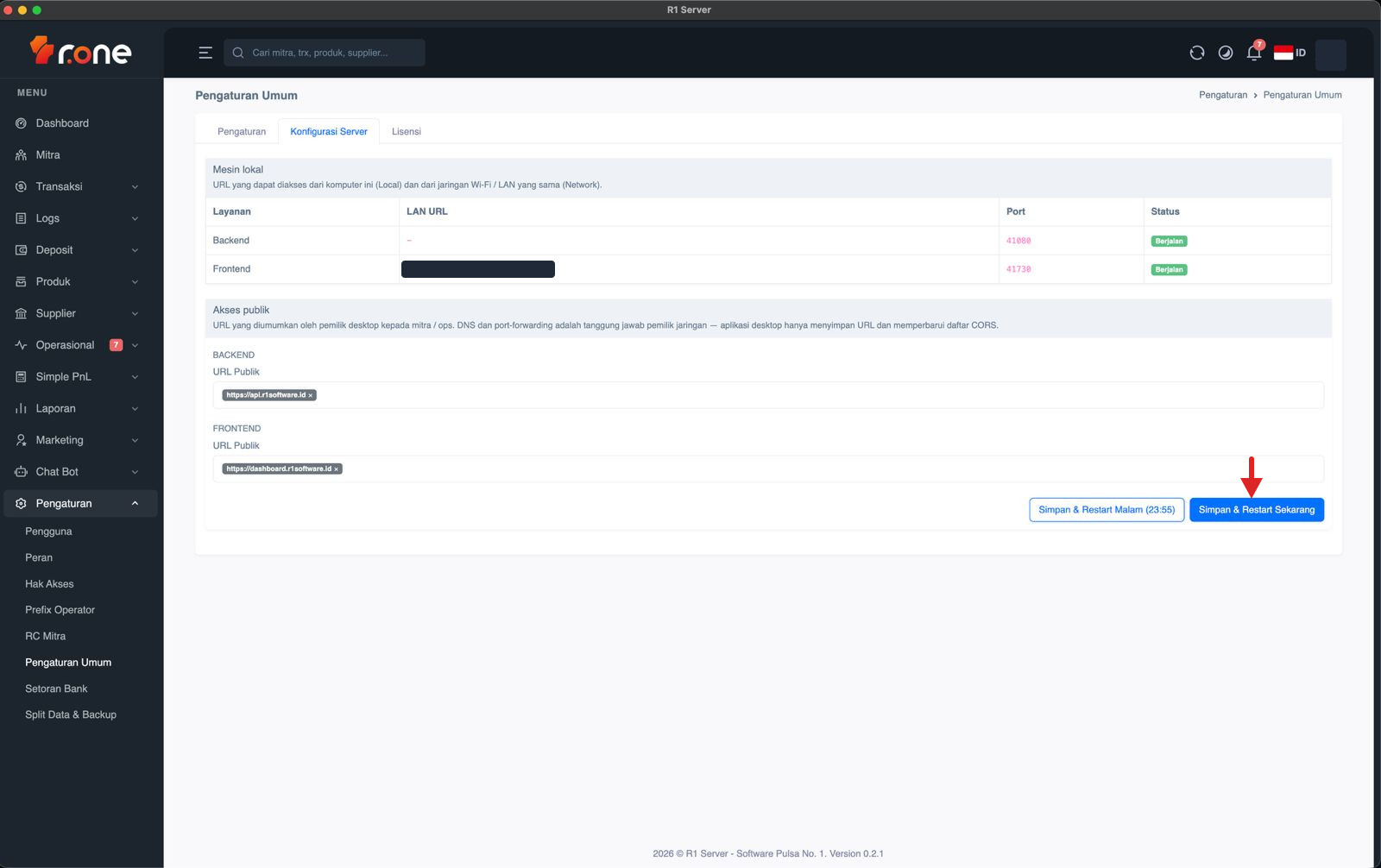
Simpan & Restart Sekarang me-restart backend seketika, jadi transaksi yang sedang berjalan bisa terganggu sebentar. Opsi Simpan & Restart Malam (23:55) menjadwalkan restart pada pukul 23:55 — tetapi aplikasi R1 harus tetap terbuka sampai waktu itu agar jadwal berjalan.
Penjelasan lengkap tab ini ada di halaman Pengaturan Umum.
Langkah 6 — Verifikasi
- Buka
https://dashboard.domain-anda.comdi browser. - Login seperti biasa dengan username dan kode authenticator.
- Setelah masuk Dashboard, biarkan aplikasi terbuka selama beberapa menit.
Jika Anda tetap login dan data tampil normal, berarti pengaturan sudah benar. Mitra dan tim ops kini bisa membuka R1 dari browser mana pun melalui domain Anda.
Buka https://api.domain-anda.com/health di browser. Jika muncul balasan singkat
berisi status server, berarti tunnel dan backend sudah tersambung.
Pertanyaan umum
Dashboard tidak bisa dibuka / layar tidak memuat data
Periksa berurutan:
- Buka
https://api.domain-anda.com/health. Jika tidak bisa dibuka, masalahnya ada di tunnel/route backend — bukan di aplikasi. - Di aplikasi (Konfigurasi Server → Mesin lokal), pastikan Backend dan Frontend berstatus Berjalan.
- Pastikan Service URL route sudah benar:
dashboard→http://localhost:41730danapi→http://localhost:41080. - Pastikan kedua URL Publik sudah diisi dan Anda sudah menekan Simpan & Restart (Langkah 5).
Muncul error 502 atau "Bad gateway" dari Cloudflare
Artinya tunnel aktif, tetapi tidak menemukan layanan R1 di baliknya. Buka
Konfigurasi Server → Mesin lokal dan pastikan layanan yang bersangkutan
(Backend 41080 / Frontend 41730) berstatus Berjalan. Periksa juga kolom
Service URL pada route — harus localhost:41080 (Backend) atau localhost:41730
(Frontend), bukan alamat lain.
Bisa login, tapi keluar sendiri setelah beberapa saat
Hampir selalu karena alamat dibuka dengan http://, bukan https://. Pastikan
Anda mengakses https://dashboard.domain-anda.com, dan URL Publik di Langkah 5
juga diawali https://.
Connector terputus / status "Down" di Cloudflare
Jalankan ulang layanan cloudflared di komputer server:
- Windows — buka Services (
services.msc), cari Cloudflare Tunnel agent (cloudflared), lalu klik Restart. - macOS / Linux — jalankan
sudo cloudflared service restart(pada Linux dengan systemd bisa jugasudo systemctl restart cloudflared).
Tab "Konfigurasi Server" tidak muncul di aplikasi saya
Tab Konfigurasi Server hanya muncul jika fitur ini aktif di lisensi R1 Server Anda dan akun Anda memiliki hak akses untuk mengelola konfigurasi server. Hubungi administrator untuk memverifikasi lisensi dan hak akses. Lihat juga halaman Pengaturan Umum.