Mitra
Lokasi di aplikasi: Mitra
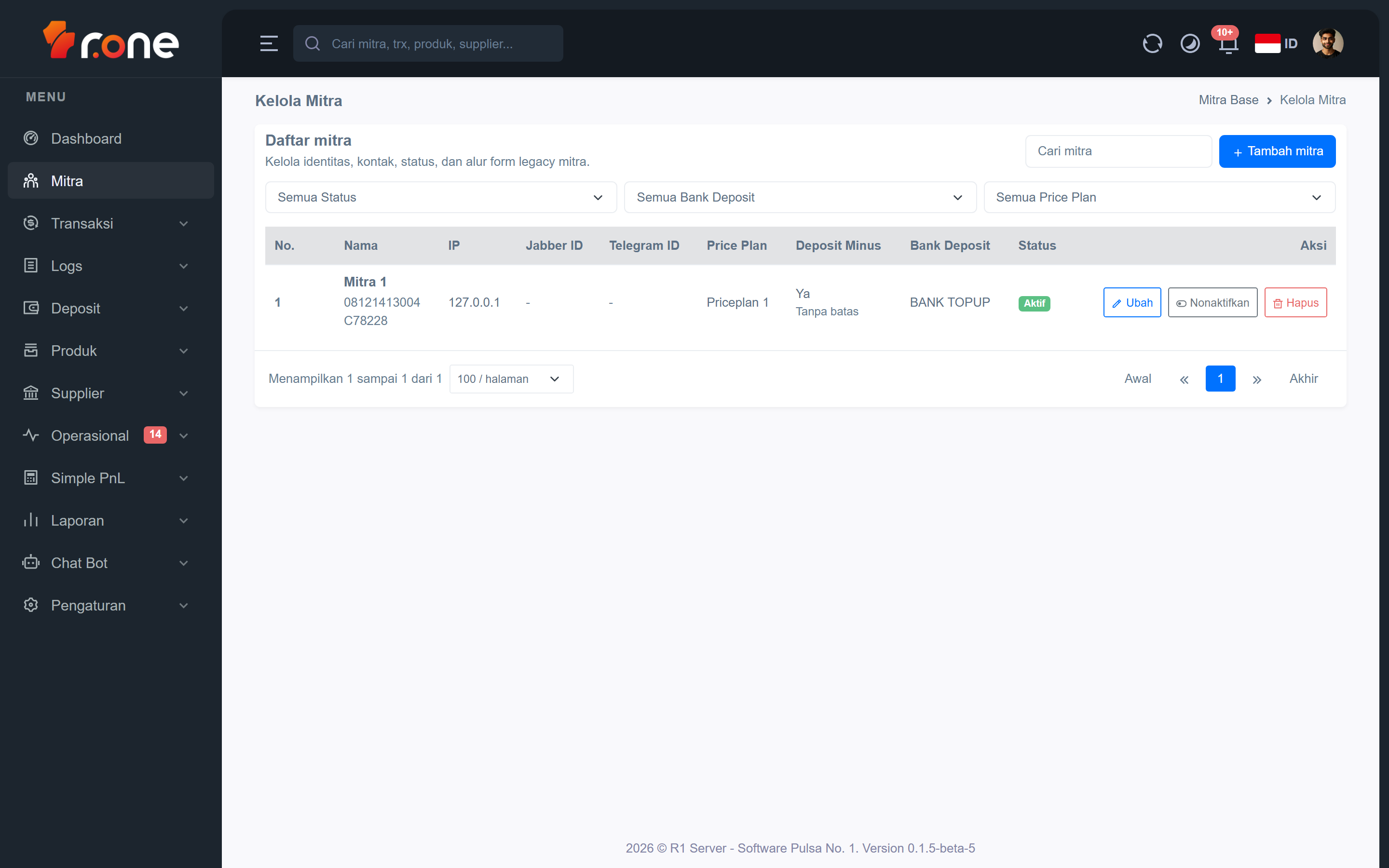
Di halaman ini Anda dapat melihat dan mengelola seluruh mitra yang terdaftar di sistem. Mitra adalah reseller atau agen yang melakukan transaksi PPOB melalui platform R1 Server. Anda bisa menambah mitra baru, mengubah data mitra yang sudah ada, mengaktifkan atau menonaktifkan mitra, serta menghapus mitra jika diperlukan.
- Masuk ke aplikasi R1 Server.
- Pada menu di samping kiri, pilih Mitra.
Mengenal tampilan

 Setelah halaman terbuka, Anda akan melihat beberapa bagian berikut.
Kotak pencarian
Di bagian atas tabel terdapat kotak pencarian berlabel Cari mitra. Ketik nama atau informasi mitra untuk menyaring daftar secara langsung.
Filter
Di bawah kotak pencarian terdapat tiga filter pilihan:
- Status — tampilkan semua mitra, hanya yang Aktif, atau hanya yang Tidak aktif.
- Bank Deposit — saring mitra berdasarkan kategori bank deposit yang terdaftar.
- Price Plan — saring mitra berdasarkan paket harga yang digunakan.
Tabel daftar mitra
| Kolom | Keterangan |
|---|---|
| No. | Nomor urut baris. |
| Nama | Nama lengkap mitra, nomor telepon, dan username mitra. |
| IP | Daftar alamat IP yang diizinkan untuk mitra ini. Kosong berarti tidak ada pembatasan IP. |
| Jabber ID | ID akun Jabber yang terdaftar untuk kanal pesan mitra. |
| Telegram ID | ID Telegram yang terdaftar untuk kanal pesan mitra. |
| Price Plan | Paket harga yang berlaku untuk mitra ini. |
| Deposit Minus | Apakah mitra diizinkan bertransaksi saat saldo minus, beserta batas plafonnya. |
| Bank Deposit | Kategori bank deposit mitra. |
| Status | Status mitra: Aktif (hijau) atau Tidak aktif (abu-abu). |
| Aksi | Tombol Ubah, Aktifkan/Nonaktifkan, dan Hapus untuk setiap baris. |
Tombol utama
- Tambah mitra — tombol di pojok kanan atas toolbar untuk menambah mitra baru (muncul jika Anda memiliki hak akses yang sesuai).
Langkah-langkah
Menambah mitra baru
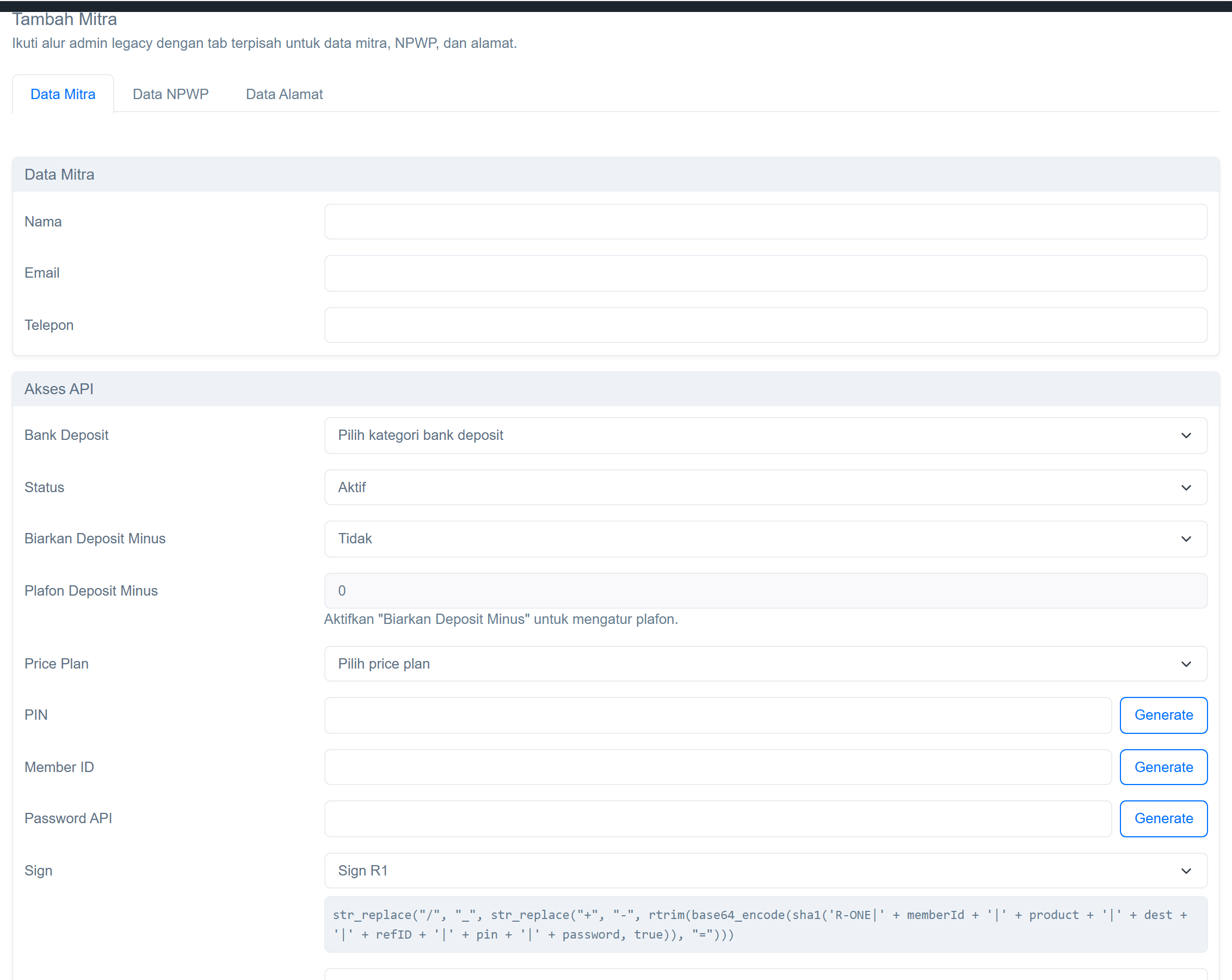
- Klik tombol Tambah mitra di bagian atas halaman.
- Anda akan diarahkan ke halaman formulir Tambah Mitra.
- Pada tab Data Mitra, isi bagian Data Mitra:
- Nama — nama lengkap mitra (wajib diisi).
- Email — alamat email mitra (wajib diisi).
- Telepon — nomor telepon mitra (wajib diisi).
- Lanjutkan ke bagian Akses API dan isi:
- Bank Deposit — pilih kategori bank deposit.
- Status — pilih Aktif atau Tidak aktif.
- Biarkan Deposit Minus — pilih Ya jika mitra diizinkan bertransaksi saat saldo minus; isi Plafon Deposit Minus jika perlu (0 berarti tanpa batas).
- Price Plan — pilih paket harga (wajib diisi).
- PIN — klik Generate untuk membuat kode otomatis, atau isi sendiri (wajib diisi).
- Member ID — klik Generate untuk membuat ID otomatis, atau isi sendiri (wajib diisi).
- Password API — klik Generate untuk membuat kata sandi otomatis, atau isi sendiri (wajib diisi).
- Sign — pilih jenis tanda tangan yang digunakan mitra untuk transaksi.
- URL Callback — isi alamat yang akan menerima notifikasi hasil transaksi (opsional).
- Trx via WA — pilih Off, Full, atau Admin sesuai kebutuhan.
- Tambahkan IP whitelist, Kanal Jabber, atau Kanal Telegram jika diperlukan.
- Klik tombol Tambah Mitra untuk menyimpan.
- Setelah berhasil, Anda akan diarahkan ke halaman ubah mitra yang sama untuk melengkapi tab Data NPWP dan Data Alamat jika dibutuhkan.
Mengubah data mitra
- Temukan mitra yang ingin diubah di daftar. Gunakan kotak pencarian atau filter jika perlu.
- Klik tombol Ubah pada baris mitra tersebut.
- Anda akan diarahkan ke halaman formulir Ubah Mitra dengan tiga tab:
- Data Mitra — data utama, kontak, dan pengaturan akses API. Klik Simpan Data Mitra setelah selesai.
- Data NPWP — nomor NPWP mitra. Klik Simpan NPWP setelah diisi.
- Data Alamat — alamat lengkap berdasarkan wilayah (Provinsi, Kota/Kabupaten, Kecamatan, Kelurahan, dan Alamat). Klik Simpan Alamat setelah diisi.
- Setiap tab disimpan secara terpisah. Pastikan Anda menekan tombol simpan di setiap tab yang Anda ubah.
Mengaktifkan atau menonaktifkan mitra
- Temukan mitra yang ingin diubah statusnya di daftar.
- Klik tombol Aktifkan (jika mitra sedang tidak aktif) atau Nonaktifkan (jika mitra sedang aktif) pada baris tersebut.
- Sebuah konfirmasi akan muncul. Klik tombol konfirmasi untuk melanjutkan.
- Status mitra di tabel akan diperbarui secara otomatis.
Menghapus mitra
Perhatian: Menghapus mitra akan menghapus seluruh data terkait mitra tersebut dan tidak dapat dibatalkan.
- Temukan mitra yang ingin dihapus di daftar.
- Klik tombol Hapus pada baris mitra tersebut.
- Dialog konfirmasi akan muncul. Periksa nama mitra yang tertera.
- Klik tombol Hapus di dalam dialog untuk mengonfirmasi.
Mencari dan memfilter mitra
- Ketik nama mitra di kotak Cari mitra untuk mencari secara cepat.
- Gunakan dropdown Status untuk menampilkan hanya mitra yang Aktif atau Tidak aktif.
- Gunakan dropdown Bank Deposit untuk menyaring berdasarkan kategori bank deposit.
- Gunakan dropdown Price Plan untuk menyaring berdasarkan paket harga.
- Filter dan pencarian dapat dikombinasikan sekaligus.
Pertanyaan umum
Mengapa tombol Tambah mitra atau Ubah tidak muncul?
Tombol tersebut hanya tampil jika akun Anda memiliki hak akses yang sesuai. Hubungi admin sistem Anda untuk meminta hak akses yang dibutuhkan.
Apa artinya "Deposit Minus" pada tabel?
Kolom ini menunjukkan apakah mitra diizinkan melakukan transaksi meskipun saldo depositnya negatif. Jika diizinkan, akan terlihat nilai plafon (batas maksimum saldo minus dalam Rupiah) atau keterangan "Tanpa batas" jika tidak ada batasan.
Tab Data NPWP dan Data Alamat tidak bisa dibuka saat menambah mitra baru. Mengapa?
Kedua tab tersebut hanya bisa diakses setelah data mitra utama (tab Data Mitra) berhasil disimpan terlebih dahulu. Setelah mitra baru dibuat, Anda akan langsung diarahkan ke halaman ubah mitra di mana kedua tab tersebut sudah bisa digunakan.