Pengaturan Umum
Lokasi di aplikasi: Pengaturan → Pengaturan Umum
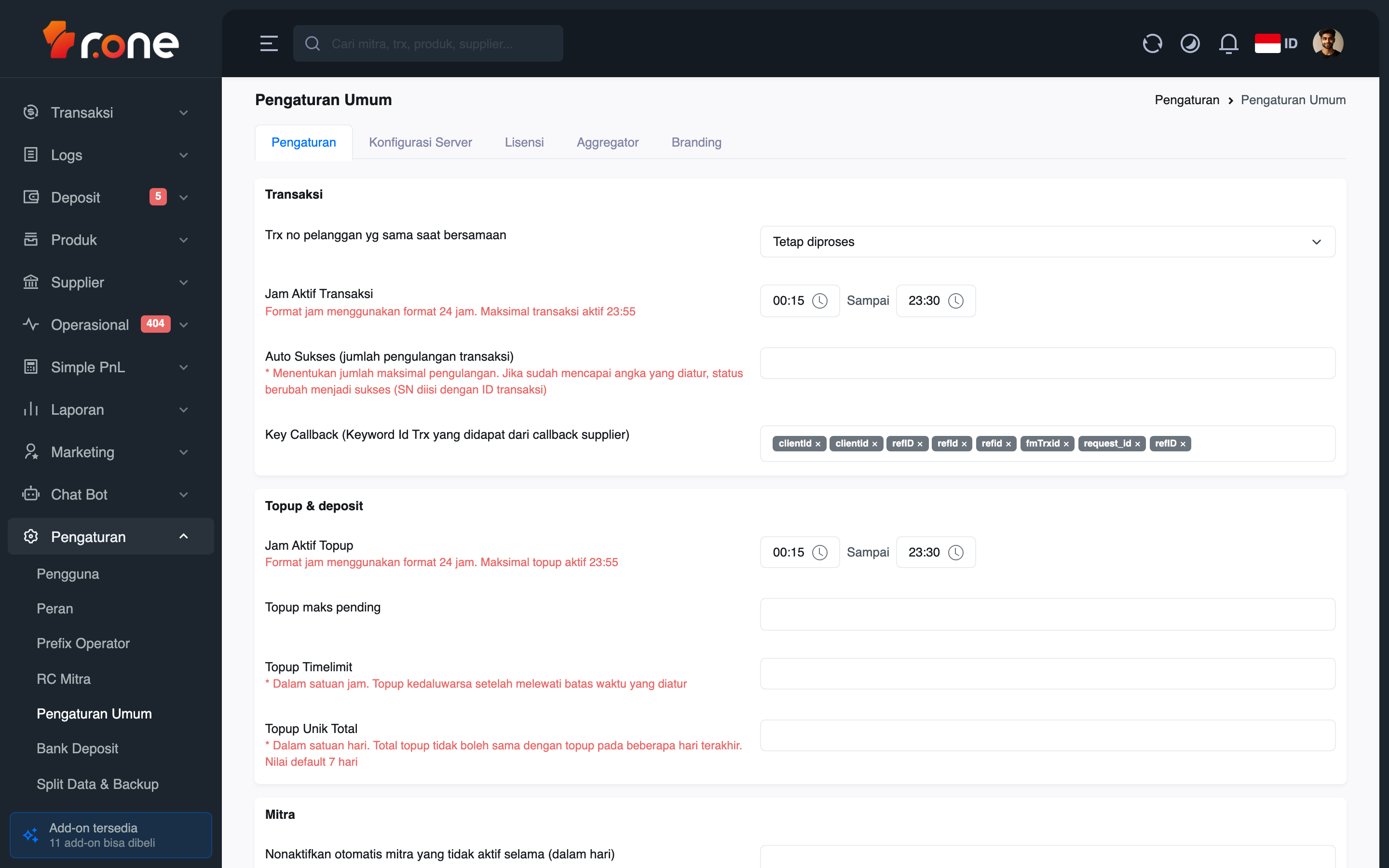
Halaman ini adalah tempat Anda mengatur konfigurasi utama sistem R1 Server, seperti aturan transaksi, jam operasional, jadwal backup otomatis, dan berbagai pengaturan lainnya. Perubahan yang Anda simpan di sini berlaku untuk seluruh sistem secara langsung. Pastikan Anda memahami setiap pengaturan sebelum mengubahnya, karena dapat memengaruhi jalannya transaksi mitra.
- Masuk ke aplikasi R1 Server.
- Pada menu di samping kiri, pilih Pengaturan → Pengaturan Umum.
Mengenal tampilan
Halaman ini terdiri dari beberapa tab di bagian atas. Tab yang muncul berbeda-beda tergantung hak akses akun Anda dan add-on yang aktif di lisensi:
| Tab | Keterangan | Kapan muncul |
|---|---|---|
| Pengaturan | Daftar pengaturan umum sistem yang dapat Anda ubah nilainya. | Selalu |
| Konfigurasi Server | Pengaturan URL lokal dan publik server. | Jika Anda punya hak akses konfigurasi server |
| Lisensi | Status lisensi, masa aktif, add-on, versi aplikasi, dan saklar Izinkan update. | Jika fitur lisensi aktif |
| Aggregator | Access key untuk menghubungkan instalasi ini ke R1 Aggregator. | Jika Anda punya hak akses aggregator |
| Branding | Mengganti logo dan teks footer dengan milik Anda sendiri. | Selalu (isinya butuh add-on white_label) |
Tab Pengaturan
Di dalam tab Pengaturan, Anda akan melihat daftar baris pengaturan. Setiap baris menampilkan nama pengaturan di sebelah kiri dan kolom isian di sebelah kanan. Jenis isian bervariasi tergantung pengaturannya:
- Dropdown (pilihan) — Anda memilih salah satu opsi yang tersedia.
- Rentang jam — Anda mengisi jam mulai dan jam selesai (format 24 jam), dipisahkan oleh teks "Sampai".
- Tag / daftar kata kunci — Anda dapat menambah atau menghapus kata kunci satu per satu.
- Kolom teks / angka — Anda mengetikkan nilai secara langsung.
Pengaturan yang tersedia antara lain:
| Nama pengaturan | Keterangan |
|---|---|
| Trx no pelanggan yg sama saat bersamaan | Menentukan perilaku sistem saat ada dua transaksi dengan nomor tujuan yang sama dikirim bersamaan: lanjut diproses atau menunggu hasil yang pertama selesai terlebih dahulu. |
| Jam Aktif Transaksi | Rentang jam di mana transaksi PPOB dapat dilakukan. Di luar jam ini, transaksi ditolak otomatis. Maksimal jam selesai adalah pukul 23:55. |
| Jam Aktif Topup | Rentang jam di mana pengajuan topup saldo dapat dilakukan. Maksimal jam selesai adalah pukul 23:55. |
| Topup maks pending | Jumlah maksimal topup yang boleh dalam status menunggu pada satu waktu. |
| Nonaktifkan otomatis mitra yang tidak aktif selama (dalam hari) | Jika mitra tidak melakukan transaksi selama jumlah hari yang diatur, akun mitra dinonaktifkan secara otomatis. |
| Autobackup data dalam | Jadwal backup otomatis database: Tidak Aktif, Harian, Mingguan, Bulanan, 4 Bulanan, 6 Bulanan, atau Tahunan. |
| Key Callback (Keyword Id Trx yang didapat dari callback supplier) | Daftar kata kunci yang digunakan sistem untuk mengenali ID transaksi dari notifikasi balik supplier. |
| Auto Sukses (jumlah pengulangan transaksi) | Jumlah maksimal pengulangan otomatis untuk transaksi yang pending. Jika sudah mencapai angka ini, status transaksi diubah menjadi sukses. |
| Notif sistem ke id telegram | Daftar ID pengguna Telegram yang akan menerima notifikasi sistem secara global. |
| UserId mesinotomatis.com | ID akun untuk layanan pengecekan saldo / mutasi bank melalui mesinotomatis.com. |
| Secret code mesinotomatis.com | Kode rahasia untuk layanan mesinotomatis.com. |
| Api Key mutasibank.co.id | Kunci API untuk layanan pengecekan mutasi bank melalui mutasibank.co.id. |
| Api Key Addon Mutasi | Kunci API untuk layanan addon pengecekan mutasi bank deposit. |
| IP Whitelist Addon Mutasi R1 | Alamat IP yang diizinkan untuk fitur addon mutasi. |
| Topup Timelimit | Batas waktu (dalam jam) sebelum pengajuan topup yang belum selesai dianggap kedaluwarsa. |
| Topup Unik Total | Jumlah hari ke belakang yang dijadikan acuan agar total topup tidak sama persis (mencegah duplikasi). Nilai bawaan 7 hari. |
| Minimal qty produk denom bebas | Jumlah minimum yang dapat diisi untuk produk dengan denominasi bebas. Nilai bawaan 1.000. |
| Maximal qty produk denom bebas | Jumlah maksimum yang dapat diisi untuk produk dengan denominasi bebas. Nilai bawaan 1.000.000. |
| Maximal margin | Batas maksimal margin / komisi yang diperbolehkan dalam sistem. |
| Tutup produk jika melebihi harga maks beli | Jika diaktifkan (Ya), produk akan ditutup otomatis apabila harga beli sudah melebihi batas harga maksimal beli yang ditetapkan. |
Di bagian bawah daftar terdapat tombol Simpan untuk menyimpan semua perubahan sekaligus.
Tab Konfigurasi Server
Tab ini hanya muncul jika Anda memiliki hak akses yang sesuai dan fitur ini aktif di lisensi Anda.
Di dalam tab ini terdapat dua bagian:
Mesin lokal — Menampilkan tabel berisi informasi layanan yang berjalan di komputer ini:
| Kolom | Keterangan |
|---|---|
| Layanan | Nama layanan (Backend atau Frontend). |
| Local URL | Alamat yang dapat diakses dari komputer ini. |
| LAN URL | Alamat yang dapat diakses dari perangkat lain di jaringan Wi-Fi / LAN yang sama. |
| Port | Nomor port yang digunakan layanan. |
| Status | Apakah layanan sedang Berjalan atau Berhenti. |
Akses publik — Tempat mengatur URL publik backend dan frontend yang diumumkan kepada mitra atau tim operasional. Setiap bagian memiliki:
- Pilihan skema: https atau http.
- Kolom isian Host (contoh:
api.example.comatauapi.example.com:8443). - Pratinjau URL Publik yang terbentuk secara otomatis.
- Tombol Salin di samping URL pratinjau.
Terdapat dua pilihan untuk menerapkan perubahan URL publik:
- Simpan & Restart Sekarang — Menyimpan dan me-restart server segera.
- Simpan & Restart Malam (23:55) — Menjadwalkan restart pada pukul 23:55 agar tidak mengganggu jam sibuk transaksi.
Jika ada jadwal restart yang sudah dijadwalkan, sebuah pesan informasi akan muncul di atas beserta tombol Batalkan untuk membatalkan jadwal tersebut.
Tab Lisensi
Tab ini menampilkan kondisi lisensi instalasi Anda:
| Baris | Keterangan |
|---|---|
| Status | Aktif bila lisensi masih berlaku. |
| Lisensi | Kunci lisensi yang dipakai, sebagian disamarkan. |
| Masa aktif sampai | Tanggal berakhirnya lisensi, beserta sisa harinya. |
| Add-on | Daftar add-on yang aktif pada lisensi ini (mis. white_label). |
| Versi | Versi aplikasi yang sedang berjalan. Diberi tanda Pembaruan tersedia bila ada versi baru. |
| Diaktivasi oleh | Akun dan perangkat yang melakukan aktivasi, beserta waktunya. |
Bila tersedia versi yang lebih baru, muncul kotak berisi nomor versi, tanggal rilis, dan ringkasan perubahannya.
Saklar "Izinkan update"
Saklar ini adalah satu-satunya tombol yang perlu Anda tekan sebelum memasang pembaruan. Saat dinyalakan, server berhenti menerima transaksi baru dan menyelesaikan transaksi yang masih berjalan. Di bawahnya tertulis kondisi terkini — bila sudah aman, muncul keterangan hijau "Tidak ada proses yang sedang berjalan. Aplikasi aman untuk ditutup dan diperbarui."
Izin ini mati sendiri setelah aplikasi berjalan di versi baru. Anda hanya perlu mematikannya secara manual bila membatalkan rencana update.
Saklar ini wajib dinyalakan sebelum menjalankan upgrade.sh di VPS — bila masih
ada transaksi berjalan, proses update membatalkan diri sendiri. Lihat
Instal & update R1 Server di VPS Linux.
Tombol Cek Update di bagian bawah memeriksa ketersediaan versi baru secara manual, tanpa menunggu pengecekan otomatis.
Tab Aggregator
Tab ini berisi access key untuk menghubungkan instalasi ini ke R1 Aggregator. Aggregator memakai key tersebut untuk menarik (pull) data dari server ini.
| Isian | Keterangan |
|---|---|
| Status | Terkonfigurasi bila key sudah pernah dibuat. |
| Access key | Key yang dipakai, ditampilkan dalam bentuk tersamar. |
| Cakupan | Hanya baca — aggregator hanya melihat data. Baca & kelola — aggregator juga boleh mengubah data, misalnya katalog. |
| Dibuat oleh | Akun yang membuat key tersebut. |
Access key disimpan dalam bentuk terenkripsi dan tidak bisa dilihat lagi setelah dibuat — yang tampil berikutnya hanya bentuk tersamarnya. Salin dan simpan key-nya begitu dibuat.
Tab ini memerlukan add-on r1_aggregator. Tanpa add-on tersebut, tab tetap
terlihat namun menampilkan penawaran add-on.
Tab Branding
Tab ini dipakai untuk mengganti logo R1 dengan logo Anda sendiri.
- Logo — unggah berkas PNG atau JPG, maksimal 256 KB. Logo memanjang maksimal berbanding 3.8:1, sedangkan logo ringkas sebaiknya mendekati persegi.
- Teks footer — mengganti seluruh baris hak cipta di bagian bawah setiap halaman dan di kartu login, termasuk tahun dan tanda ©. Nomor versi selalu ditambahkan otomatis dan tidak bisa diubah.
- Kembalikan ke logo R1 — mengembalikan tampilan ke logo bawaan.
Logo kustom tampil di halaman login, pojok kiri atas sidebar, footer, dan tab browser. Layar lisensi, jendela About, layar startup, dan ikon aplikasi di taskbar tetap memakai logo R1.
Tab ini memerlukan add-on white_label. Tanpa hak akses ubah, tab tetap bisa
dibuka namun hanya dapat dilihat.
Langkah-langkah
Mengubah pengaturan
- Buka halaman Pengaturan → Pengaturan Umum.
- Pastikan Anda berada di tab Pengaturan.
- Temukan baris pengaturan yang ingin Anda ubah.
- Sesuaikan nilainya: pilih dari dropdown, ketik angka atau teks, atur rentang jam, atau tambah/hapus tag sesuai jenis pengaturannya.
- Setelah semua perubahan selesai, klik tombol Simpan di bagian bawah halaman.
- Tunggu hingga muncul pesan berhasil disimpan.
Catatan: Tombol Simpan hanya muncul jika akun Anda memiliki hak akses untuk mengubah pengaturan. Jika tombol tidak terlihat, hubungi admin untuk meminta hak akses yang sesuai.
Mengatur URL publik server (tab Konfigurasi Server)
- Buka tab Konfigurasi Server (tab ini hanya muncul jika fitur dan hak akses Anda aktif).
- Di bagian Akses publik, isi kolom Host untuk Backend dan Frontend dengan alamat domain yang sesuai.
- Pilih skema https atau http menggunakan tombol di sebelah kiri kolom host.
- Periksa pratinjau URL Publik yang muncul otomatis untuk memastikan formatnya benar.
- Pilih cara menerapkan perubahan:
- Klik Simpan & Restart Sekarang jika ingin langsung berlaku.
- Klik Simpan & Restart Malam (23:55) jika ingin diterapkan saat jam sepi transaksi.
- Tunggu hingga muncul pesan konfirmasi.
Membatalkan jadwal restart server
- Buka tab Konfigurasi Server.
- Jika ada jadwal restart aktif, Anda akan melihat pesan informasi di bagian atas tab yang menyebutkan waktu jadwal tersebut.
- Klik tombol Batalkan di samping pesan tersebut.
- Tunggu hingga muncul pesan konfirmasi bahwa jadwal berhasil dibatalkan.
Pertanyaan umum
Saya tidak melihat tombol Simpan, mengapa?
Tombol Simpan hanya muncul jika akun Anda memiliki hak akses untuk mengubah pengaturan umum. Jika tombol tidak terlihat, berarti akun Anda hanya memiliki akses baca (lihat saja). Hubungi administrator sistem untuk meminta hak akses yang sesuai.
Tab "Konfigurasi Server" tidak muncul di halaman saya. Mengapa?
Tab Konfigurasi Server hanya muncul jika dua syarat terpenuhi: fitur tersebut aktif di lisensi R1 Server Anda, dan akun Anda memiliki hak akses untuk mengelola konfigurasi server. Jika tab ini tidak terlihat, hubungi administrator sistem untuk memverifikasi lisensi dan hak akses Anda.
Apa perbedaan antara "Simpan & Restart Sekarang" dan "Simpan & Restart Malam (23:55)"?
Pilihan Simpan & Restart Sekarang akan langsung menerapkan perubahan URL publik dan me-restart server saat itu juga — transaksi yang sedang berjalan mungkin terganggu sebentar. Pilihan Simpan & Restart Malam (23:55) menjadwalkan restart pada pukul 23:55, sehingga perubahan diterapkan di luar jam sibuk dan risiko gangguan transaksi lebih kecil. Disarankan menggunakan opsi malam kecuali ada kebutuhan mendesak.