Prabayar
Lokasi di aplikasi: Produk → Prabayar
Halaman ini hanya tampil untuk pengguna yang login dengan akun Mitra.
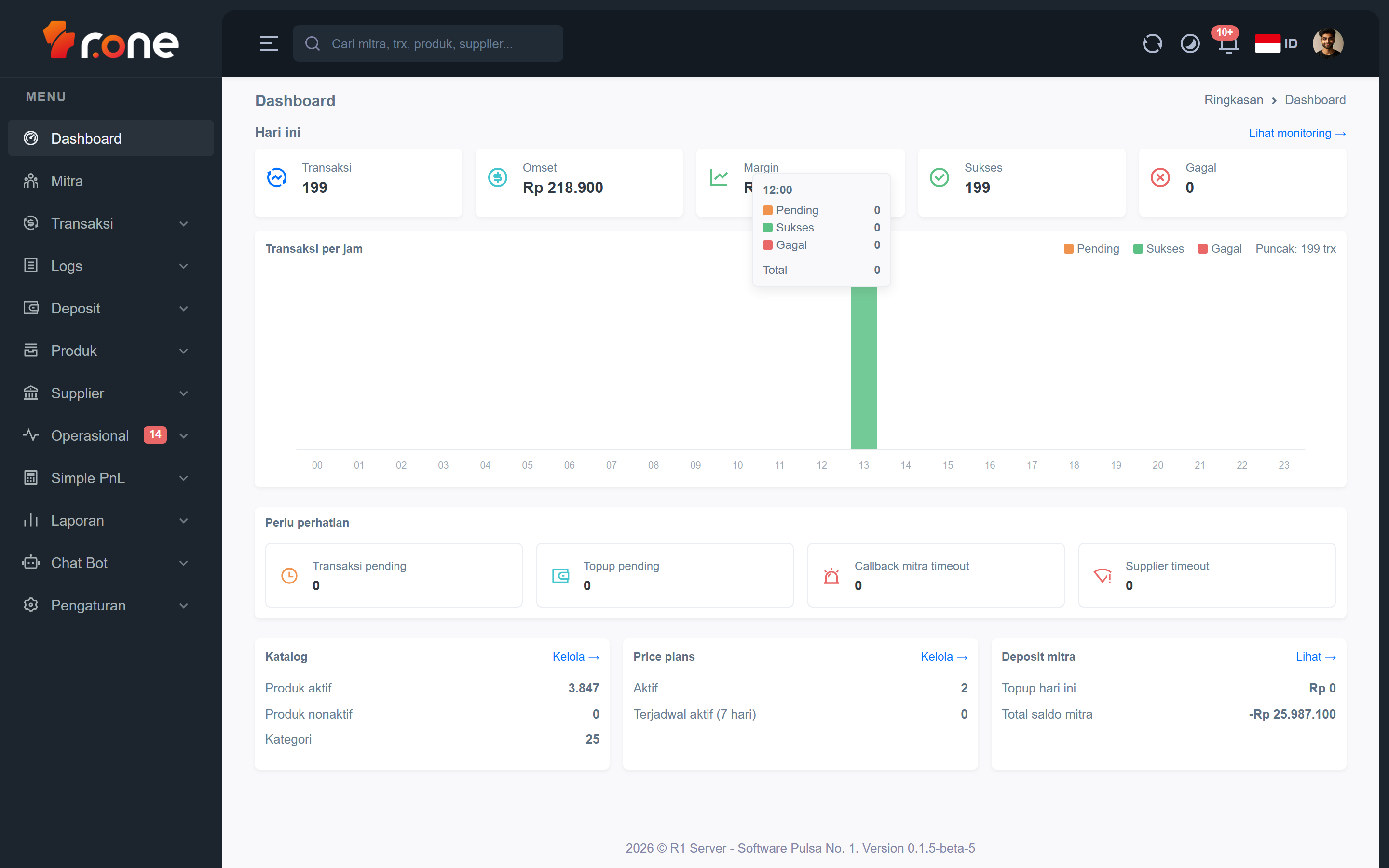
Halaman ini menampilkan daftar produk prabayar yang tersedia untuk Anda jual kepada pelanggan, seperti pulsa, paket data, token listrik, dan sejenisnya. Anda dapat melihat harga setiap produk dan mengetahui apakah produk tersebut sedang gangguan atau stoknya kosong. Halaman ini bersifat hanya lihat — tidak ada perubahan data yang bisa dilakukan di sini.
- Masuk ke aplikasi R1 Server menggunakan akun Mitra Anda.
- Pada menu di samping kiri, pilih Produk → Prabayar.
Mengenal tampilan
Begitu halaman terbuka, Anda akan melihat dua bagian utama: area filter di bagian atas dan tabel daftar produk di bawahnya.
Area filter
Gunakan filter berikut untuk mempersempit daftar produk yang ditampilkan, lalu klik tombol Cari:
| Filter | Keterangan |
|---|---|
| Pilih kategori | Saring produk berdasarkan kategori, misalnya Pulsa, Paket Data, atau Token PLN. |
| Status | Tampilkan semua produk, hanya yang Open (tersedia), atau hanya yang Close (tidak tersedia). |
| Kolom pencarian (cari...) | Ketik kode produk, nama produk, atau nama operator untuk mencari secara cepat. |
Setelah mengisi filter, klik tombol Cari agar hasilnya diperbarui.
Tabel daftar produk
| Kolom | Keterangan |
|---|---|
| # | Nomor urut baris. |
| Kode | Kode unik produk. |
| Nama | Nama lengkap produk. |
| Operator | Nama operator atau penyedia layanan produk tersebut. |
| Kategori | Kategori produk (misalnya Pulsa, Paket Data, Token PLN). |
| Harga | Harga produk yang akan dibebankan kepada Anda. |
| Gangguan | Menunjukkan apakah produk sedang mengalami gangguan. Ya berarti sedang terganggu; Tidak berarti normal. |
| Kosong | Menunjukkan apakah stok produk sedang habis. Ya berarti stok kosong; Tidak berarti stok tersedia. |
Di bagian bawah tabel terdapat navigasi halaman. Anda dapat berpindah halaman dan mengatur jumlah produk yang ditampilkan per halaman.
Langkah-langkah
Mencari produk tertentu
- Di kolom pencarian bertuliskan cari..., ketik kode produk, nama produk, atau nama operator yang ingin Anda cari.
- Klik tombol Cari.
- Tabel akan memperbarui isinya sesuai kata kunci yang Anda masukkan.
Menyaring produk berdasarkan kategori
- Klik kotak Pilih kategori di area filter.
- Ketik nama kategori atau pilih dari daftar yang muncul.
- Klik tombol Cari.
- Tabel akan menampilkan hanya produk dari kategori yang Anda pilih.
Menyaring produk berdasarkan status
- Klik kotak pilihan Semua Status.
- Pilih salah satu:
- Semua Status — menampilkan semua produk.
- Open — menampilkan hanya produk yang sedang tersedia.
- Close — menampilkan hanya produk yang sedang tidak tersedia.
- Klik tombol Cari.
Mengetahui produk yang sedang gangguan atau kosong
Perhatikan kolom Gangguan dan Kosong pada tabel:
- Jika kolom Gangguan menampilkan label Ya (merah), produk tersebut sedang mengalami gangguan dan transaksi kemungkinan tidak dapat diproses.
- Jika kolom Kosong menampilkan label Ya (merah), stok produk tersebut sedang habis.
- Produk dengan kedua kolom bertanda Tidak (hijau) berarti tersedia dan siap digunakan.
Halaman ini hanya untuk melihat data. Jika ada perubahan harga atau status produk yang diperlukan, hubungi administrator.
Pertanyaan umum
Mengapa ada produk yang berstatus Close?
Produk berstatus Close berarti produk tersebut sedang tidak tersedia untuk dijual, bisa karena gangguan dari penyedia layanan atau keputusan dari tim pengelola. Anda tidak perlu melakukan apa pun — status akan berubah kembali menjadi Open ketika produk sudah tersedia lagi.
Produk yang saya cari tidak muncul di daftar, apa yang harus saya lakukan?
Pastikan kata kunci yang Anda ketik sudah benar dan filter kategori atau status tidak membatasi hasil pencarian. Coba hapus filter dengan memilih Semua Status dan kosongkan kolom kategori, lalu klik Cari kembali. Jika produk masih tidak muncul, kemungkinan produk tersebut belum tersedia untuk akun Mitra Anda — hubungi administrator untuk informasi lebih lanjut.
Bisakah saya mengubah harga atau informasi produk dari halaman ini?
Tidak. Halaman ini hanya menampilkan informasi produk dan tidak memiliki fitur untuk mengubah data. Perubahan harga atau konfigurasi produk hanya dapat dilakukan oleh administrator melalui menu yang berbeda.