Jabber
Lokasi di aplikasi: Chat Bot → Jabber
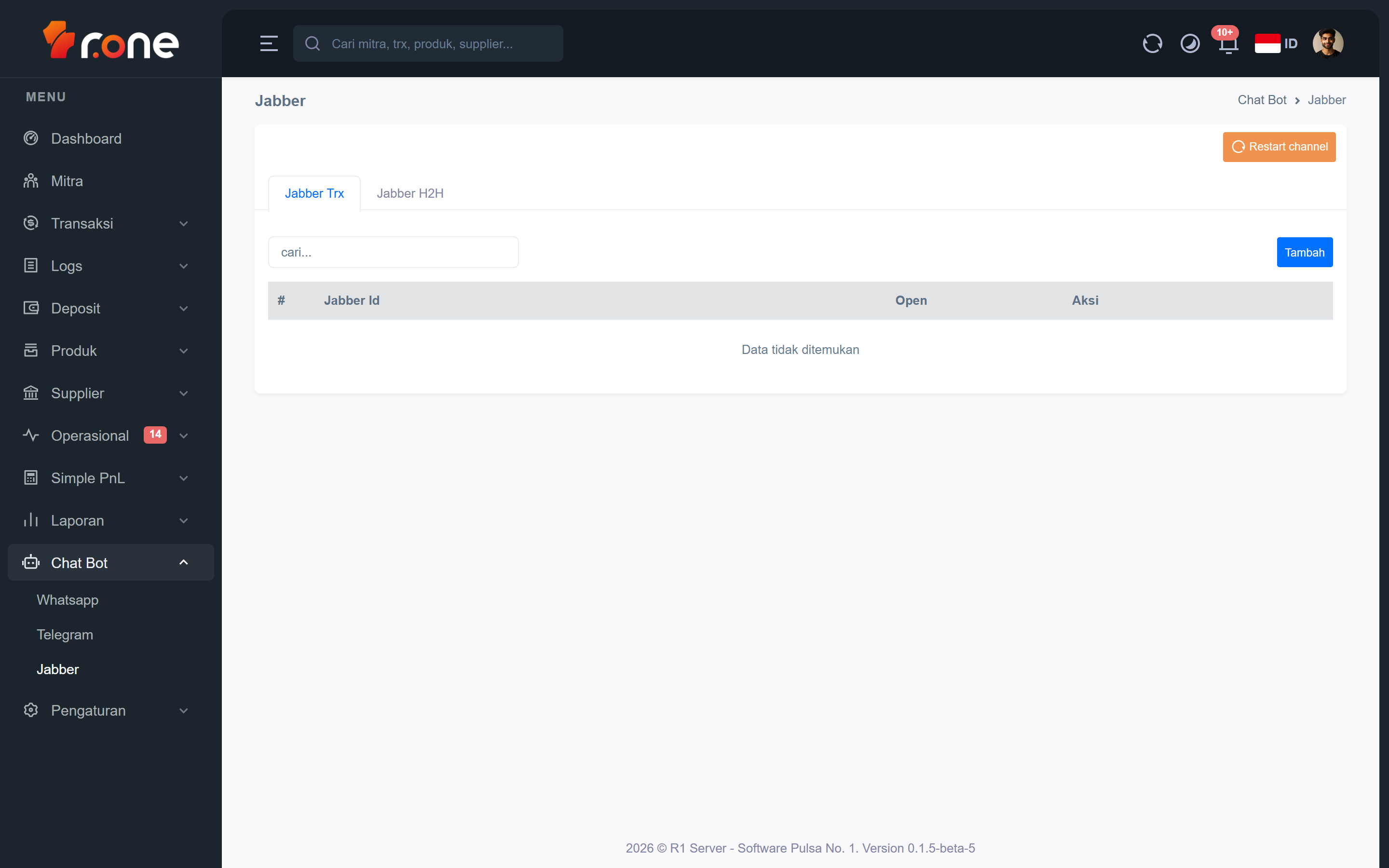
Halaman ini digunakan untuk mengelola akun bot Jabber yang terhubung ke sistem R1 Server. Anda dapat menambah, mengubah, mengaktifkan, dan menghapus bot, serta memutus dan menyambungkan ulang seluruh koneksi Jabber sekaligus. Terdapat dua jenis bot Jabber: Jabber Trx (untuk transaksi) dan Jabber H2H (untuk koneksi host-to-host).
- Masuk ke aplikasi R1 Server.
- Pada menu di samping kiri, pilih Chat Bot → Jabber.
Mengenal tampilan

 Halaman Jabber memiliki dua tab di bagian atas:
- Jabber Trx — daftar bot untuk keperluan transaksi.
- Jabber H2H — daftar bot untuk koneksi host-to-host.
Keduanya memiliki tampilan yang sama. Di setiap tab Anda akan menemukan:
- Kotak pencarian (bertuliskan "cari...") di sisi kiri atas untuk menyaring daftar berdasarkan Jabber Id.
- Tombol Tambah di sisi kanan atas untuk mendaftarkan bot baru (muncul jika Anda memiliki hak akses yang sesuai).
- Tombol Restart channel di sudut kanan atas kartu (muncul jika Anda memiliki hak akses yang sesuai) untuk memutus dan menyambungkan ulang semua sesi Jabber pada halaman ini tanpa perlu menutup aplikasi.
Tabel daftar bot berisi kolom-kolom berikut:
| Kolom | Keterangan |
|---|---|
| # | Nomor urut baris. |
| Jabber Id | Alamat akun Jabber yang terdaftar (contoh: bot@jabber.example.com). |
| Open | Tombol Run untuk mengaktifkan bot, atau tombol Stop untuk menghentikannya. |
| Aksi | Tombol Ubah untuk mengedit data bot, dan tombol Hapus untuk menghapusnya. |
Langkah-langkah
Menambah bot baru
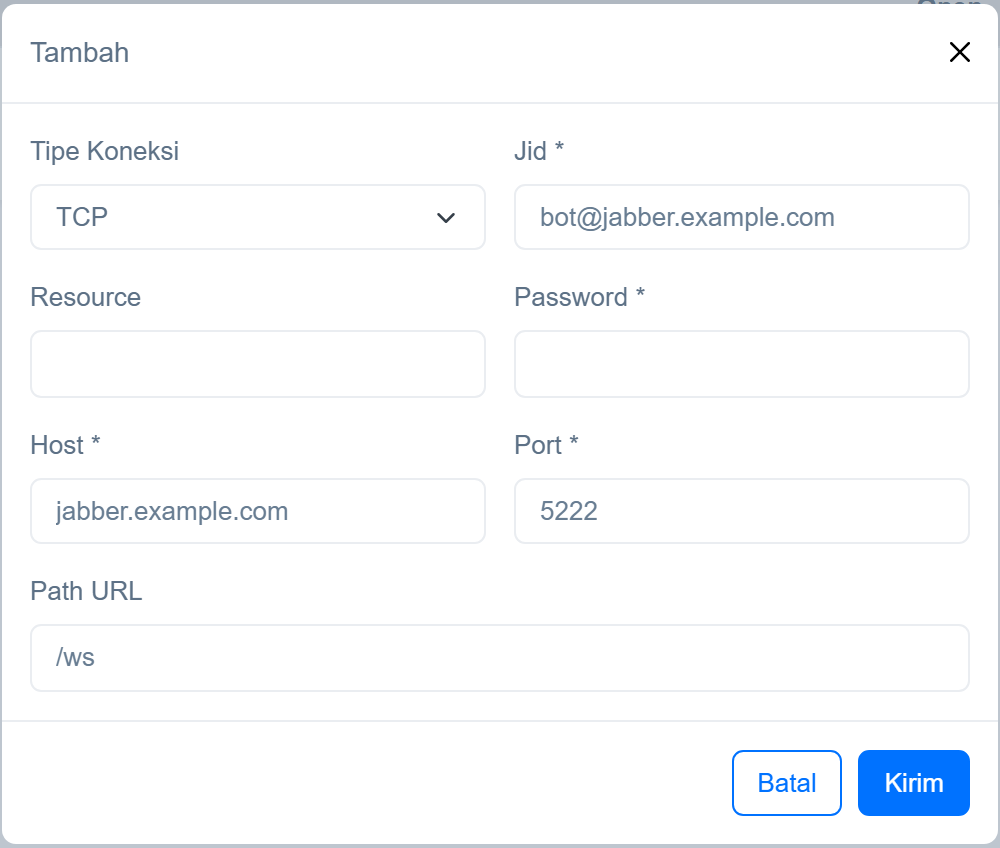
- Pilih tab yang sesuai: Jabber Trx atau Jabber H2H.
- Klik tombol Tambah di sudut kanan atas tabel.
- Isi formulir yang muncul:
- Tipe Koneksi — pilih salah satu: TCP, TLS, WebSocket, atau Secure WebSocket.
- Jid — masukkan alamat akun Jabber (contoh:
bot@jabber.example.com). Wajib diisi. - Resource — nama resource koneksi (opsional).
- Password — kata sandi akun Jabber. Wajib diisi.
- Host — alamat server Jabber (contoh:
jabber.example.com). Wajib diisi. - Port — nomor port server (biasanya
5222). Wajib diisi, harus berupa angka 1–65535. - Path URL — jalur URL khusus jika diperlukan (contoh:
/ws), harus diawali dengan/jika diisi.
- Klik Kirim untuk menyimpan. Klik Batal untuk membatalkan.
Mengubah data bot
- Pastikan bot dalam kondisi berhenti (tombol di kolom Open menampilkan Run, bukan Stop). Bot yang sedang aktif tidak dapat diubah.
- Klik tombol Ubah pada baris bot yang ingin diperbarui.
- Ubah data yang diperlukan, lalu klik Kirim.
Menghapus bot
- Pastikan bot dalam kondisi berhenti. Bot yang sedang aktif tidak dapat dihapus.
- Klik tombol Hapus pada baris bot yang ingin dihapus.
- Konfirmasikan penghapusan pada jendela yang muncul dengan mengklik Hapus, atau klik Batal untuk membatalkan.
Mengaktifkan atau menghentikan bot
- Temukan bot yang ingin diaktifkan atau dihentikan pada tabel.
- Di kolom Open:
- Klik Run untuk mengaktifkan bot (menghubungkan ke server Jabber).
- Klik Stop untuk menghentikan bot (memutus koneksi).
Merestart semua koneksi Jabber
Fitur ini berguna jika seluruh koneksi Jabber bermasalah dan perlu disambungkan ulang sekaligus tanpa menutup aplikasi.
- Klik tombol Restart channel di bagian kanan atas halaman.
- Konfirmasikan tindakan pada jendela yang muncul dengan mengklik Restart, atau klik Batal untuk membatalkan.
Mencari bot tertentu
- Ketik sebagian atau seluruh Jabber Id pada kotak pencarian bertuliskan "cari...".
- Tabel akan langsung menyaring dan menampilkan bot yang sesuai.
Pertanyaan umum
Mengapa tombol Ubah dan Hapus tidak muncul atau tidak bisa diklik?
Tombol Ubah dan Hapus hanya muncul jika Anda memiliki hak akses yang sesuai. Selain itu, kedua tombol ini hanya tersedia saat bot dalam kondisi berhenti — bot yang sedang aktif tidak bisa diubah maupun dihapus. Hentikan bot terlebih dahulu dengan mengklik Stop, kemudian lakukan perubahan atau penghapusan.
Apa perbedaan tab Jabber Trx dan Jabber H2H?
Jabber Trx digunakan untuk bot yang menangani notifikasi atau pesan transaksi kepada pelanggan melalui jaringan Jabber. Jabber H2H digunakan untuk koneksi langsung antara sistem R1 Server dengan sistem mitra atau supplier melalui protokol Jabber. Keduanya dikelola dengan cara yang sama, namun ditujukan untuk kebutuhan yang berbeda. Hubungi admin jika Anda tidak yakin jenis mana yang perlu diisi.
Apa yang terjadi jika saya mengklik Restart channel?
Semua koneksi Jabber pada halaman ini (baik Jabber Trx maupun Jabber H2H) akan diputus dan disambungkan ulang secara otomatis. Proses ini tidak memerlukan penutupan aplikasi. Gunakan fitur ini jika bot Jabber tidak merespons atau koneksi terasa bermasalah. Pesan-pesan yang sedang dalam antrean mungkin perlu dikirim ulang setelah restart selesai.