Lokasi di aplikasi: Chat Bot → Whatsapp
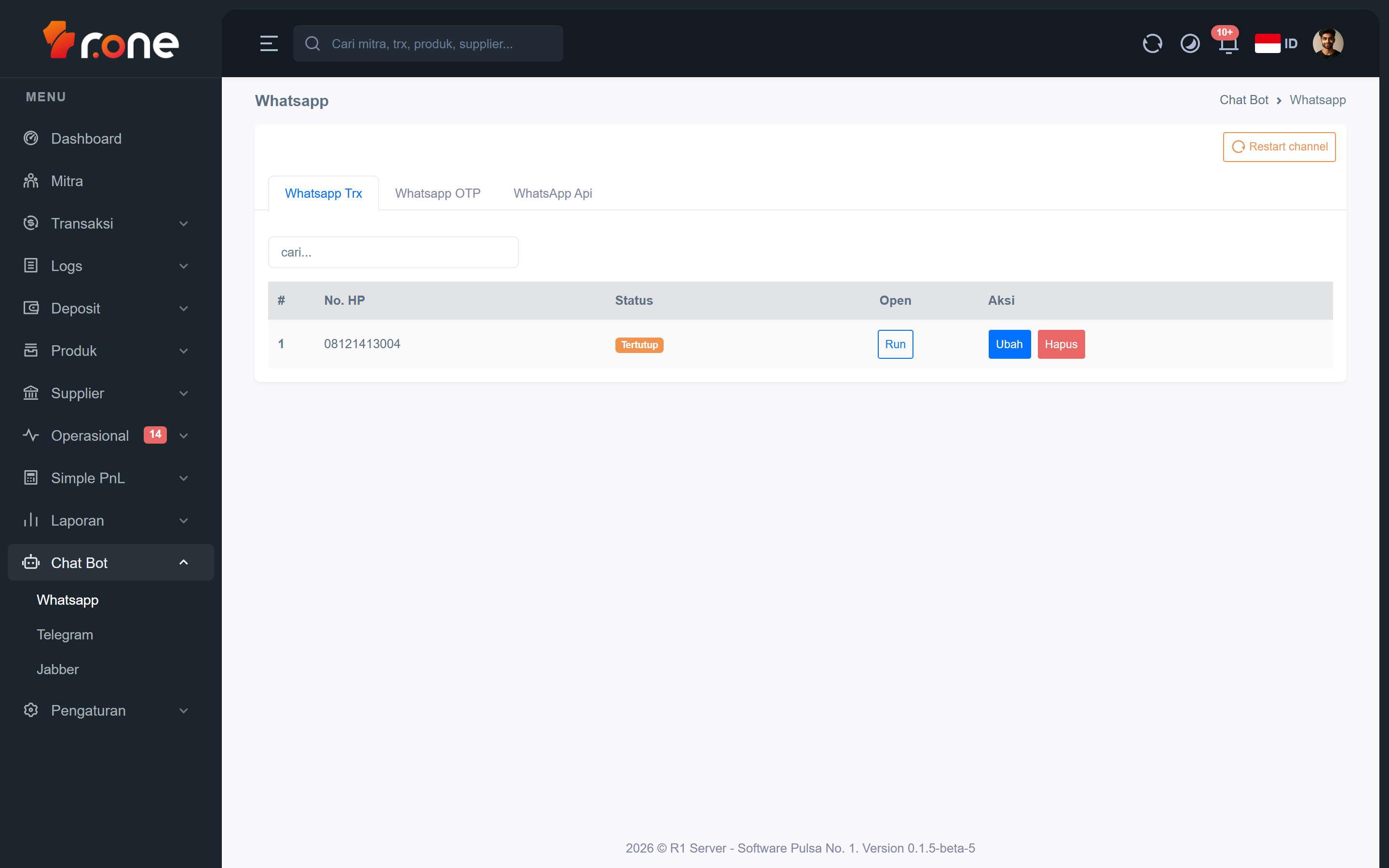
Di halaman ini Anda bisa mengelola akun WhatsApp yang terhubung ke sistem sebagai bot pengirim notifikasi transaksi atau OTP. Anda dapat menambah, mengubah, atau menghapus bot, serta menyambungkan atau memutus koneksi bot dengan tombol Run dan Stop.
- Masuk ke aplikasi R1 Server.
- Pada menu di samping kiri, pilih Chat Bot → Whatsapp.
Mengenal tampilan

 Halaman Whatsapp memiliki tiga tab di bagian atas:
| Tab | Keterangan |
|---|---|
| Whatsapp Trx | Daftar bot WhatsApp untuk notifikasi transaksi. |
| Whatsapp OTP | Daftar bot WhatsApp untuk pengiriman kode OTP. |
| WhatsApp Api | Pengaturan koneksi WhatsApp Business Cloud API (Meta). Tab ini hanya muncul jika fitur add-on WhatsApp API sudah diaktifkan di lisensi Anda. |
Tab Whatsapp Trx dan Whatsapp OTP
Kedua tab ini memiliki tampilan yang sama: kotak pencarian di kiri atas dan tombol Tambah di kanan atas (muncul jika belum ada bot dan Anda memiliki hak akses yang sesuai). Di bawahnya terdapat tabel dengan kolom berikut:
| Kolom | Keterangan |
|---|---|
| # | Nomor urut baris. |
| No. HP | Nomor WhatsApp yang terdaftar sebagai bot. Jika URL callback diisi, nomor tersebut ditampilkan di bawah No. HP. |
| Status | Status koneksi saat ini: Terhubung (hijau), Terputus (merah), QR Diterima atau Membuat QR (kuning), atau Tertutup (abu-abu). |
| Open | Tombol untuk menyambungkan (Run) atau memutus (Stop) koneksi bot. |
| Aksi | Tombol Ubah dan Hapus (hanya muncul saat bot tidak sedang aktif). |
Tab WhatsApp Api
Tab ini menampilkan formulir pengaturan koneksi ke WhatsApp Business Cloud API dengan bagian-bagian berikut:
- Kredensial — kolom untuk mengaktifkan channel, mengisi API URL, dan memasukkan kunci API (access token).
- Webhook — URL callback yang perlu didaftarkan di dashboard Meta, dan webhook token untuk memverifikasi koneksi.
- Status koneksi — menampilkan apakah akun sudah terverifikasi, beserta nama dan nomor telepon yang terdaftar.
Terdapat dua tombol di bagian bawah: Simpan untuk menyimpan pengaturan, dan Tes koneksi untuk memastikan koneksi ke Meta berhasil.
Tombol Restart channel
Tombol Restart channel muncul di pojok kanan atas halaman (jika Anda memiliki hak akses yang sesuai). Tombol ini memutus dan menyambungkan ulang semua sesi WhatsApp sekaligus tanpa perlu me-restart aplikasi.
Langkah-langkah
Menambah bot WhatsApp
- Buka tab Whatsapp Trx atau Whatsapp OTP sesuai kebutuhan.
- Klik tombol Tambah di kanan atas (tombol ini hanya muncul jika belum ada bot yang terdaftar di tab tersebut).
- Di jendela yang muncul, isi No. HP dengan nomor WhatsApp yang akan digunakan (angka saja, tanpa tanda + atau spasi).
- Isi URL Callback jika diperlukan (opsional).
- Klik Kirim untuk menyimpan.
Menyambungkan bot (Run dan scan QR)
- Temukan bot di tabel, lalu klik tombol Run di kolom Open.
- Jendela WhatsApp QR akan terbuka dan menampilkan No. HP bot.
- Klik tombol Generate QR untuk memulai proses koneksi. Status akan berubah menjadi Membuat QR, lalu QR Diterima saat gambar QR siap.
- Buka WhatsApp di ponsel yang nomornya terdaftar, lalu scan QR yang tampil di layar.
- Setelah berhasil, status akan berubah menjadi Terhubung dan jendela akan menutup otomatis.
Memutus koneksi bot (Stop)
- Temukan bot di tabel dengan status Terhubung atau saat QR sedang ditampilkan.
- Klik tombol Stop di kolom Open.
- Status bot akan berubah menjadi Terputus.
Mengubah data bot
- Pastikan bot dalam keadaan tidak aktif (status bukan Terhubung atau sedang proses QR).
- Klik tombol Ubah di kolom Aksi pada baris bot yang ingin diubah.
- Di jendela yang muncul, ubah No. HP atau URL Callback sesuai kebutuhan.
- Klik Kirim untuk menyimpan perubahan.
Menghapus bot
- Pastikan bot dalam keadaan tidak aktif (status Terputus atau Tertutup).
- Klik tombol Hapus di kolom Aksi pada baris bot yang ingin dihapus.
- Konfirmasi penghapusan di jendela yang muncul dengan mengklik Hapus.
- Data bot akan dihapus permanen dan tidak bisa dikembalikan.
Mengatur koneksi WhatsApp Api (WhatsApp Business Cloud)
- Buka tab WhatsApp Api.
- Aktifkan toggle Aktifkan channel WhatsApp API.
- Isi kolom API URL dengan endpoint pesan dari dashboard Meta.
- Tempel kunci API di kolom API key (access token).
- Di bagian Webhook, salin URL callback webhook dan tempelkan ke kolom Callback URL di dashboard Meta.
- Klik Generate di samping Webhook token untuk membuat token baru, lalu salin dan tempelkan ke kolom Verify token di dashboard Meta.
- Klik Simpan untuk menyimpan semua pengaturan.
- Klik Tes koneksi untuk memastikan koneksi berhasil. Status nama dan nomor telepon yang terverifikasi akan muncul di bagian Status koneksi.
Mencari bot
Ketik sebagian nomor WhatsApp di kotak pencarian di kiri atas tabel. Daftar bot akan langsung tersaring sesuai kata yang diketik.
Restart channel WhatsApp
- Klik tombol Restart channel di pojok kanan atas halaman.
- Baca konfirmasi yang muncul, lalu klik Restart.
- Semua sesi WhatsApp pada channel ini akan diputus dan disambungkan ulang secara otomatis.
Pertanyaan umum
Tombol Tambah tidak muncul, bagaimana cara menambah bot?
Tombol Tambah hanya muncul jika belum ada bot yang terdaftar di tab yang dipilih dan Anda memiliki hak akses yang sesuai. Jika sudah ada satu bot di tab tersebut, tombol tidak akan tampil karena setiap tab hanya mendukung satu bot aktif. Hubungi admin untuk memeriksa hak akses Anda jika diperlukan.
Status QR tidak berubah dan gambar QR tidak muncul, apa yang harus dilakukan?
Pastikan layanan WhatsApp gateway sedang berjalan (dapat dicek oleh admin). Coba klik Restart channel di pojok kanan atas, tunggu beberapa detik, lalu klik Run lagi dan ulangi proses Generate QR. Jika masih bermasalah, hubungi admin untuk memeriksa layanan.
Apa perbedaan tab Whatsapp Trx dan Whatsapp OTP?
Tab Whatsapp Trx digunakan untuk bot yang mengirim notifikasi hasil transaksi kepada pelanggan. Tab Whatsapp OTP digunakan untuk bot yang mengirim kode verifikasi (OTP). Masing-masing tab dikelola secara terpisah sehingga Anda bisa menggunakan nomor WhatsApp yang berbeda untuk setiap jenis pesan.