Invoice
Lokasi di aplikasi: Simple PnL → Invoice
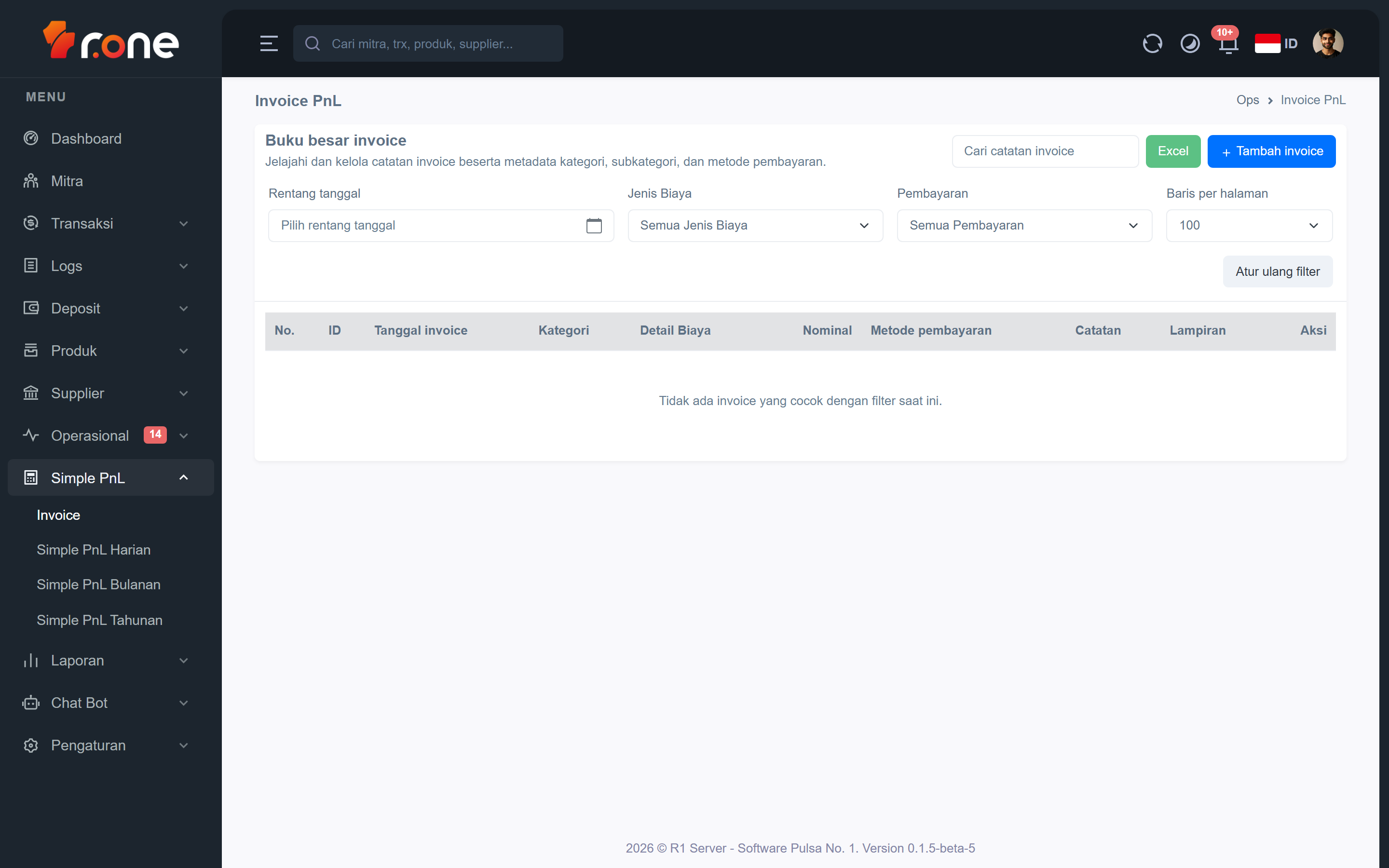
Halaman Invoice adalah buku besar pengeluaran bisnis Anda. Di sini Anda bisa mencatat setiap pengeluaran (misalnya biaya operasional, pembelian, atau tagihan), mengelompokkannya berdasarkan kategori dan metode pembayaran, serta mengunduh rekapitulasinya ke Excel untuk keperluan pembukuan.
- Masuk ke aplikasi R1 Server.
- Pada menu di samping kiri, pilih Simple PnL → Invoice.
Mengenal tampilan

 Saat halaman terbuka, Anda akan melihat beberapa area utama:
Bilah pencarian dan tombol aksi (bagian atas)
- Kotak Cari catatan invoice — ketik kata kunci untuk mencari berdasarkan catatan invoice.
- Tombol Tambah invoice — membuka formulir untuk mencatat invoice baru (tampil jika Anda memiliki hak akses yang sesuai).
- Tombol Excel — mengunduh seluruh data yang sesuai dengan filter aktif ke dalam file Excel.
Filter (di bawah bilah pencarian)
| Filter | Keterangan |
|---|---|
| Rentang tanggal | Saring invoice berdasarkan rentang tanggal tertentu. |
| Jenis Biaya | Saring berdasarkan kategori pengeluaran. |
| Pembayaran | Saring berdasarkan metode pembayaran. |
| Baris per halaman | Pilih jumlah baris yang ditampilkan per halaman (20, 50, atau 100). |
Tombol Atur ulang filter mengembalikan semua filter ke kondisi awal.
Tabel invoice
| Kolom | Keterangan |
|---|---|
| No | Nomor urut pada halaman ini. |
| ID | Nomor identifikasi unik invoice. |
| Tanggal invoice | Tanggal invoice dicatat. |
| Kategori | Jenis biaya utama dari pengeluaran ini. |
| Detail Biaya | Rincian lebih lanjut di bawah kategori (subkategori). |
| Nominal | Jumlah rupiah pengeluaran. |
| Metode pembayaran | Cara pembayaran yang digunakan (misalnya transfer, tunai). |
| Catatan | Keterangan tambahan mengenai invoice. |
| Lampiran | Tautan ke dokumen pendukung, jika ada. Klik Buka untuk melihatnya. |
| Aksi | Tombol Edit dan Hapus untuk mengubah atau menghapus data. |
Baris paling bawah tabel menampilkan TOTAL nominal dari seluruh invoice yang sesuai dengan filter aktif.
Langkah-langkah
Tambah invoice baru
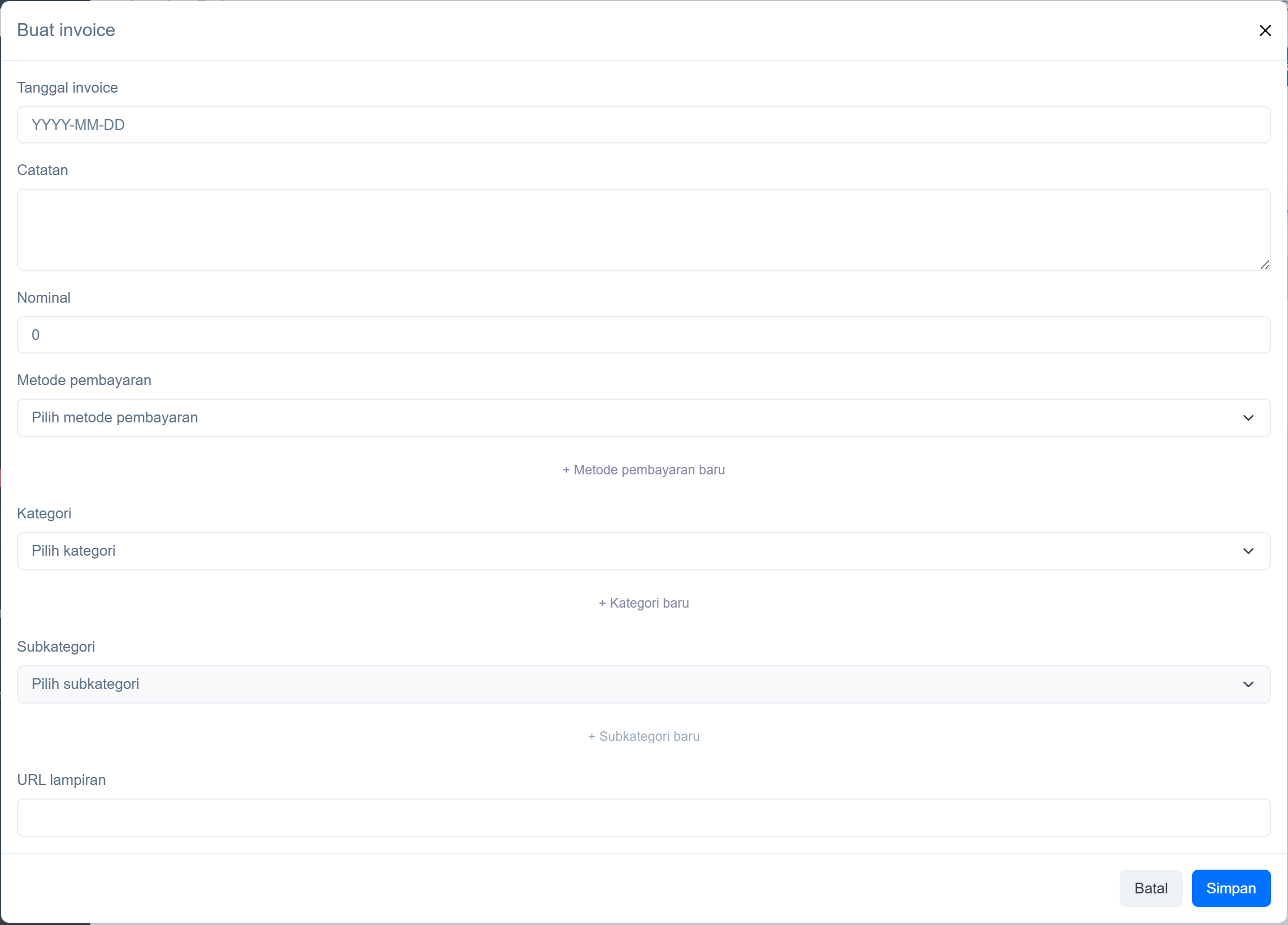
- Klik tombol Tambah invoice di bagian atas halaman.
- Isi formulir yang muncul:
- Tanggal invoice — masukkan tanggal pengeluaran.
- Catatan — tulis keterangan singkat mengenai pengeluaran ini.
- Nominal — masukkan jumlah rupiah.
- Metode pembayaran — pilih dari daftar, atau klik + Metode pembayaran baru untuk menambahkan metode baru langsung dari formulir ini.
- Kategori — pilih kategori biaya, atau klik + Kategori baru untuk membuat kategori baru.
- Subkategori — pilih subkategori (baru aktif setelah kategori dipilih), atau klik + Subkategori baru untuk menambahkan subkategori baru.
- URL lampiran — masukkan tautan ke dokumen pendukung (opsional).
- Klik Simpan untuk menyimpan invoice.
Ubah invoice
- Cari invoice yang ingin diubah di tabel.
- Klik tombol Edit pada baris invoice tersebut.
- Ubah data yang diperlukan di formulir yang muncul.
- Klik Simpan untuk menyimpan perubahan.
Hapus invoice
- Cari invoice yang ingin dihapus di tabel.
- Klik tombol Hapus pada baris invoice tersebut.
- Konfirmasi penghapusan pada jendela yang muncul.
Perhatian: Penghapusan bersifat permanen dan tidak dapat dibatalkan.
Filter dan cari data
- Gunakan kotak Cari catatan invoice untuk mencari berdasarkan kata kunci.
- Atur Rentang tanggal untuk menampilkan invoice dalam periode tertentu.
- Pilih Jenis Biaya atau Pembayaran untuk mempersempit hasil.
- Klik Atur ulang filter untuk menghapus semua filter dan kembali ke tampilan awal.
Unduh ke Excel
- Terapkan filter sesuai kebutuhan (opsional) agar hanya data yang relevan yang diunduh.
- Klik tombol Excel di pojok kanan atas tabel.
- File Excel akan otomatis terunduh ke komputer Anda.
Pertanyaan umum
Saya tidak melihat tombol "Tambah invoice". Mengapa?
Tombol tersebut hanya muncul jika akun Anda memiliki hak akses untuk menambah data. Hubungi administrator untuk meminta hak akses yang sesuai.
Bagaimana cara menambah kategori atau metode pembayaran baru?
Anda tidak perlu keluar dari formulir invoice. Saat formulir "Buat invoice" atau "Ubah invoice" terbuka, klik tautan + Kategori baru, + Subkategori baru, atau + Metode pembayaran baru yang ada di bawah masing-masing kolom pilihan. Masukkan nama baru lalu klik Simpan, dan pilihan baru tersebut akan langsung tersedia di formulir.
Tombol Excel mengunduh semua data atau hanya yang terlihat di layar?
Tombol Excel mengunduh semua invoice yang sesuai dengan filter yang sedang aktif, bukan hanya yang tampil di halaman saat ini. Jika ingin mengunduh semua data tanpa filter, pastikan semua filter sudah dikosongkan terlebih dahulu dengan mengklik Atur ulang filter.