Simple PnL Harian
Lokasi di aplikasi: Simple PnL → Simple PnL Harian
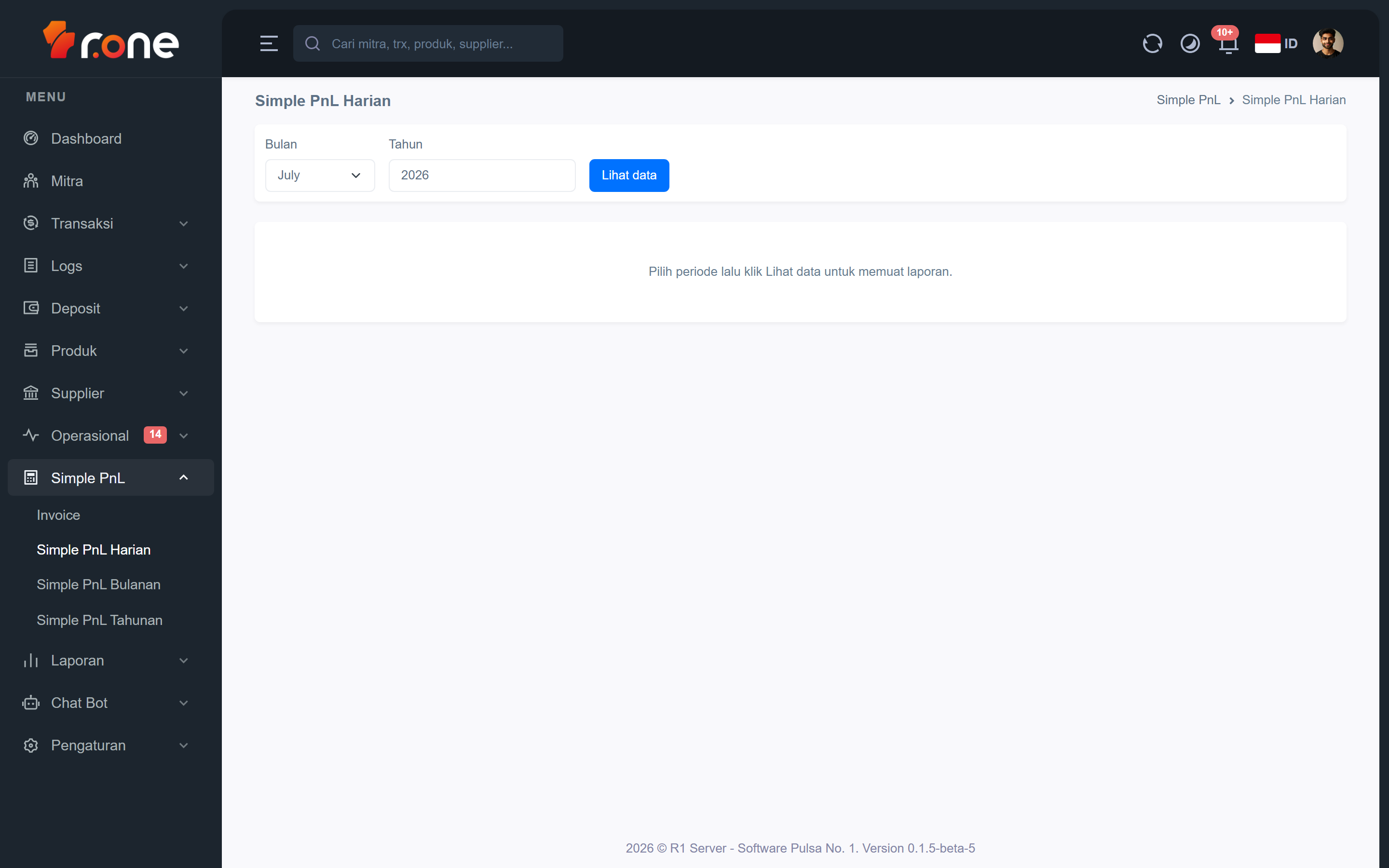
Di halaman ini Anda bisa melihat laporan laba dan rugi bisnis Anda per hari dalam satu bulan tertentu. Laporan menampilkan profit dari setiap grup produk, rincian biaya per kategori, serta ringkasan laba atau rugi akhir. Gunakan halaman ini untuk memantau kinerja keuangan harian secara cepat.
- Masuk ke aplikasi R1 Server.
- Pada menu di samping kiri, pilih Simple PnL → Simple PnL Harian.
Mengenal tampilan
Saat halaman dibuka, Anda akan melihat area filter di bagian atas, dan area laporan di bawahnya yang baru muncul setelah Anda memilih periode dan mengklik tombol Lihat data.
Filter periode
| Filter | Keterangan |
|---|---|
| Bulan | Pilih bulan yang ingin Anda lihat laporannya (dropdown). |
| Tahun | Masukkan tahun yang sesuai. |
| Lihat data | Tombol untuk memuat laporan sesuai periode yang dipilih. |
Laporan (setelah data dimuat)
Laporan terdiri dari tiga tabel yang ditampilkan secara berurutan:
1. Profit per grup produk
| Kolom | Keterangan |
|---|---|
| Grup produk | Nama kelompok produk (misalnya: Pulsa, PLN, PDAM). |
| % | Persentase kontribusi grup tersebut terhadap total profit. |
| Per hari (tgl 1, 2, 3, ...) | Nominal profit tiap hari dalam bulan yang dipilih. Ditampilkan bila detail diaktifkan. |
| Total | Total profit grup produk tersebut selama satu bulan. |
Baris terakhir tabel ini menampilkan Total profit perusahaan — jumlah keseluruhan profit dari semua grup.
2. Biaya per kategori
| Kolom | Keterangan |
|---|---|
| Kategori | Kelompok biaya (misalnya: Operasional, Gaji). |
| Subkategori | Rincian biaya dalam kategori tersebut. |
| % | Persentase biaya tersebut terhadap total biaya. |
| Per hari (tgl 1, 2, 3, ...) | Nominal biaya tiap hari. Ditampilkan bila detail diaktifkan. |
| Total | Total biaya subkategori atau kategori selama satu bulan. |
Baris terakhir tabel ini menampilkan Total biaya keseluruhan.
3. Laba & rugi
| Kolom | Keterangan |
|---|---|
| Laba / rugi | Hasil akhir profit dikurangi biaya per hari dan totalnya. Angka hijau berarti laba, angka merah berarti rugi. |
Tombol Tampilkan / Sembunyikan detail
Di pojok kanan atas area laporan terdapat tombol Sembunyikan detail / Tampilkan detail. Klik tombol ini untuk menyembunyikan atau menampilkan kembali kolom per hari di semua tabel, sehingga tampilan lebih ringkas atau lebih lengkap sesuai kebutuhan.
Langkah-langkah
Melihat laporan PnL harian
- Buka halaman Simple PnL Harian.
- Pada dropdown Bulan, pilih bulan yang ingin Anda lihat.
- Pada kolom Tahun, masukkan tahun yang sesuai.
- Klik tombol Lihat data.
- Tunggu sebentar hingga tiga tabel laporan muncul di bawah area filter.
- Periksa tabel Profit per grup produk untuk melihat sumber pendapatan, tabel Biaya per kategori untuk melihat pengeluaran, dan tabel Laba & rugi untuk melihat hasil akhirnya.
Menyembunyikan atau menampilkan detail harian
- Setelah laporan dimuat, cari tombol di pojok kanan atas area laporan.
- Klik Sembunyikan detail jika Anda hanya ingin melihat kolom persentase dan total per grup/kategori tanpa rincian per hari.
- Klik Tampilkan detail untuk menampilkan kembali kolom per hari.
Halaman ini hanya menampilkan data — tidak ada fitur tambah, ubah, atau hapus di sini.
Pertanyaan umum
Mengapa tabel kosong atau muncul pesan "Tidak ada data untuk periode ini"?
Artinya belum ada transaksi atau biaya yang tercatat pada bulan dan tahun yang Anda pilih. Pastikan Anda sudah memilih periode yang benar, lalu klik Lihat data kembali. Jika data memang belum ada, hubungi pengelola sistem untuk memastikan data sudah dimasukkan dengan benar.
Apa arti angka merah pada tabel Laba & rugi?
Angka merah berarti pada hari atau total tersebut bisnis mengalami rugi — artinya total biaya melebihi total profit. Sebaliknya, angka hijau berarti laba. Tanda hubung ("-") berarti nilai nol atau tidak ada transaksi pada hari tersebut.
Apakah saya bisa mengunduh atau mencetak laporan ini?
Halaman Simple PnL Harian tidak menyediakan tombol unduh atau cetak secara langsung. Untuk kebutuhan ekspor data, gunakan fitur laporan lain di menu yang tersedia, atau hubungi admin sistem Anda.