Simple PnL Tahunan
Lokasi di aplikasi: Simple PnL → Simple PnL Tahunan
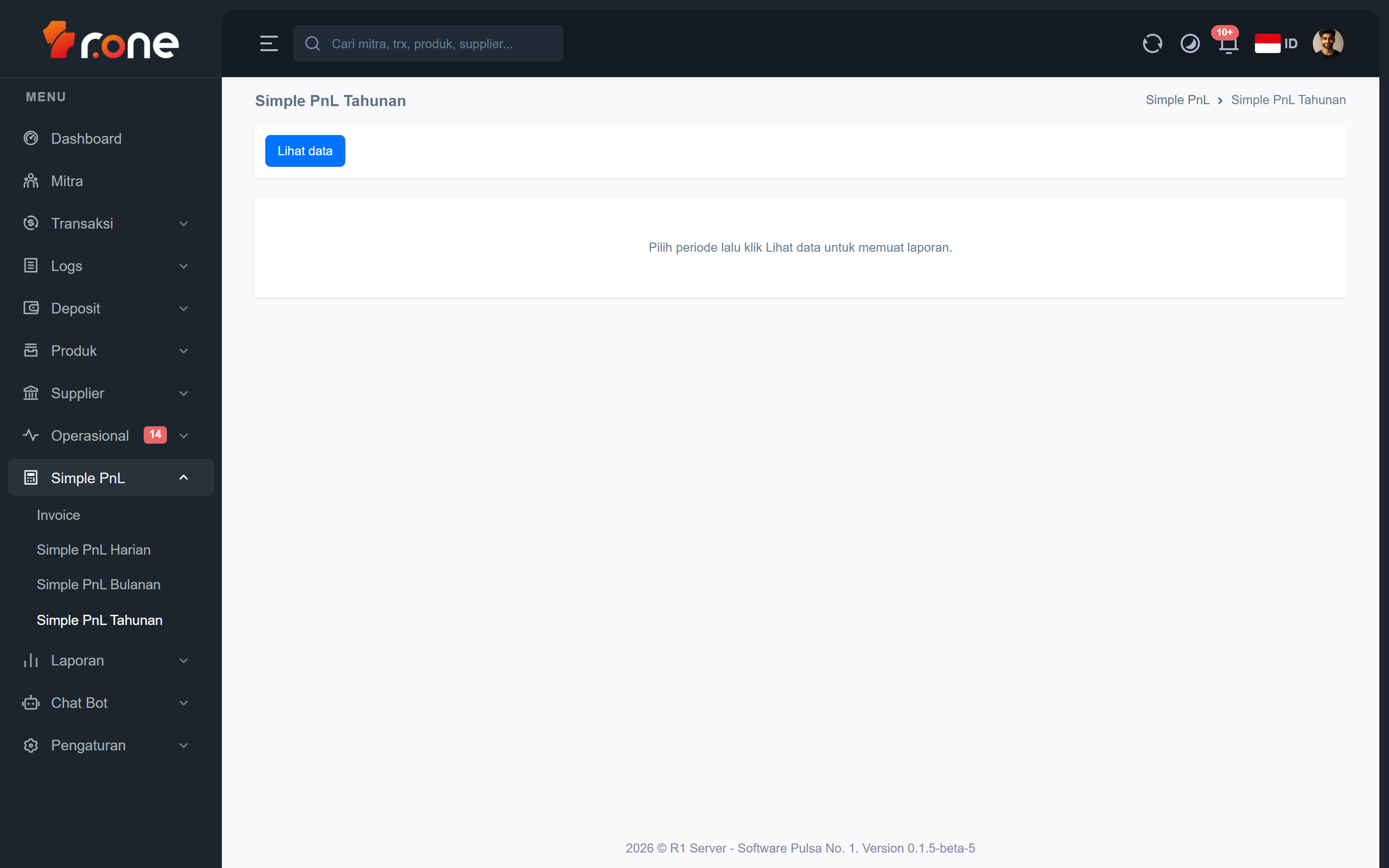
Halaman ini menampilkan ringkasan laba dan rugi usaha Anda dalam tampilan tahunan — mencakup semua tahun yang tercatat di sistem. Anda dapat melihat berapa profit yang diperoleh dari setiap grup produk, berapa total biaya yang dikeluarkan per kategori, serta hasil akhir laba atau rugi per tahun.
- Masuk ke aplikasi R1 Server.
- Pada menu di samping kiri, pilih Simple PnL → Simple PnL Tahunan.
Mengenal tampilan
Saat halaman pertama kali dibuka, laporan belum ditampilkan. Anda perlu menekan tombol Lihat data untuk memuat laporan.
Setelah laporan dimuat, Anda akan melihat tiga tabel dan satu tombol pengaturan tampilan:
Tombol Tampilkan detail / Sembunyikan detail Tombol ini berada di pojok kanan atas area laporan. Klik untuk menampilkan atau menyembunyikan kolom per tahun — berguna jika Anda hanya ingin melihat total keseluruhan tanpa rincian per tahun.
Tabel 1 — Profit per grup produk
| Kolom | Keterangan |
|---|---|
| Grup produk | Nama kelompok produk (misalnya: Pulsa, Listrik, BPJS, dll.) |
| % | Porsi kontribusi grup tersebut terhadap total profit perusahaan |
| Kolom per tahun | Nominal profit dari grup produk tersebut pada setiap tahun (ditampilkan saat detail aktif) |
| Total | Akumulasi profit grup produk tersebut dari seluruh tahun |
Baris terakhir tabel ini menampilkan Total profit perusahaan — jumlah keseluruhan profit dari semua grup produk.
Tabel 2 — Biaya per kategori
| Kolom | Keterangan |
|---|---|
| Kategori | Nama kategori biaya (baris tebal/berwarna) |
| Subkategori | Rincian biaya di bawah kategori tersebut |
| % | Porsi biaya subkategori atau kategori terhadap total biaya |
| Kolom per tahun | Nominal biaya pada setiap tahun (ditampilkan saat detail aktif) |
| Total | Akumulasi biaya dari seluruh tahun |
Baris terakhir tabel ini menampilkan Total biaya dari semua kategori.
Tabel 3 — Laba & rugi
| Kolom | Keterangan |
|---|---|
| Kolom per tahun | Selisih profit dikurangi biaya pada setiap tahun (hijau = laba, merah = rugi) |
| Total | Total laba atau rugi dari seluruh tahun |
Nilai yang ditampilkan berwarna hijau jika laba (positif) dan merah jika rugi (negatif). Nilai nol ditampilkan sebagai tanda -.
Langkah-langkah
Melihat laporan tahunan
Halaman ini bersifat hanya-baca. Tidak ada data yang dapat diubah dari halaman ini.
- Buka halaman Simple PnL → Simple PnL Tahunan.
- Klik tombol Lihat data.
- Sistem akan memuat laporan seluruh tahun secara otomatis — tidak perlu memilih tahun tertentu.
- Laporan ditampilkan dalam tiga tabel: profit per grup produk, biaya per kategori, dan ringkasan laba & rugi.
- Untuk memperbarui data (misalnya setelah ada transaksi baru), klik tombol Lihat data sekali lagi.
Menyembunyikan atau menampilkan kolom per tahun
- Setelah laporan dimuat, klik tombol Sembunyikan detail di pojok kanan atas laporan untuk menyederhanakan tampilan — hanya kolom nama, persentase, dan total yang tersisa.
- Klik Tampilkan detail untuk mengembalikan kolom per tahun.
Pertanyaan umum
Mengapa laporan tidak langsung muncul saat halaman dibuka?
Laporan tidak dimuat secara otomatis agar aplikasi tidak memberatkan sistem saat halaman pertama kali dibuka. Cukup klik tombol Lihat data untuk memuat laporan kapan pun Anda siap.
Angka di tabel laba & rugi berwarna merah — apa artinya?
Warna merah berarti pada tahun tersebut total biaya melebihi profit, sehingga hasilnya rugi. Periksa tabel biaya per kategori untuk melihat pos biaya mana yang paling besar pada tahun itu.
Apakah saya bisa mengubah atau menghapus data di halaman ini?
Tidak. Halaman Simple PnL Tahunan hanya menampilkan ringkasan data yang sudah tercatat di sistem. Untuk mengubah data transaksi atau biaya, gunakan menu yang sesuai (misalnya Invoice atau menu transaksi).