Simple PnL Bulanan
Lokasi di aplikasi: Simple PnL → Simple PnL Bulanan
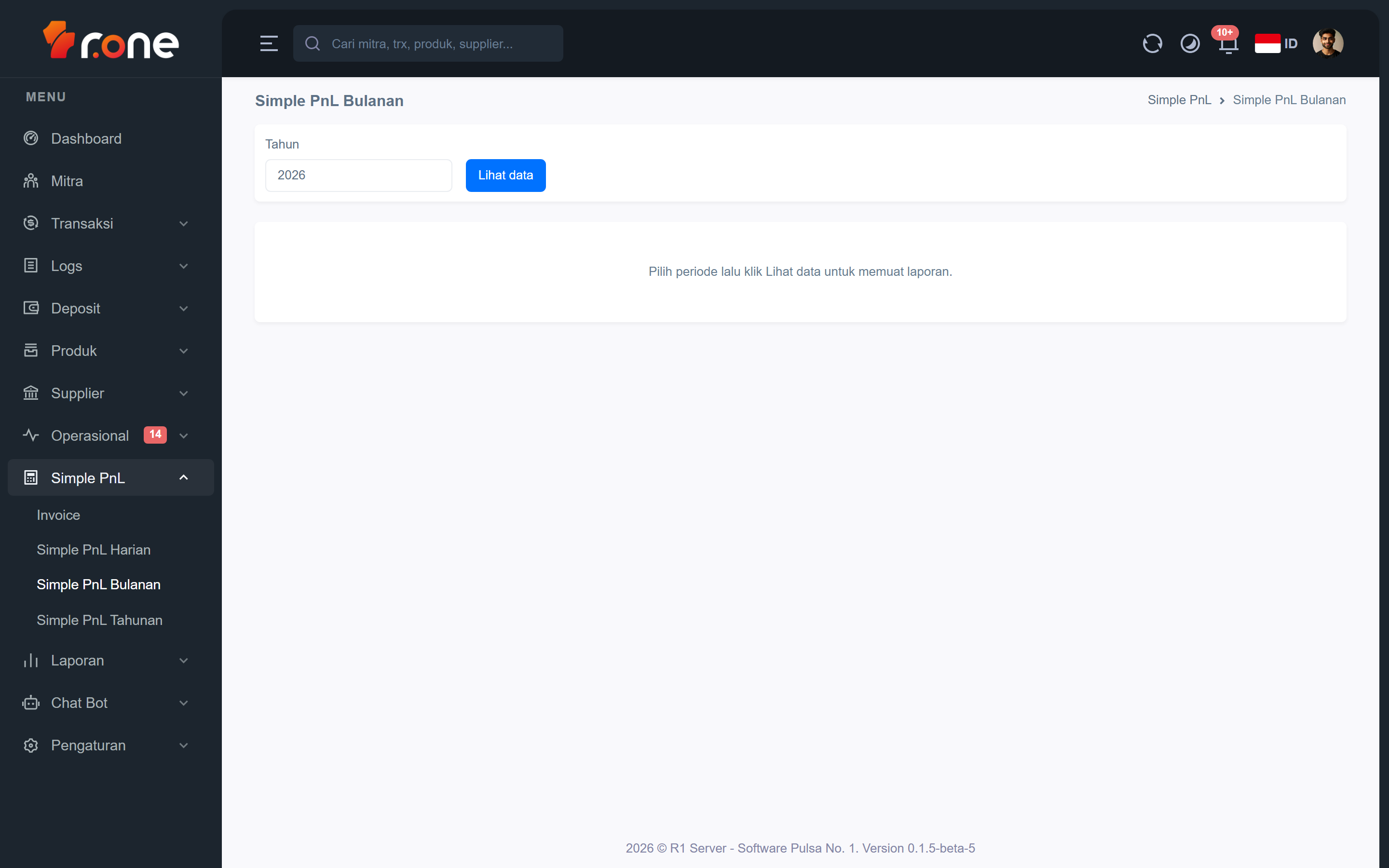
Halaman ini menampilkan laporan laba dan rugi bisnis Anda secara bulanan dalam satu tahun yang Anda pilih. Anda dapat melihat profit per grup produk, rincian biaya per kategori, serta ringkasan laba atau rugi keseluruhan untuk setiap bulan.
- Masuk ke aplikasi R1 Server.
- Pada menu di samping kiri, pilih Simple PnL → Simple PnL Bulanan.
Mengenal tampilan
Saat halaman pertama kali dibuka, tampilan utama masih kosong dan menunggu Anda memilih tahun terlebih dahulu.
Filter dan tombol aksi
| Elemen | Keterangan |
|---|---|
| Tahun | Kolom isian untuk memasukkan tahun yang ingin Anda lihat laporannya (misalnya: 2025). |
| Lihat data | Tombol untuk memuat laporan sesuai tahun yang dipilih. |
| Tampilkan detail / Sembunyikan detail | Tombol untuk menampilkan atau menyembunyikan kolom per bulan pada tabel laporan. |
Tabel laporan
Setelah laporan dimuat, terdapat tiga tabel yang ditampilkan berurutan dari atas ke bawah:
1. Profit per grup produk
| Kolom | Keterangan |
|---|---|
| Grup produk | Nama kelompok produk (misalnya: Pulsa, Listrik, dan sebagainya). |
| % | Persentase kontribusi grup tersebut terhadap total profit. |
| Jan, Feb, … Des | Nilai profit tiap bulan (hanya muncul saat detail ditampilkan). |
| Total | Jumlah profit grup tersebut sepanjang tahun. |
| Total profit perusahaan | Baris ringkasan total profit seluruh grup. |
2. Biaya per kategori
| Kolom | Keterangan |
|---|---|
| Kategori | Nama kelompok biaya (misalnya: Operasional, Gaji, dan sebagainya). |
| Subkategori | Rincian jenis biaya di dalam kategori tersebut. |
| % | Persentase biaya terhadap total biaya keseluruhan. |
| Jan, Feb, … Des | Nilai biaya tiap bulan (hanya muncul saat detail ditampilkan). |
| Total | Jumlah biaya sepanjang tahun. |
| Total biaya | Baris ringkasan total semua biaya. |
3. Laba & rugi
| Kolom | Keterangan |
|---|---|
| Laba / rugi | Hasil akhir profit dikurangi biaya. Nilai positif ditampilkan hijau (laba), nilai negatif ditampilkan merah (rugi). |
| Jan, Feb, … Des | Laba atau rugi tiap bulan (hanya muncul saat detail ditampilkan). |
| Total | Laba atau rugi keseluruhan sepanjang tahun yang dipilih. |
Langkah-langkah
Melihat laporan bulanan
- Pada kolom Tahun, ketik tahun yang ingin Anda lihat (misalnya:
2025). - Klik tombol Lihat data.
- Tunggu sebentar hingga laporan dimuat. Tiga tabel akan muncul: profit per grup produk, biaya per kategori, dan ringkasan laba & rugi.
Menampilkan atau menyembunyikan detail per bulan
- Setelah laporan dimuat, klik tombol Tampilkan detail untuk memunculkan kolom tiap bulan (Jan hingga Des) pada semua tabel.
- Klik Sembunyikan detail untuk menyederhanakan tampilan — hanya persentase dan kolom total yang terlihat.
Halaman ini hanya menampilkan data dan tidak memiliki fitur tambah, ubah, atau hapus.
Pertanyaan umum
Mengapa tabel masih kosong setelah halaman dibuka?
Laporan tidak dimuat secara otomatis. Anda perlu mengisi kolom Tahun lalu klik tombol Lihat data agar laporan muncul.
Apa arti nilai yang ditampilkan merah pada kolom Laba / rugi?
Nilai merah berarti bisnis mengalami kerugian pada periode tersebut (pengeluaran lebih besar dari pemasukan). Nilai hijau berarti laba (pemasukan lebih besar dari pengeluaran). Tanda "-" berarti tidak ada transaksi atau nilainya nol.
Saya tidak bisa mengakses halaman ini. Apa yang harus dilakukan?
Halaman ini membutuhkan hak akses khusus. Hubungi admin atau pengelola sistem Anda untuk meminta hak akses yang sesuai.