History Saldo
Lokasi di aplikasi: Deposit → History Saldo
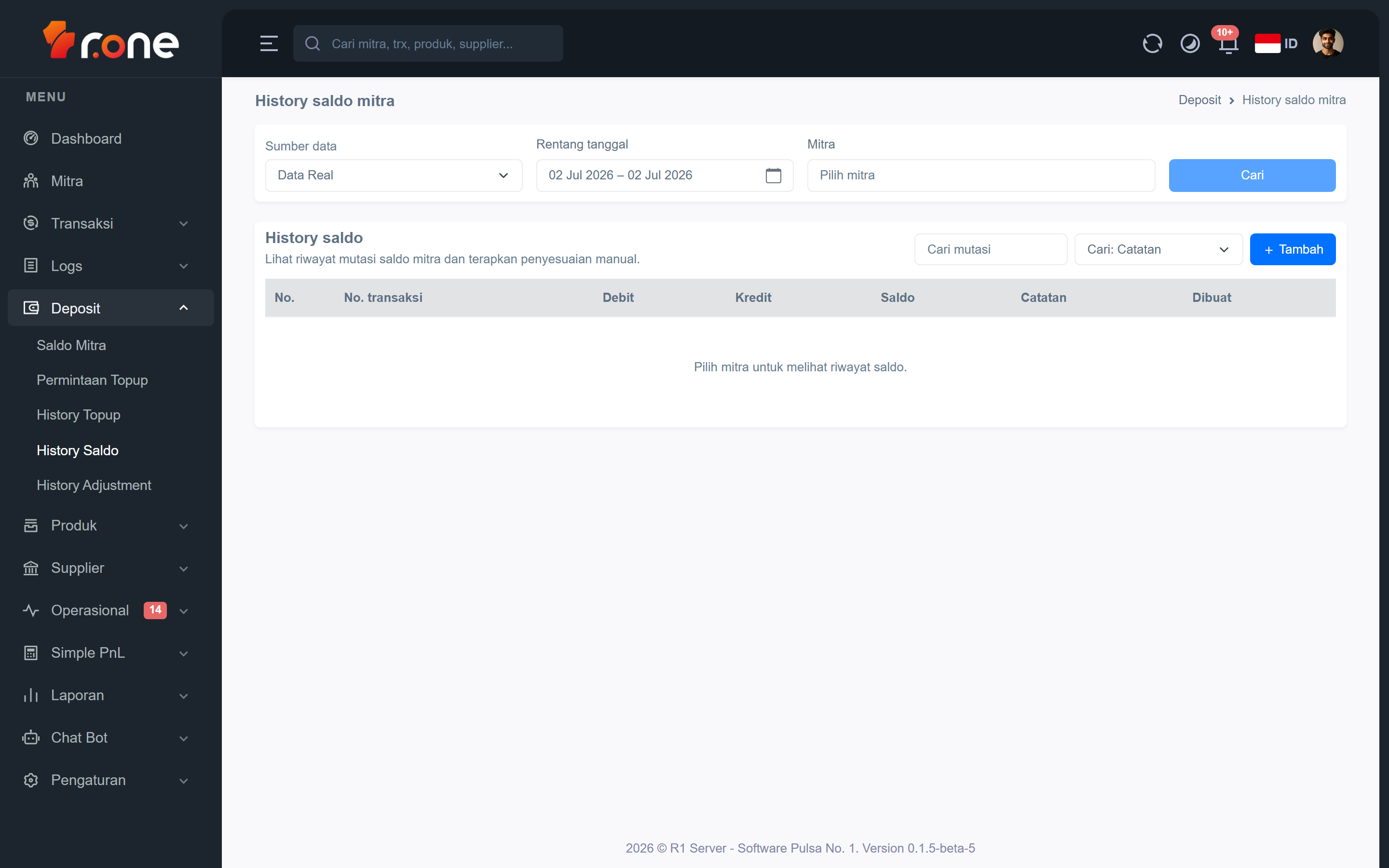
Halaman ini menampilkan riwayat mutasi (keluar-masuk) saldo deposit milik seorang mitra. Anda dapat melihat setiap perubahan saldo beserta keterangannya, dan — jika Anda memiliki hak akses yang sesuai — melakukan penyesuaian saldo secara manual.
- Masuk ke aplikasi R1 Server.
- Pada menu di samping kiri, pilih Deposit → History Saldo.
Mengenal tampilan


Area filter
Sebelum data muncul, Anda harus memilih mitra terlebih dahulu menggunakan filter di bagian atas halaman.
| Filter | Keterangan |
|---|---|
| Sumber data | Pilih apakah ingin melihat data real-time atau data arsip (backup periode lama). |
| Rentang tanggal | Tentukan tanggal mulai dan tanggal akhir periode yang ingin dilihat. |
| Mitra | Pilih nama mitra yang ingin diperiksa riwayat saldonya. Wajib diisi. |
| Cari | Tombol untuk menerapkan semua filter yang sudah dipilih. Filter tidak otomatis aktif — Anda harus menekan tombol ini. |
Kartu ringkasan
Setelah memilih mitra dan menekan Cari, tiga kartu ringkasan akan muncul di atas tabel:
| Kartu | Keterangan |
|---|---|
| Saldo saat ini | Saldo deposit mitra pada saat ini (bukan terbatas pada rentang tanggal yang dipilih). |
| Total debit | Jumlah keseluruhan saldo yang keluar dalam periode yang dipilih. |
| Total kredit | Jumlah keseluruhan saldo yang masuk dalam periode yang dipilih. |
Kotak pencarian dan filter kolom
Di bawah kartu ringkasan terdapat kotak pencarian. Di sebelah kotak pencarian ada menu dropdown untuk memilih kolom yang dicari:
- Cari: Catatan — cari berdasarkan teks catatan transaksi.
- Cari: Debit — cari berdasarkan nominal debit.
- Cari: Kredit — cari berdasarkan nominal kredit.
Setelah mengetik kata kunci, tekan Enter atau klik Cari untuk menerapkan pencarian.
Tabel mutasi
| Kolom | Keterangan |
|---|---|
| No. | Nomor urut baris. |
| No. transaksi | Nomor referensi transaksi terkait mutasi ini. |
| Debit | Nominal saldo yang keluar (ditampilkan dalam warna merah). |
| Kredit | Nominal saldo yang masuk (ditampilkan dalam warna hijau). |
| Saldo | Saldo deposit mitra setelah mutasi ini terjadi. |
| Catatan | Keterangan singkat mengenai mutasi, misalnya nama transaksi atau alasan penyesuaian. |
| Dibuat | Tanggal dan waktu mutasi tercatat di sistem. |
Di bagian bawah tabel tersedia navigasi halaman agar Anda dapat berpindah antar halaman dan mengatur jumlah baris yang ditampilkan per halaman.
Tombol Tambah
Tombol Tambah muncul di sudut kanan atas area tabel apabila Anda memiliki hak akses yang sesuai. Tombol ini digunakan untuk melakukan penyesuaian saldo secara manual.
Langkah-langkah
Melihat riwayat mutasi saldo mitra
- Di area filter, pilih sumber data yang diinginkan (Data Real untuk data terkini, atau pilih periode arsip jika tersedia).
- Atur rentang tanggal sesuai periode yang ingin Anda periksa.
- Pada kolom Mitra, ketik nama atau pilih mitra dari daftar.
- Klik tombol Cari.
- Tabel akan menampilkan daftar mutasi saldo mitra tersebut. Kartu ringkasan saldo, total debit, dan total kredit juga akan muncul di atas tabel.
Mencari mutasi tertentu
- Lakukan langkah filter di atas terlebih dahulu hingga tabel menampilkan data.
- Pada dropdown di sebelah kotak pencarian, pilih kolom yang ingin dicari (Catatan, Debit, atau Kredit).
- Ketik kata kunci pada kotak Cari mutasi, lalu tekan Enter atau klik Cari.
- Tabel akan diperbarui sesuai hasil pencarian.
Menambah penyesuaian saldo manual
Fitur ini hanya tersedia jika Anda memiliki hak akses yang sesuai. Tombol Tambah akan terlihat jika hak akses Anda mencukupi.
- Pilih mitra terlebih dahulu menggunakan filter Mitra, lalu klik Cari untuk memuat data.
- Klik tombol Tambah di sudut kanan atas tabel.
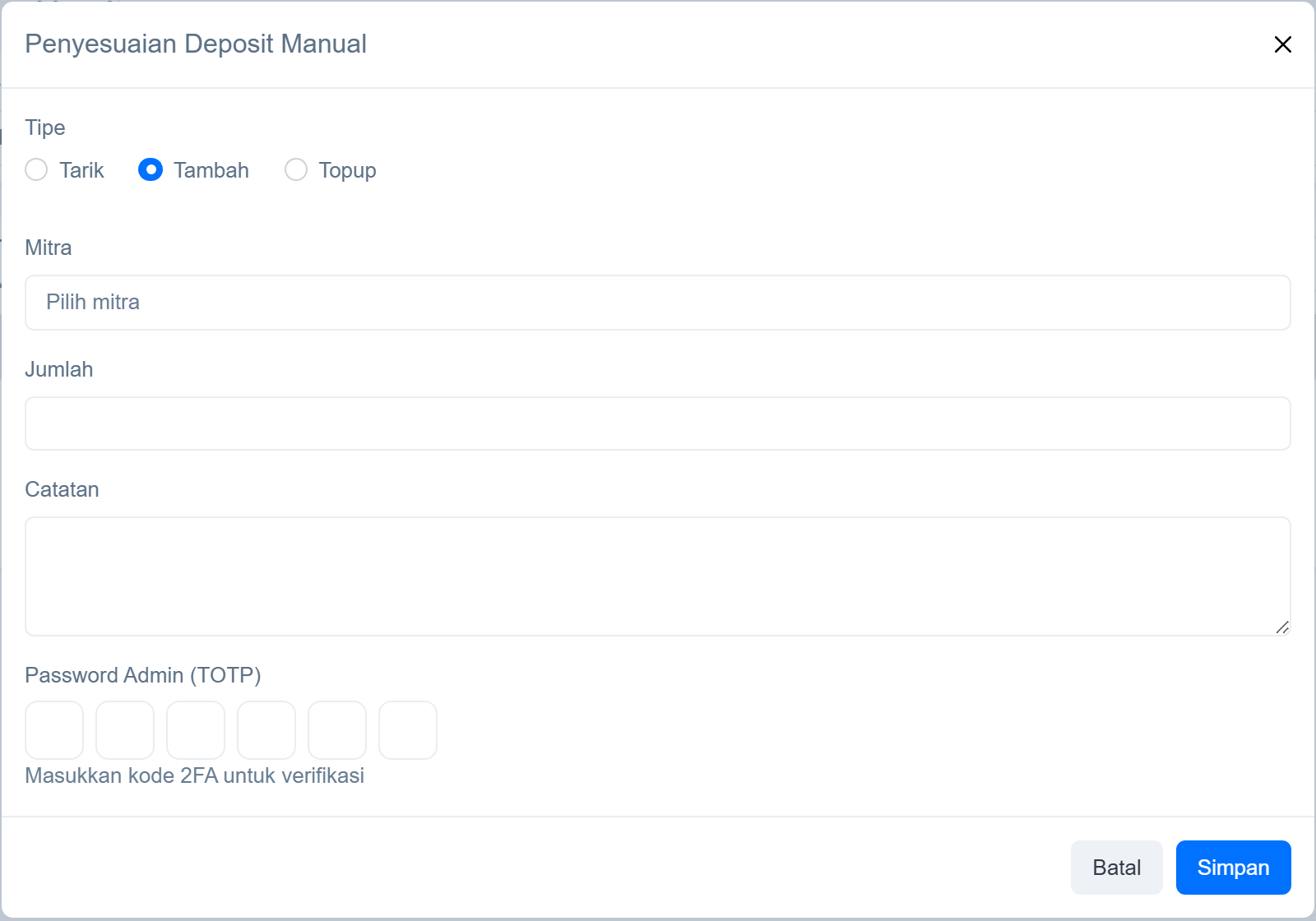
- Pada formulir yang muncul, isi kolom berikut:
- Tipe — pilih salah satu:
- Tambah untuk menambah saldo mitra.
- Tarik untuk mengurangi saldo mitra.
- Topup untuk mencatat topup saldo.
- Mitra — pilih mitra yang saldonya akan disesuaikan.
- Jumlah — masukkan nominal penyesuaian dalam rupiah (angka saja, tanpa titik atau koma).
- Catatan — tuliskan alasan atau keterangan penyesuaian ini.
- Password Admin (TOTP) — masukkan kode 6 digit dari aplikasi autentikator Anda sebagai verifikasi.
- Tipe — pilih salah satu:
- Klik Simpan untuk menerapkan penyesuaian.
- Mutasi baru akan langsung muncul di tabel setelah berhasil disimpan.
Pertanyaan umum
Mengapa tabel kosong setelah saya membuka halaman ini?
Data hanya akan muncul setelah Anda memilih mitra dan menekan tombol Cari. Pastikan Anda sudah memilih nama mitra di kolom filter Mitra, menentukan rentang tanggal yang sesuai, lalu klik Cari.
Saldo saat ini di kartu ringkasan berbeda dengan jumlah pada tabel. Apakah ini normal?
Ya, ini normal. Kartu Saldo saat ini menunjukkan saldo deposit mitra pada saat ini secara keseluruhan, tidak terbatas pada rentang tanggal yang Anda pilih. Sedangkan kolom Saldo di tabel menunjukkan saldo setelah setiap mutasi terjadi dalam periode yang dipilih.
Saya tidak melihat tombol Tambah untuk penyesuaian saldo. Apa yang harus dilakukan?
Tombol Tambah hanya muncul jika akun Anda memiliki hak akses untuk melakukan penyesuaian saldo. Hubungi administrator sistem Anda untuk meminta hak akses tersebut.