Saldo Mitra
Lokasi di aplikasi: Deposit → Saldo Mitra
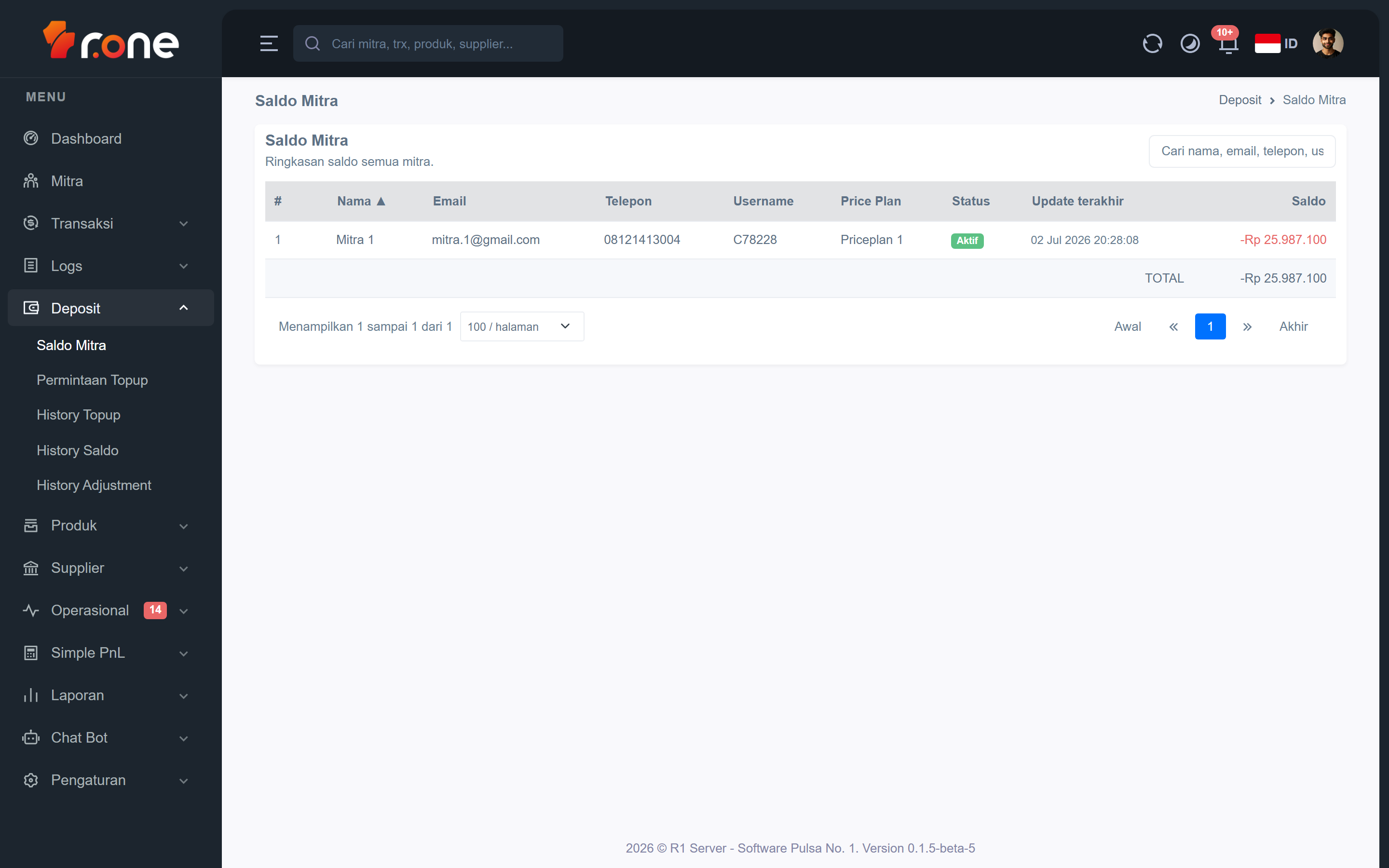
Halaman ini menampilkan ringkasan saldo semua mitra yang terdaftar di sistem Anda. Anda dapat melihat berapa saldo deposit yang dimiliki setiap mitra saat ini, beserta informasi kontak dan status akun mereka. Halaman ini bersifat hanya lihat — tidak ada tindakan ubah atau hapus yang tersedia di sini.
- Masuk ke aplikasi R1 Server.
- Pada menu di samping kiri, pilih Deposit → Saldo Mitra.
Mengenal tampilan

 Saat halaman terbuka, Anda akan melihat:
- Kotak pencarian — bertuliskan "Cari nama, email, telepon, username". Ketik di sini untuk menyaring daftar mitra secara langsung.
- Tabel daftar mitra — menampilkan seluruh mitra beserta informasi saldo mereka.
- Baris TOTAL — di bagian bawah tabel, menampilkan jumlah keseluruhan saldo dari semua mitra (sesuai hasil pencarian yang aktif).
- Navigasi halaman — di bawah tabel, untuk berpindah antar halaman jika data melebihi satu halaman.
Kolom-kolom pada tabel:
| Kolom | Keterangan |
|---|---|
| # | Nomor urut baris. |
| Nama | Nama lengkap mitra. Klik judul kolom untuk mengurutkan. |
| Alamat email mitra. Klik judul kolom untuk mengurutkan. | |
| Telepon | Nomor telepon mitra. Klik judul kolom untuk mengurutkan. |
| Username | Username login mitra (jika ada). |
| Price Plan | Nama paket harga yang digunakan mitra. |
| Status | Aktif (latar hijau) atau Suspen (latar merah). Klik judul kolom untuk mengurutkan. |
| Update terakhir | Waktu terakhir saldo mitra diperbarui. Klik judul kolom untuk mengurutkan. |
| Saldo | Jumlah saldo deposit mitra saat ini. Angka berwarna merah menandakan saldo negatif. Klik judul kolom untuk mengurutkan. |
Catatan: Judul kolom yang bisa diklik akan menampilkan tanda ▲ (urutan naik) atau ▼ (urutan turun) setelah dipilih.
Langkah-langkah
Mencari mitra tertentu
- Buka halaman Deposit → Saldo Mitra.
- Pada kotak pencarian di bagian atas tabel, ketik nama, email, nomor telepon, atau username mitra yang ingin Anda cari.
- Tabel akan langsung memperbarui hasil sesuai kata kunci yang Anda masukkan.
- Baris TOTAL di bawah tabel juga akan menyesuaikan dan hanya menghitung saldo dari mitra yang tampil di hasil pencarian.
Mengurutkan data
- Klik judul kolom yang ingin dijadikan dasar pengurutan (misalnya Nama, Saldo, atau Update terakhir).
- Klik sekali untuk mengurutkan dari A ke Z atau dari terkecil ke terbesar (tanda ▲).
- Klik lagi untuk membalik urutan menjadi Z ke A atau dari terbesar ke terkecil (tanda ▼).
Melihat total saldo seluruh mitra
Baris TOTAL muncul secara otomatis di bagian bawah tabel. Angka ini menjumlahkan saldo semua mitra yang tampil, termasuk ketika Anda menggunakan pencarian — sehingga Anda bisa melihat total saldo untuk subset mitra tertentu.
Pertanyaan umum
Mengapa saldo mitra saya tampil berwarna merah?
Warna merah pada kolom Saldo menandakan bahwa saldo mitra tersebut bernilai negatif. Ini bisa terjadi jika transaksi diproses saat saldo hampir habis. Hubungi mitra yang bersangkutan untuk melakukan deposit agar saldo kembali positif.
Apakah saya bisa mengubah atau menambah saldo langsung dari halaman ini?
Tidak. Halaman Saldo Mitra hanya digunakan untuk memantau dan melihat saldo. Untuk menambah atau menyesuaikan saldo mitra, gunakan menu Deposit lainnya yang tersedia di aplikasi.
Mengapa mitra tertentu tidak muncul dalam daftar?
Pastikan kata kunci pencarian sudah benar (nama, email, telepon, atau username). Jika mitra masih tidak ditemukan, kemungkinan akun mitra tersebut belum terdaftar di sistem atau Anda tidak memiliki hak akses untuk melihatnya. Hubungi administrator sistem jika diperlukan.