Mutasi
Lokasi di aplikasi: Deposit → Mutasi
Halaman ini hanya tampil untuk pengguna yang login dengan akun Mitra.
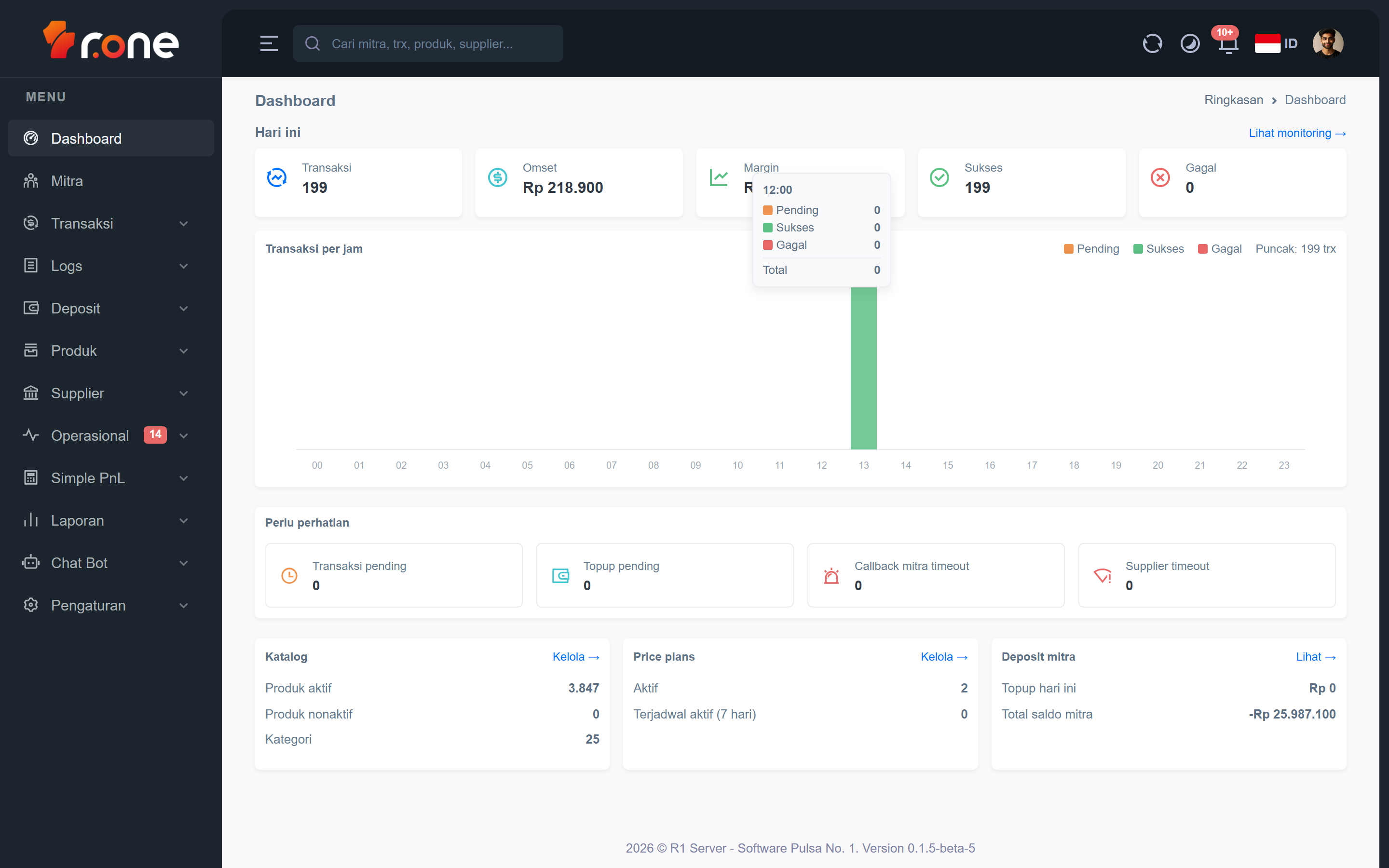
Halaman ini menampilkan seluruh riwayat mutasi deposit Anda — setiap transaksi yang menambah (kredit) atau mengurangi (debit) saldo deposit Anda tercatat di sini. Anda dapat menggunakannya untuk memantau pergerakan saldo dan menelusuri transaksi tertentu berdasarkan tanggal atau keterangan.
- Masuk ke aplikasi R1 Server menggunakan akun Mitra Anda.
- Pada menu di samping kiri, pilih Deposit → Mutasi.
Mengenal tampilan
Area filter dan pencarian
Di bagian atas halaman terdapat baris filter yang perlu Anda isi sebelum menekan tombol Cari:
| Filter | Keterangan |
|---|---|
| Sumber data | Pilih Data Real untuk melihat data terkini, atau pilih salah satu Backup (arsip data lama) jika Anda ingin menelusuri riwayat dari periode sebelumnya. |
| Rentang tanggal | Tentukan tanggal awal dan tanggal akhir periode yang ingin Anda lihat. |
| Kotak pencarian | Ketik kata kunci untuk menyaring data. |
| By Debit / By Credit / By Notes | Pilih kolom yang ingin Anda cari: berdasarkan jumlah debit, jumlah kredit, atau keterangan transaksi. |
Setelah mengisi filter, klik tombol Cari untuk menampilkan hasilnya.
Ringkasan total
Tepat di bawah area filter, ditampilkan dua angka ringkasan untuk periode yang aktif:
- Total Debit — jumlah keseluruhan saldo yang berkurang dalam periode tersebut.
- Total Credit — jumlah keseluruhan saldo yang bertambah dalam periode tersebut.
Tabel mutasi
| Kolom | Keterangan |
|---|---|
| # | Nomor urut baris. |
| Trx No | Nomor referensi transaksi. |
| Debit | Jumlah saldo yang berkurang (ditampilkan berwarna merah). Kolom ini berisi - jika tidak ada pengurangan. |
| Credit | Jumlah saldo yang bertambah (ditampilkan berwarna hijau). Kolom ini berisi - jika tidak ada penambahan. |
| Balance | Saldo deposit Anda setelah transaksi tersebut terjadi. |
| Notes | Keterangan atau deskripsi singkat transaksi. |
| Created At | Tanggal dan waktu transaksi dicatat. |
Di bawah tabel terdapat navigasi halaman (paginasi) yang memungkinkan Anda berpindah antar halaman jika data cukup banyak.
Langkah-langkah
Melihat mutasi hari ini
- Buka halaman Deposit → Mutasi.
- Filter Sumber data akan otomatis menampilkan Data Real dan rentang tanggal sudah diisi dengan hari ini.
- Klik Cari.
- Daftar mutasi hari ini akan muncul di tabel.
Menelusuri mutasi berdasarkan tanggal
- Buka halaman Deposit → Mutasi.
- Pada kolom Sumber data, pilih Data Real (untuk data terkini) atau salah satu Backup jika periode yang Anda cari sudah diarsipkan.
- Atur Rentang tanggal sesuai periode yang ingin Anda lihat.
- Klik Cari.
- Tabel akan memperbarui data sesuai rentang tanggal yang dipilih.
Mencari transaksi tertentu
- Buka halaman Deposit → Mutasi dan terapkan filter tanggal yang sesuai.
- Pada kotak pencarian, ketik kata kunci (misalnya nomor transaksi atau keterangan).
- Pada dropdown di sebelah kotak pencarian, pilih kolom yang ingin dicari: By Debit, By Credit, atau By Notes.
- Klik Cari.
- Hasil pencarian akan ditampilkan di tabel.
Melihat data dari arsip (backup)
- Buka halaman Deposit → Mutasi.
- Pada Sumber data, pilih salah satu pilihan Backup yang tersedia (misalnya "Backup 01 Jan 2026").
- Rentang tanggal akan otomatis menyesuaikan periode arsip yang dipilih.
- Klik Cari.
- Data dari arsip tersebut akan ditampilkan di tabel.
Halaman ini bersifat hanya-baca. Anda tidak dapat menambah, mengubah, atau menghapus data mutasi dari halaman ini.
Pertanyaan umum
Mengapa data yang saya cari tidak muncul?
Pastikan rentang tanggal yang Anda pilih sudah mencakup periode transaksi yang ingin dilihat. Jika transaksi terjadi sebelum periode arsip, coba ganti Sumber data ke pilihan Backup yang sesuai, lalu klik Cari kembali. Pastikan juga kata kunci pencarian dan kolom pencarian (By Debit / By Credit / By Notes) sudah dipilih dengan benar.
Apa perbedaan Debit dan Credit di halaman ini?
Debit berarti saldo deposit Anda berkurang, misalnya karena digunakan untuk transaksi PPOB. Credit berarti saldo deposit Anda bertambah, misalnya karena ada pengisian (top-up) saldo oleh admin. Kolom Balance menunjukkan saldo Anda setelah masing-masing transaksi dicatat.
Apa itu pilihan Backup di Sumber data?
Ketika data transaksi sudah sangat banyak, sistem akan memindahkan data lama ke arsip (backup) secara berkala agar performa tetap cepat. Pilihan Backup di dropdown Sumber data memungkinkan Anda melihat data dari arsip-arsip tersebut. Jika tidak ada pilihan Backup yang muncul, berarti data belum pernah diarsipkan dan semua riwayat masih tersedia di Data Real.