Prabayar
Lokasi di aplikasi: Transaksi → Prabayar
Halaman ini hanya tampil untuk pengguna yang login dengan akun Mitra.
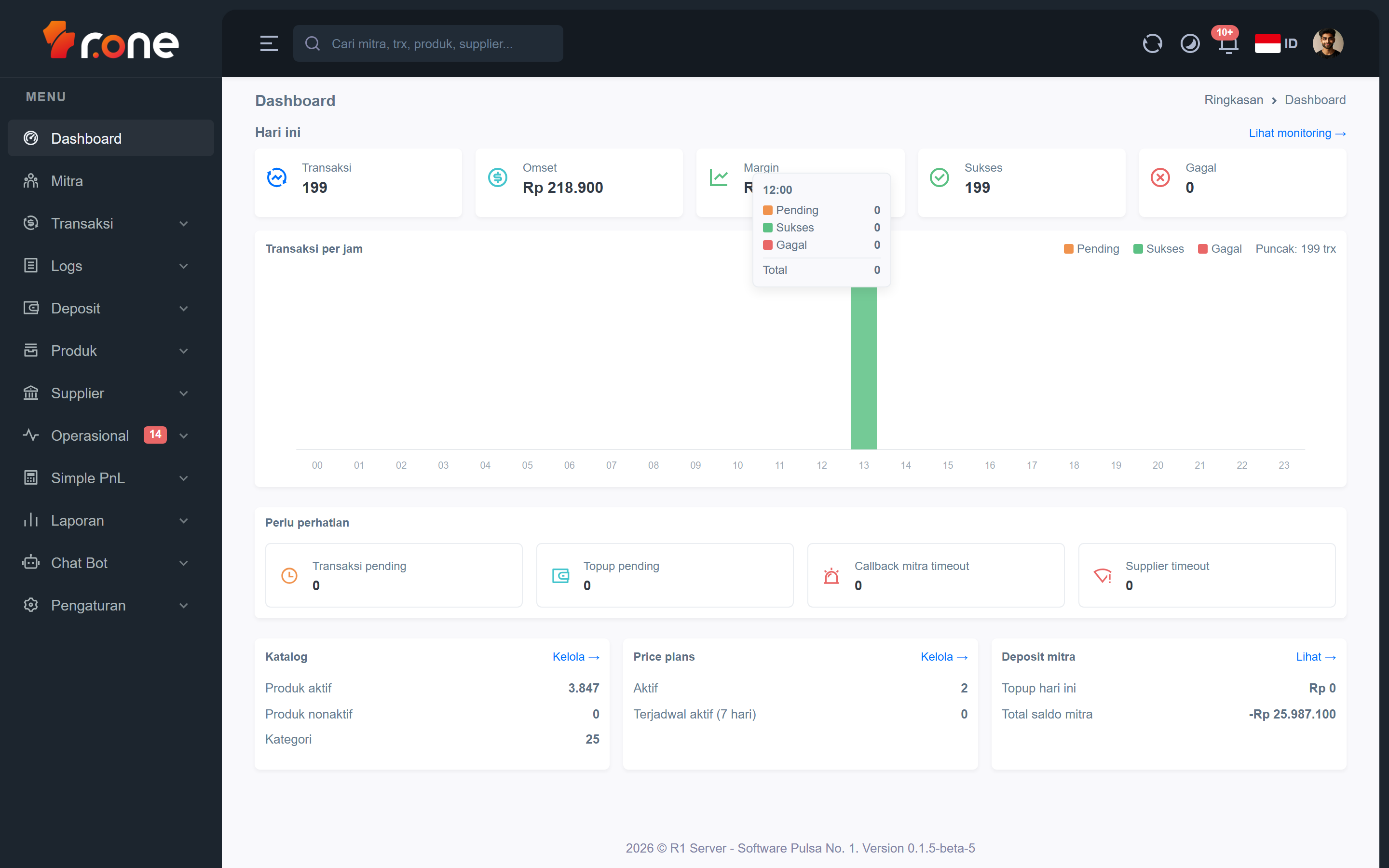
Di sini Anda dapat melihat seluruh riwayat transaksi prabayar (isi pulsa, paket data, token listrik, dan produk sejenisnya) yang telah diproses melalui akun Mitra Anda. Gunakan halaman ini untuk memantau status setiap transaksi, memeriksa detail harga, dan mencari transaksi tertentu berdasarkan berbagai kriteria.
- Masuk ke aplikasi R1 Server menggunakan akun Mitra Anda.
- Pada menu di samping kiri, pilih Transaksi → Prabayar.
Mengenal tampilan
Saat halaman terbuka, Anda akan melihat area filter di bagian atas dan tabel daftar transaksi di bawahnya.
Area filter
| Filter | Keterangan |
|---|---|
| Sumber data | Pilih antara Data Real (transaksi terkini) atau arsip backup berdasarkan tanggal tertentu. |
| Rentang tanggal | Pilih tanggal awal dan tanggal akhir untuk membatasi hasil yang ditampilkan. Secara bawaan menampilkan transaksi hari ini. |
| Status | Saring berdasarkan status: Semua Status, Success, Pending, atau Failed. |
| Pilih kategori | Saring transaksi berdasarkan kategori produk (misalnya pulsa, token listrik, atau paket data). |
| Kotak cari | Ketik kata kunci lalu klik tombol Cari untuk mencari transaksi tertentu. |
Tabel transaksi
| Kolom | Keterangan |
|---|---|
| # | Nomor urut baris pada halaman ini. |
| ID Trx Mitra | Nomor referensi transaksi dari sisi Mitra. |
| ID Trx R1 | Nomor transaksi yang dikeluarkan oleh sistem R1. |
| Product | Kode dan nama produk yang dibeli (misalnya kode pulsa dan nama operatornya). |
| Customer ID | Nomor pelanggan atau nomor tujuan yang diisi saat transaksi (misalnya nomor HP). |
| Price | Total pembayaran yang dikenakan. Klik tombol detail di sebelah angka untuk melihat rincian harga, biaya admin, dan komisi Mitra. |
| SN | Nomor seri atau kode voucher hasil transaksi yang sukses. |
| Status | Status transaksi: Sukses (hijau), Pending (kuning), atau Gagal / Batal (merah). |
| Created At | Tanggal dan jam transaksi dibuat. |
Di bagian bawah tabel terdapat kontrol halaman (pagination) untuk berpindah antar halaman dan mengatur jumlah data yang ditampilkan per halaman (25, 50, atau 100 baris).
Langkah-langkah
Mencari transaksi
- Atur Rentang tanggal sesuai periode yang ingin Anda lihat.
- Pilih Status atau Kategori jika ingin mempersempit hasil.
- Ketik kata kunci (misalnya nomor HP pelanggan atau ID transaksi) di kotak cari, lalu klik Cari.
- Tabel akan memperbarui hasil secara otomatis.
Melihat rincian harga
- Temukan baris transaksi yang ingin Anda periksa.
- Pada kolom Price, klik tombol detail di sebelah kanan angka total.
- Sebuah jendela kecil akan muncul berisi rincian:
- harga — harga pokok produk
- admin — biaya administrasi
- komisi — komisi yang Anda terima sebagai Mitra
- total pembayaran — jumlah yang dibayar oleh pelanggan
- Klik di area lain untuk menutup jendela rincian.
Menggunakan data arsip (backup)
- Pada filter Sumber data, pilih opsi Backup dengan tanggal yang tersedia (misalnya "Backup 01 Jun 2026").
- Rentang tanggal akan otomatis disesuaikan dengan periode arsip tersebut.
- Klik Cari untuk menampilkan data dari arsip yang dipilih.
- Untuk kembali ke data terkini, pilih kembali Data Real pada filter Sumber data.
Berpindah halaman dan mengatur jumlah tampilan
- Gunakan tombol navigasi halaman di bagian bawah tabel untuk berpindah ke halaman berikutnya atau sebelumnya.
- Untuk mengubah jumlah baris per halaman, pilih angka yang tersedia (25, 50, atau 100) pada kontrol di bawah tabel.
Pertanyaan umum
Mengapa transaksi yang saya cari tidak muncul?
Periksa rentang tanggal yang Anda gunakan — pastikan tanggal transaksi tersebut masuk dalam periode yang dipilih. Coba juga ubah filter Status ke Semua Status dan hapus filter kategori agar hasil pencarian lebih luas.
Apa arti status Pending pada transaksi saya?
Status Pending berarti transaksi masih sedang diproses oleh sistem. Tunggu beberapa saat lalu muat ulang halaman dengan menekan tombol Cari kembali. Jika status tidak berubah dalam waktu lama, hubungi administrator untuk pengecekan lebih lanjut.
Di mana saya bisa melihat komisi yang saya dapatkan dari transaksi?
Klik tombol detail di kolom Price pada baris transaksi yang ingin Anda periksa. Jendela rincian akan menampilkan baris komisi yang menunjukkan besaran komisi Mitra untuk transaksi tersebut.