Blokir Produk Mitra
Lokasi di aplikasi: Operasional → Blokir Produk Mitra
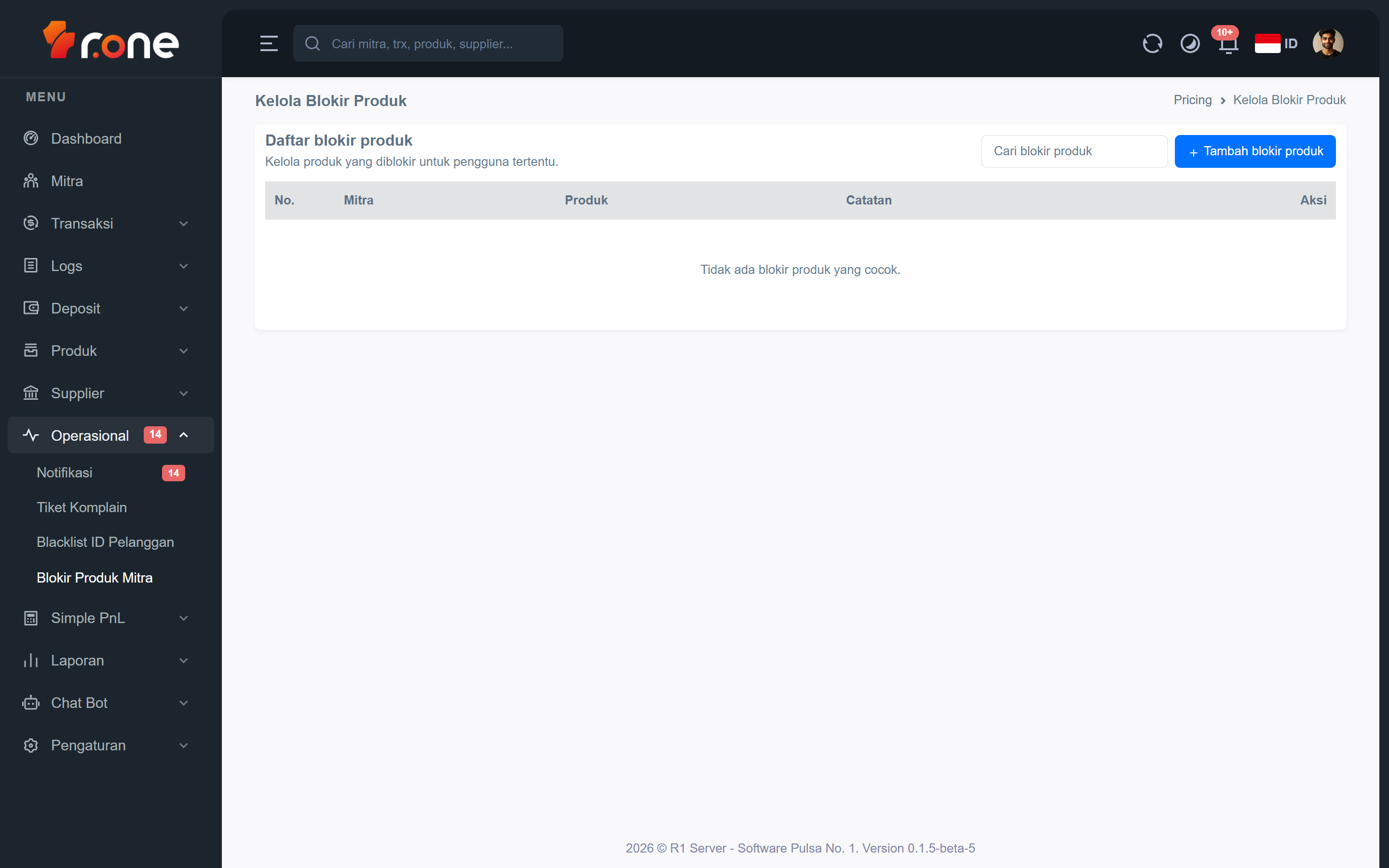
Di sini Anda dapat mengatur produk mana saja yang tidak boleh dijual atau diakses oleh mitra tertentu. Dengan memblokir sebuah produk untuk suatu mitra, produk tersebut tidak akan tersedia bagi mitra itu meskipun produk tetap aktif secara umum. Ini berguna ketika Anda ingin membatasi akses produk secara individual tanpa memengaruhi mitra lain.
- Masuk ke aplikasi R1 Server.
- Pada menu di samping kiri, pilih Operasional → Blokir Produk Mitra.
Mengenal tampilan

 Saat halaman terbuka, Anda akan melihat:
- Kotak pencarian — bertuliskan "Cari blokir produk". Ketik nama mitra, nama produk, kode produk, atau catatan untuk menyaring daftar secara langsung.
- Tombol "Tambah blokir produk" — di sisi kanan atas tabel, untuk membuat data blokir baru.
Kolom tabel
| Kolom | Keterangan |
|---|---|
| No. | Nomor urut baris. |
| Mitra | Nama mitra yang dikenai blokir. |
| Produk | Nama produk yang diblokir, disertai kode produk di bawahnya. |
| Catatan | Keterangan tambahan mengenai alasan pemblokiran (jika diisi). |
| Aksi | Tombol Ubah dan Hapus untuk mengubah atau menghapus data blokir. |
Di bagian bawah tabel terdapat kontrol halaman (pagination) untuk berpindah antar halaman jika data cukup banyak.
Langkah-langkah
Menambah blokir produk
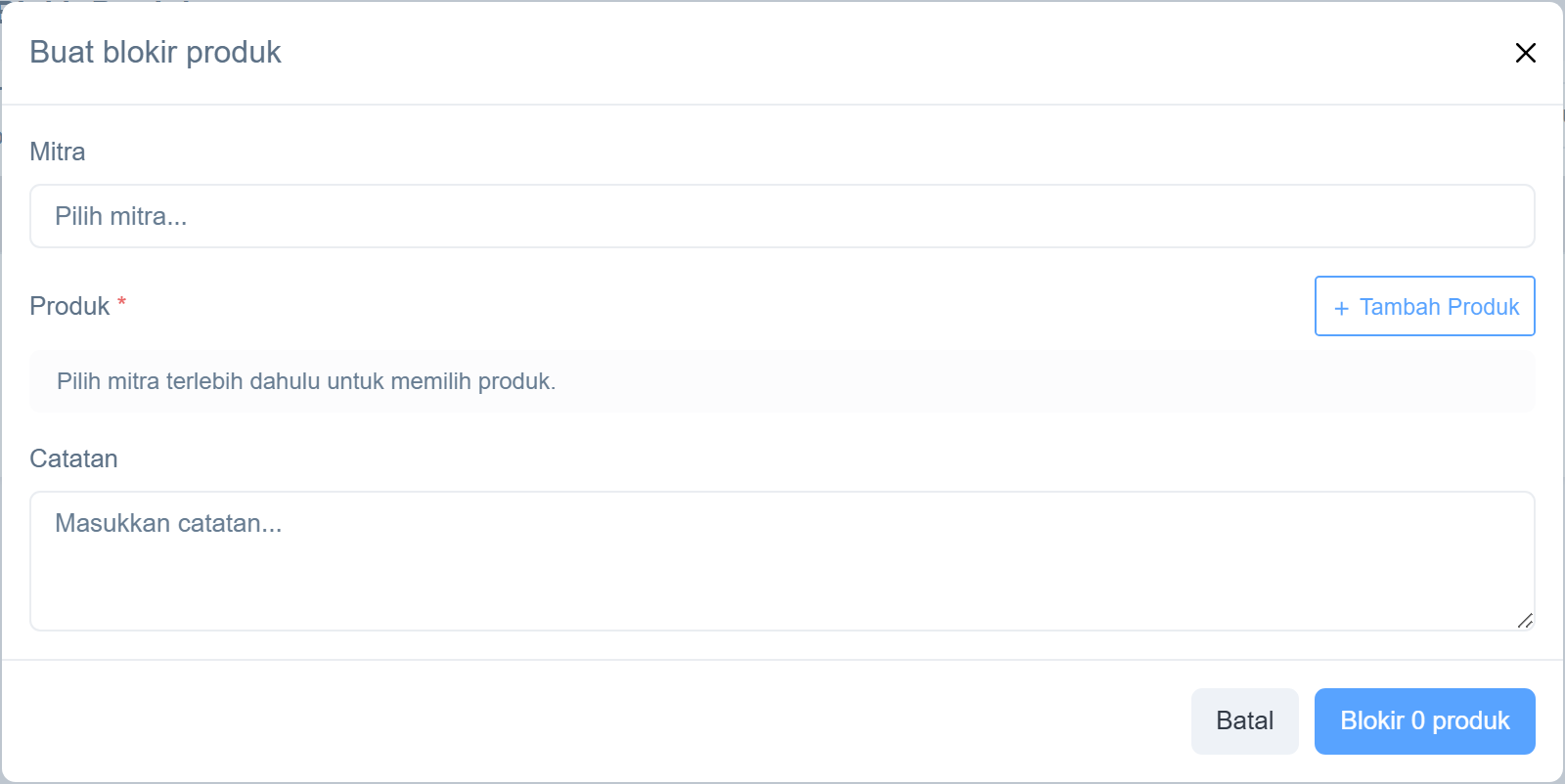
- Klik tombol Tambah blokir produk di sudut kanan atas tabel.
- Pada formulir yang muncul, pilih Mitra dari daftar. Kolom ini wajib diisi.
- Setelah mitra dipilih, klik tombol Tambah Produk untuk membuka jendela pemilihan produk.
- Di jendela pemilih produk, Anda dapat menyaring berdasarkan Tipe (Prabayar / Pascabayar) atau Kategori, serta mencari produk menggunakan kotak pencarian.
- Centang satu atau beberapa produk yang ingin diblokir, lalu klik Tambahkan. Produk yang sudah diblokir untuk mitra tersebut tidak bisa dipilih kembali.
- Isi kolom Catatan bila perlu (opsional), misalnya alasan pemblokiran.
- Klik tombol Blokir X produk (jumlah produk yang dipilih akan tertera) untuk menyimpan.
Mengubah blokir produk
- Temukan baris blokir yang ingin diubah. Gunakan kotak pencarian bila perlu.
- Klik tombol Ubah pada kolom Aksi di baris tersebut.
- Di formulir yang muncul, Anda dapat mengubah produk yang diblokir atau memperbarui Catatan. Nama mitra tidak dapat diubah saat mengedit.
- Klik Simpan untuk menyimpan perubahan.
Menghapus blokir produk
- Temukan baris blokir yang ingin dihapus.
- Klik tombol Hapus pada kolom Aksi di baris tersebut.
- Sebuah konfirmasi akan muncul. Klik Hapus untuk mengonfirmasi. Tindakan ini tidak dapat dibatalkan.
Pertanyaan umum
Apakah memblokir produk untuk satu mitra memengaruhi mitra lain?
Tidak. Blokir produk hanya berlaku untuk mitra yang Anda pilih saat membuat data blokir. Mitra lain tidak terpengaruh dan tetap dapat mengakses produk tersebut seperti biasa.
Mengapa tombol "Tambah Produk" tidak bisa diklik saat menambah blokir baru?
Tombol tersebut baru aktif setelah Anda memilih mitra terlebih dahulu. Pilih nama mitra di kolom "Mitra", lalu tombol akan bisa digunakan.
Saya tidak melihat tombol Ubah atau Hapus. Mengapa?
Tombol Ubah dan Hapus hanya tampil jika akun Anda memiliki hak akses yang sesuai. Jika tombol tidak muncul, hubungi admin sistem untuk meminta hak akses yang diperlukan.