Tiket Komplain
Lokasi di aplikasi: Operasional → Tiket Komplain
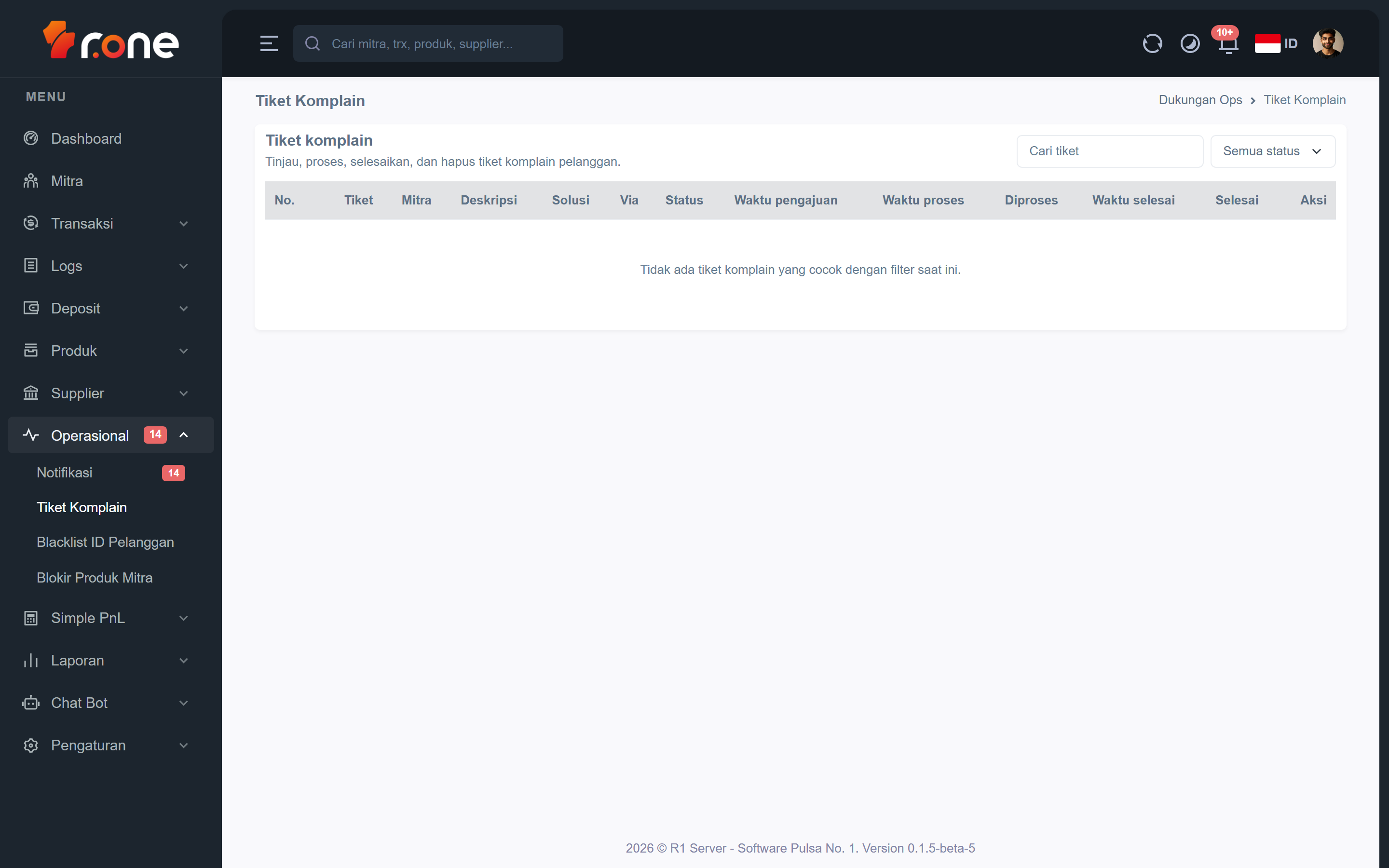
Halaman ini menampilkan daftar semua tiket komplain yang diajukan oleh mitra. Sebagai admin, Anda dapat meninjau keluhan, mengubah statusnya dari menunggu ke diproses, lalu menandainya selesai setelah memberikan solusi.
- Masuk ke aplikasi R1 Server.
- Pada menu di samping kiri, pilih Operasional → Tiket Komplain.
Mengenal tampilan

 Saat halaman terbuka, Anda akan melihat:
- Kotak pencarian berlabel "Cari tiket" — ketik nomor tiket atau kata kunci untuk menyaring daftar.
- Filter status (dropdown) di sebelah kanan kotak pencarian — pilih salah satu: Semua status, Menunggu, Diproses, atau Selesai.
- Tombol Hapus semua (merah, muncul jika ada data) — menghapus seluruh tiket sekaligus.
Kolom tabel
| Kolom | Keterangan |
|---|---|
| No. | Nomor urut baris. |
| Tiket | Nomor tiket dan waktu terakhir diperbarui. |
| Mitra | Nama dan nomor telepon mitra yang mengajukan komplain. |
| Deskripsi | Isi keluhan yang disampaikan mitra. |
| Solusi | Solusi yang telah diberikan admin (kosong jika belum diselesaikan). |
| Via | Saluran pengajuan komplain (misalnya WhatsApp, chat). |
| Status | Status tiket: Menunggu, Diproses, atau Selesai. |
| Waktu pengajuan | Tanggal dan jam tiket pertama kali dibuat. |
| Waktu proses | Tanggal dan jam tiket mulai diproses. |
| Diproses | Nama admin yang memulai proses tiket. |
| Waktu selesai | Tanggal dan jam tiket ditandai selesai. |
| Selesai | Nama admin yang menyelesaikan tiket. |
| Aksi | Tombol Detail, Proses, Selesaikan, dan Hapus (tampil sesuai status tiket dan hak akses Anda). |
Di bagian bawah tabel terdapat navigasi halaman untuk berpindah antar halaman data.
Langkah-langkah
Melihat detail tiket
- Temukan tiket yang ingin Anda lihat di tabel.
- Klik tombol Detail pada baris tiket tersebut.
- Jendela detail akan terbuka, menampilkan informasi lengkap: nomor tiket, status, deskripsi, solusi, saluran pengajuan, nama mitra, nama admin yang memproses dan menyelesaikan, serta riwayat waktu.
- Klik tombol tutup (X) untuk menutup jendela.
Memproses tiket (mengubah status ke "Diproses")
Tombol Proses hanya muncul pada tiket berstatus Menunggu.
- Temukan tiket yang masih berstatus Menunggu.
- Klik tombol Proses pada baris tiket tersebut.
- Sebuah konfirmasi akan muncul: "Pindahkan [nomor tiket] ke status diproses?"
- Klik Proses tiket untuk mengonfirmasi. Status tiket akan berubah menjadi Diproses.
Menyelesaikan tiket
Tombol Selesaikan hanya muncul pada tiket berstatus Diproses.
- Temukan tiket yang berstatus Diproses.
- Klik tombol Selesaikan pada baris tiket tersebut.
- Formulir akan terbuka dengan kolom Solusi untuk mengisi keterangan penyelesaian.
- Ketik solusi atau penjelasan yang diberikan kepada mitra di kolom tersebut. Kolom ini wajib diisi.
- Klik Selesaikan tiket. Status tiket akan berubah menjadi Selesai.
Menghapus satu tiket
- Temukan tiket yang ingin dihapus.
- Klik tombol Hapus pada baris tiket tersebut.
- Konfirmasi penghapusan akan muncul beserta peringatan bahwa tindakan ini tidak dapat dibatalkan.
- Klik Hapus untuk melanjutkan. Tiket akan dihapus secara permanen.
Menghapus semua tiket
- Pastikan Anda sudah yakin karena tindakan ini menghapus seluruh tiket secara permanen.
- Klik tombol Hapus semua di bagian kanan atas toolbar.
- Dialog konfirmasi akan muncul dengan peringatan bahwa seluruh tiket akan dihapus dan tidak dapat dikembalikan.
- Klik Hapus semua untuk melanjutkan.
Mencari dan memfilter tiket
- Ketik kata kunci (misalnya nomor tiket atau nama mitra) di kotak Cari tiket untuk menyaring daftar secara langsung.
- Gunakan dropdown filter status untuk menampilkan hanya tiket dengan status tertentu: Menunggu, Diproses, atau Selesai.
- Pilih Semua status untuk kembali menampilkan semua tiket.
Pertanyaan umum
Mengapa tombol "Proses" atau "Selesaikan" tidak muncul di baris tiket saya?
Tombol Proses hanya muncul pada tiket berstatus Menunggu, dan tombol Selesaikan hanya muncul pada tiket berstatus Diproses. Selain itu, tombol ini hanya tampil jika akun Anda memiliki hak akses untuk mengubah tiket. Jika tombol tidak muncul padahal statusnya sesuai, hubungi admin utama untuk meminta hak akses yang sesuai.
Apakah tiket yang sudah dihapus bisa dikembalikan?
Tidak. Penghapusan tiket bersifat permanen dan tidak dapat dibatalkan. Pastikan Anda sudah benar-benar yakin sebelum mengklik Hapus atau Hapus semua.
Apa maksud kolom "Via" pada tabel?
Kolom Via menunjukkan saluran atau media yang digunakan mitra untuk mengajukan komplain, misalnya melalui WhatsApp atau obrolan langsung di aplikasi. Jika kolom ini kosong (tampil tanda "—"), artinya saluran pengajuan tidak tercatat.