Notifikasi
Lokasi di aplikasi: Operasional → Notifikasi
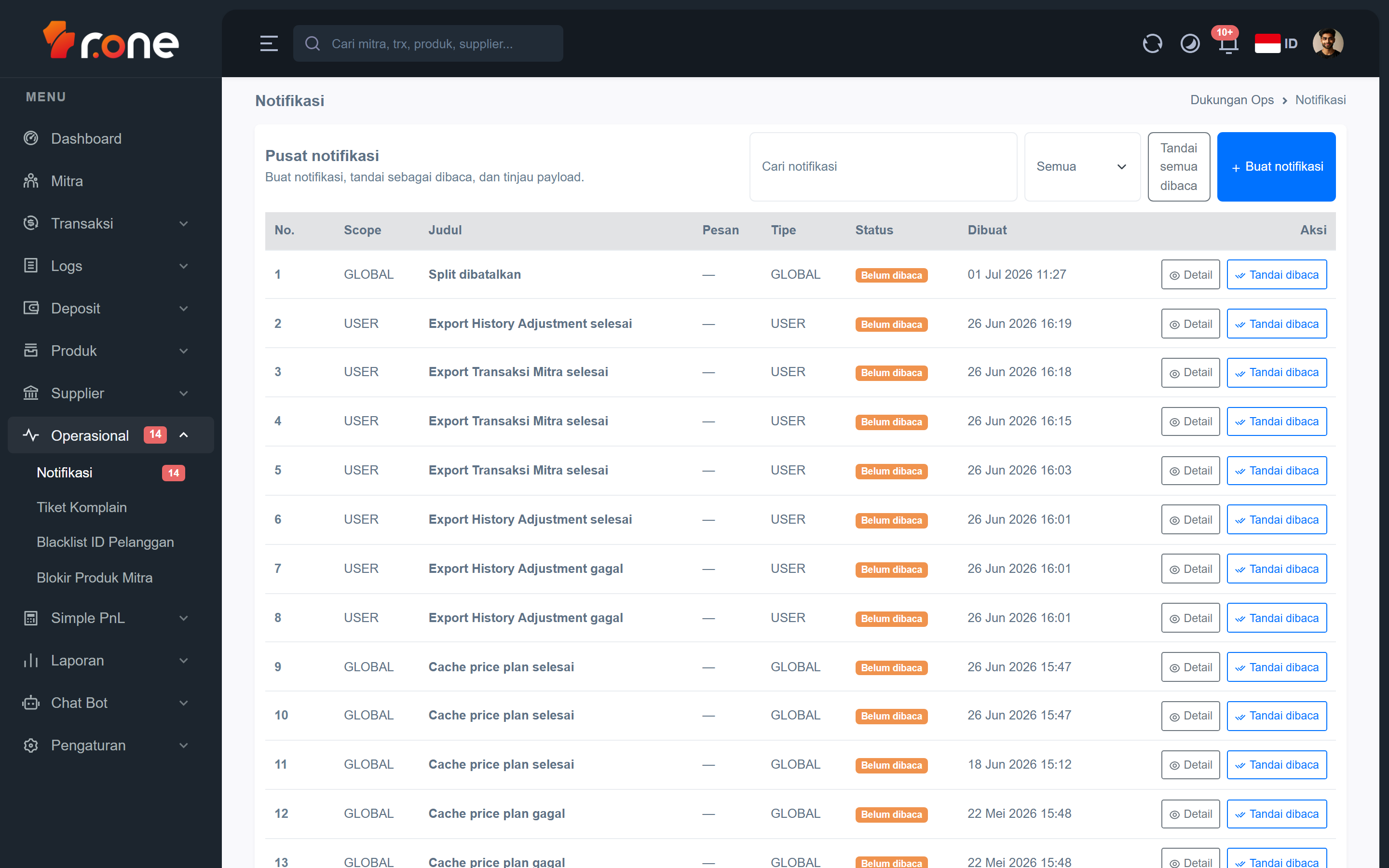
Di halaman ini Anda dapat melihat semua notifikasi yang dikirim oleh sistem, baik yang ditujukan ke semua pengguna maupun ke akun Anda sendiri. Anda juga bisa membuat notifikasi baru dan menandai notifikasi sebagai sudah dibaca.
- Masuk ke aplikasi R1 Server.
- Pada menu di samping kiri, pilih Operasional → Notifikasi.
Mengenal tampilan

 Saat halaman terbuka, Anda akan melihat:
- Kotak pencarian — ketik kata kunci untuk menyaring notifikasi berdasarkan judul, pesan, tipe, atau scope.
- Filter scope — menu pilihan di sebelah kanan kotak pencarian untuk menampilkan notifikasi berdasarkan jangkauan:
- Semua — menampilkan seluruh notifikasi (global dan milik akun Anda).
- Global — notifikasi untuk semua pengguna.
- Global Mitra — notifikasi khusus untuk mitra.
- User — notifikasi yang hanya ditujukan ke akun pengguna tertentu.
- Tombol "Tandai semua dibaca" — menandai semua notifikasi pada scope yang sedang ditampilkan sekaligus.
- Tombol "Buat notifikasi" — membuka formulir untuk mengirim notifikasi baru (hanya muncul jika akun Anda memiliki hak akses yang sesuai).
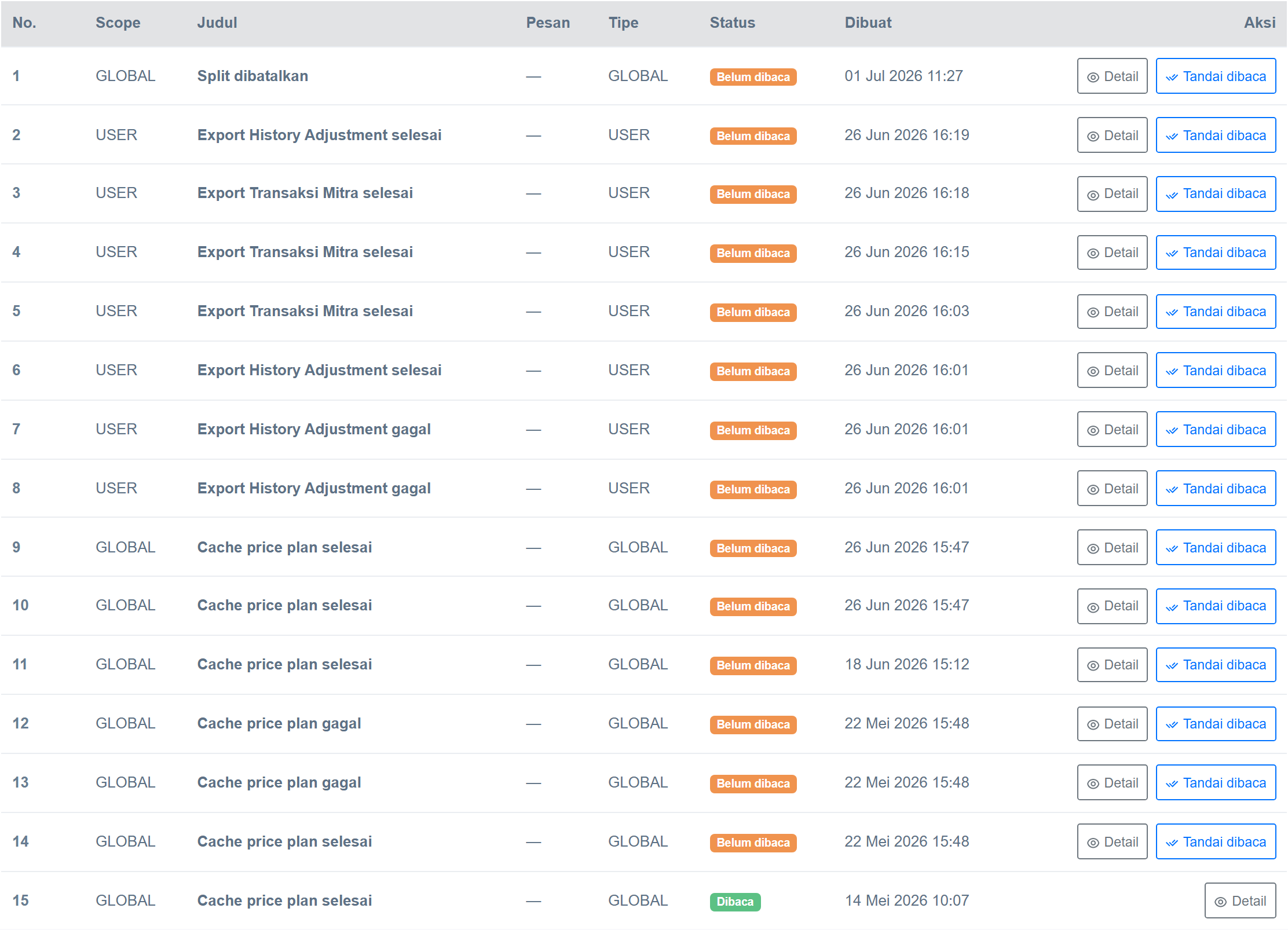
Kolom tabel:
| Kolom | Keterangan |
|---|---|
| No. | Nomor urut baris. |
| Scope | Jangkauan notifikasi (Global, Global Mitra, atau User). |
| Judul | Judul singkat notifikasi. |
| Pesan | Isi pesan notifikasi. |
| Tipe | Kategori notifikasi, misalnya info. |
| Status | Dibaca (hijau) atau Belum dibaca (kuning). |
| Dibuat | Tanggal dan waktu notifikasi dibuat. |
| Aksi | Tombol Detail dan Tandai dibaca untuk setiap baris. |
Langkah-langkah
Mencari notifikasi
- Klik kotak Cari notifikasi di bagian atas tabel.
- Ketik kata kunci yang ingin dicari (judul, pesan, tipe, atau scope).
- Tabel akan langsung memperbarui hasilnya secara otomatis.
Memfilter berdasarkan scope
- Klik menu pilihan scope di sebelah kanan kotak pencarian.
- Pilih salah satu: Semua, Global, Global Mitra, atau User.
- Tabel akan menampilkan notifikasi sesuai pilihan Anda.
Melihat detail notifikasi
- Cari notifikasi yang ingin dilihat di tabel.
- Klik tombol Detail pada baris notifikasi tersebut.
- Jendela detail akan terbuka dan menampilkan informasi lengkap, termasuk scope, target, judul, pesan, tipe, status baca, serta waktu dibuat dan diperbarui.
- Klik tombol tutup (X) untuk menutup jendela.
Menandai notifikasi sebagai dibaca
- Temukan notifikasi yang statusnya Belum dibaca di tabel.
- Klik tombol Tandai dibaca pada baris tersebut.
- Status notifikasi akan berubah menjadi Dibaca.
Tombol ini hanya muncul untuk notifikasi yang belum dibaca dan jika akun Anda memiliki hak akses yang sesuai.
Menandai semua notifikasi sebagai dibaca sekaligus
- Pastikan filter scope sudah menampilkan notifikasi yang ingin Anda tandai semua.
- Klik tombol Tandai semua dibaca di sebelah kanan atas tabel.
- Jendela konfirmasi akan muncul. Klik Tandai semua dibaca untuk melanjutkan.
- Semua notifikasi pada scope yang ditampilkan akan ditandai sebagai dibaca.
Tombol ini tidak aktif jika semua notifikasi sudah dibaca atau akun Anda tidak memiliki hak akses yang sesuai.
Membuat notifikasi baru
- Klik tombol Buat notifikasi di bagian atas tabel.
- Isi formulir yang muncul:
- Scope — pilih jangkauan pengiriman (Global, Global Mitra, atau User).
- Tipe target — jenis penerima, misalnya
user(isi jika diperlukan). - ID target — nomor ID penerima. Wajib diisi jika scope dipilih User; opsional untuk scope lainnya.
- Judul — judul singkat notifikasi.
- Pesan — isi pesan yang ingin disampaikan.
- Tipe — kategori notifikasi, misalnya
info.
- Klik Buat notifikasi untuk mengirim.
- Notifikasi baru akan langsung muncul di tabel.
Tombol Buat notifikasi hanya muncul jika akun Anda memiliki hak akses yang sesuai. Jika tombol tidak terlihat, minta admin untuk memberikan hak akses.
Pertanyaan umum
Mengapa tombol "Buat notifikasi" tidak muncul di halaman saya?
Tombol ini hanya ditampilkan untuk akun yang memiliki hak akses pembuatan notifikasi. Hubungi administrator sistem Anda untuk meminta hak akses yang sesuai.
Apa perbedaan scope Global, Global Mitra, dan User?
Global berarti notifikasi dikirim ke semua pengguna aplikasi. Global Mitra ditujukan khusus untuk pengguna yang terdaftar sebagai mitra. User berarti notifikasi dikirim ke satu akun pengguna tertentu yang Anda tentukan melalui ID target.
Notifikasi yang sudah ditandai dibaca masih muncul di daftar, apakah itu normal?
Ya, itu normal. Halaman ini menampilkan seluruh riwayat notifikasi. Notifikasi yang sudah dibaca hanya berubah statusnya menjadi Dibaca (ditandai hijau), tetapi tetap tersimpan di daftar agar bisa ditinjau kembali kapan saja.