Split Data & Backup
Lokasi di aplikasi: Pengaturan → Split Data & Backup
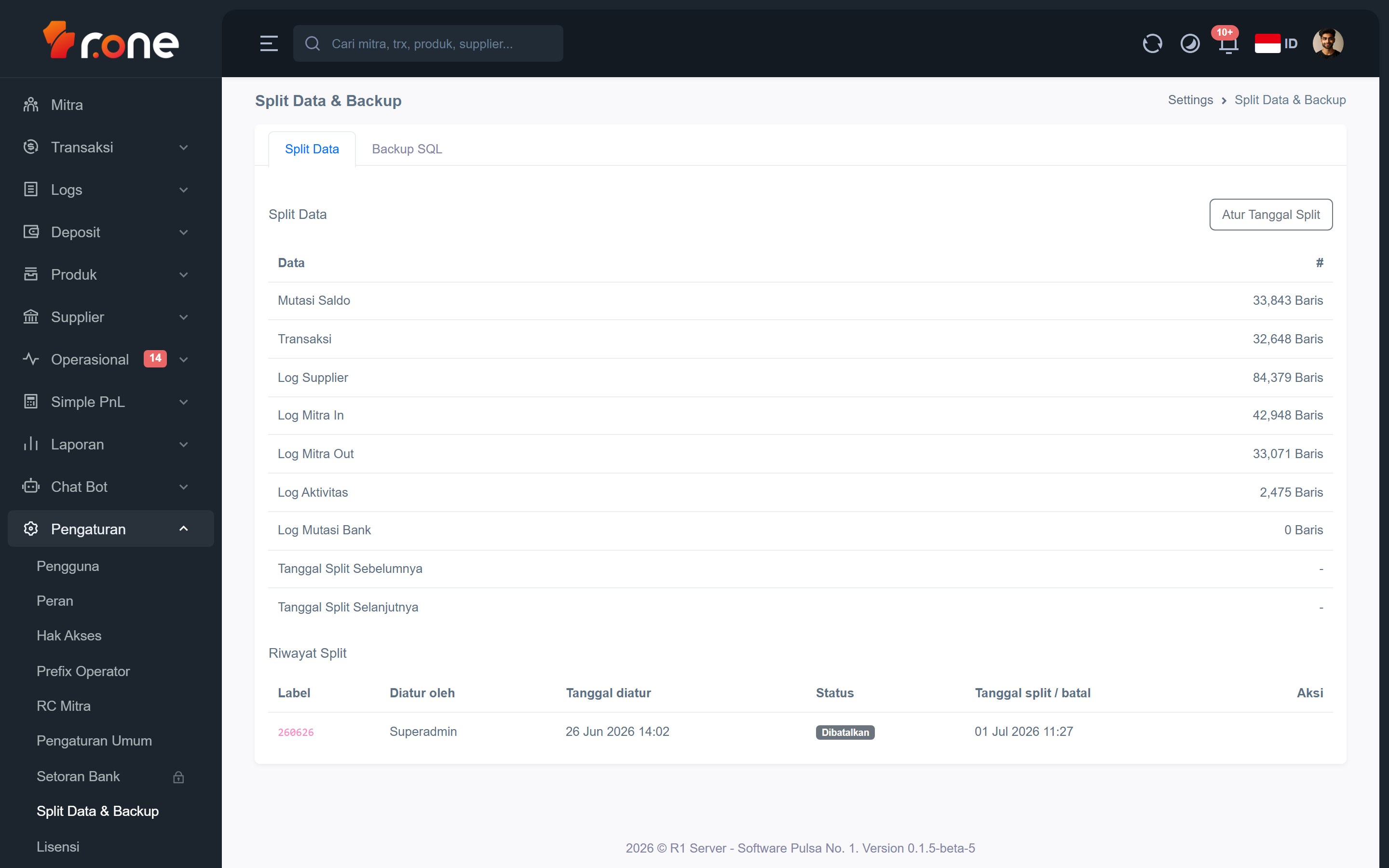
Halaman ini digunakan untuk mengelola dua fitur penjagaan data: Split Data dan Backup SQL. Split Data memindahkan data lama (transaksi, log, mutasi saldo) ke arsip tersendiri agar aplikasi tetap cepat, sementara Backup SQL membuat salinan cadangan data yang bisa Anda unduh dan simpan sendiri.
- Masuk ke aplikasi R1 Server.
- Pada menu di samping kiri, pilih Pengaturan → Split Data & Backup.
Mengenal tampilan
 Halaman ini memiliki dua tab di bagian atas:
- Split Data — mengelola proses pemisahan data lama ke arsip.
- Backup SQL — membuat dan mengelola file cadangan data.
Tab Split Data
Di bagian atas terdapat tombol Atur Tanggal Split (jika Anda memiliki hak akses yang sesuai).
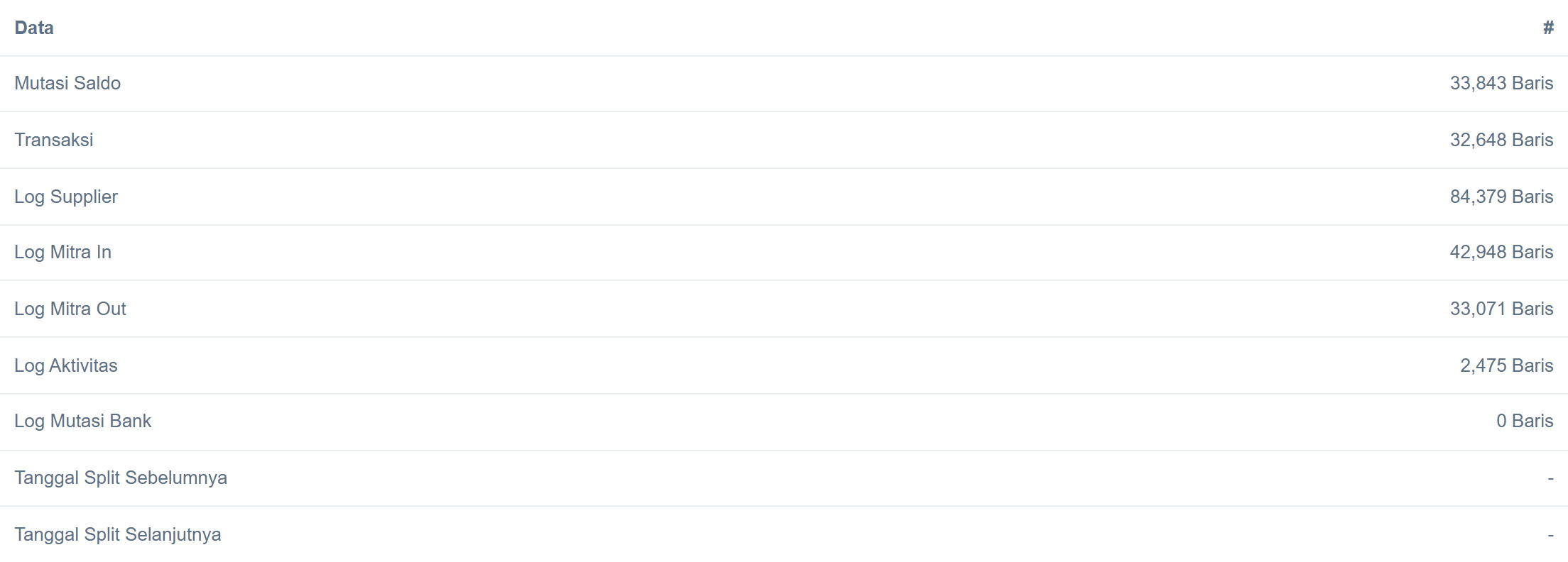
Tabel ringkasan data menampilkan informasi berikut:
| Kolom | Keterangan |
|---|---|
| Data | Nama jenis data (misalnya Mutasi Saldo, Transaksi, Log Supplier, dsb.) |
| # | Jumlah data yang ada, atau tanggal split jika baris tersebut menampilkan jadwal |
Di bawahnya terdapat bagian Riwayat Split dengan tabel berikut:
| Kolom | Keterangan |
|---|---|
| Label | Kode periode arsip (misalnya 260625 untuk 25 Juni 2026) |
| Diatur oleh | Nama admin yang menjadwalkan split |
| Tanggal diatur | Waktu saat jadwal split dibuat |
| Status | Status proses: Menunggu, Selesai, Gagal, atau Dibatalkan |
| Tanggal split / batal | Waktu proses selesai atau dibatalkan |
| Aksi | Tombol yang tersedia sesuai status arsip |
Tombol aksi pada riwayat split:
- Batalkan — muncul jika status masih Menunggu; membatalkan jadwal yang belum dijalankan.
- Unduh arsip (SQL) — muncul jika status Selesai; memulai pembuatan file SQL untuk arsip tersebut.
- Hapus arsip — muncul jika status Selesai; menghapus arsip secara permanen.
Tab Backup SQL
Di bagian atas terdapat dua tombol:
- Atur Table — memilih data apa saja yang akan disertakan dalam backup (jika Anda memiliki hak akses yang sesuai).
- Proses Backup SQL — memulai proses pembuatan file backup baru.
Tabel daftar file backup menampilkan:
| Kolom | Keterangan |
|---|---|
| Waktu Buat | Tanggal dan jam file backup dibuat |
| Size | Ukuran file backup |
| File | Nama file backup |
| Aksi | Tombol unduh dan hapus file |
Langkah-langkah
Mengatur tanggal split
- Buka tab Split Data.
- Klik tombol Atur Tanggal Split.
- Pada dialog yang muncul, pilih tanggal yang diinginkan (minimal hari ini).
- Klik Submit.
- Sistem akan mencatat jadwal split dan menampilkannya di kolom Tanggal Split Selanjutnya.
Membatalkan jadwal split
- Buka tab Split Data.
- Di bagian Riwayat Split, cari baris dengan status Menunggu.
- Klik tombol Batalkan pada baris tersebut.
- Baca konfirmasi yang muncul, lalu klik Batalkan jadwal untuk melanjutkan.
- Status akan berubah menjadi Dibatalkan.
Mengunduh arsip split
- Buka tab Split Data.
- Di bagian Riwayat Split, cari baris dengan status Selesai.
- Klik tombol Unduh arsip (SQL).
- Sistem akan mulai mempersiapkan file SQL. Tunggu beberapa saat, lalu unduh file tersebut dari tab Backup SQL.
Menghapus arsip split
Perhatian: Penghapusan arsip bersifat permanen dan tidak bisa dibatalkan. Pastikan Anda sudah mengunduh cadangan sebelum menghapus.
- Buka tab Split Data.
- Di bagian Riwayat Split, cari baris dengan status Selesai.
- Klik tombol Hapus arsip.
- Baca peringatan yang muncul dengan seksama.
- Masukkan kode authenticator (OTP) dari aplikasi autentikator Anda (6 angka).
- Klik Hapus arsip untuk mengkonfirmasi. Data arsip akan dihapus permanen.
Memilih data yang disertakan dalam backup
- Buka tab Backup SQL.
- Klik tombol Atur Table.
- Pada dialog yang muncul, centang data yang ingin disertakan dalam backup (misalnya Admin, Mitra, Saldo, Transaksi, dsb.).
- Gunakan tombol Pilih Semua atau Hapus Semua untuk memilih/membatalkan semua sekaligus.
- Klik Submit untuk menyimpan pilihan.
Membuat backup SQL baru
- Buka tab Backup SQL.
- Klik tombol Proses Backup SQL.
- Sistem akan mulai memproses. Tunggu beberapa saat hingga file baru muncul di daftar.
- File backup yang baru akan terlihat di tabel dengan waktu buat terkini.
Mengunduh file backup
- Buka tab Backup SQL.
- Pada tabel daftar file, temukan file yang ingin diunduh.
- Klik ikon unduh di kolom Aksi pada baris file tersebut.
- File akan diunduh ke komputer Anda.
Menghapus file backup
- Buka tab Backup SQL.
- Pada tabel daftar file, temukan file yang ingin dihapus.
- Klik ikon hapus di kolom Aksi pada baris file tersebut.
- Konfirmasi penghapusan pada dialog yang muncul.
Pertanyaan umum
Apa bedanya Split Data dengan Backup SQL?
Split Data memindahkan data lama (seperti transaksi dan log) ke arsip terpisah agar performa aplikasi tetap optimal. Data yang sudah di-split tidak lagi muncul di laporan aktif, tetapi masih tersimpan di arsip. Backup SQL adalah salinan lengkap data yang bisa Anda simpan di luar aplikasi sebagai cadangan, misalnya jika terjadi masalah pada server.
Apakah data yang sudah di-split masih bisa dipulihkan?
Arsip split masih tersimpan di sistem selama belum Anda hapus. Anda bisa mengunduh arsip tersebut dalam format SQL sebagai cadangan. Namun jika arsip sudah dihapus, data tidak bisa dipulihkan — pastikan Anda sudah mengunduh cadangan sebelum menghapus arsip.
Mengapa saya tidak melihat tombol Atur Tanggal Split atau Proses Backup SQL?
Tombol-tombol tersebut hanya muncul jika akun Anda memiliki hak akses yang sesuai. Hubungi administrator sistem Anda untuk meminta hak akses yang diperlukan.