Pengguna
Lokasi di aplikasi: Pengaturan → Pengguna
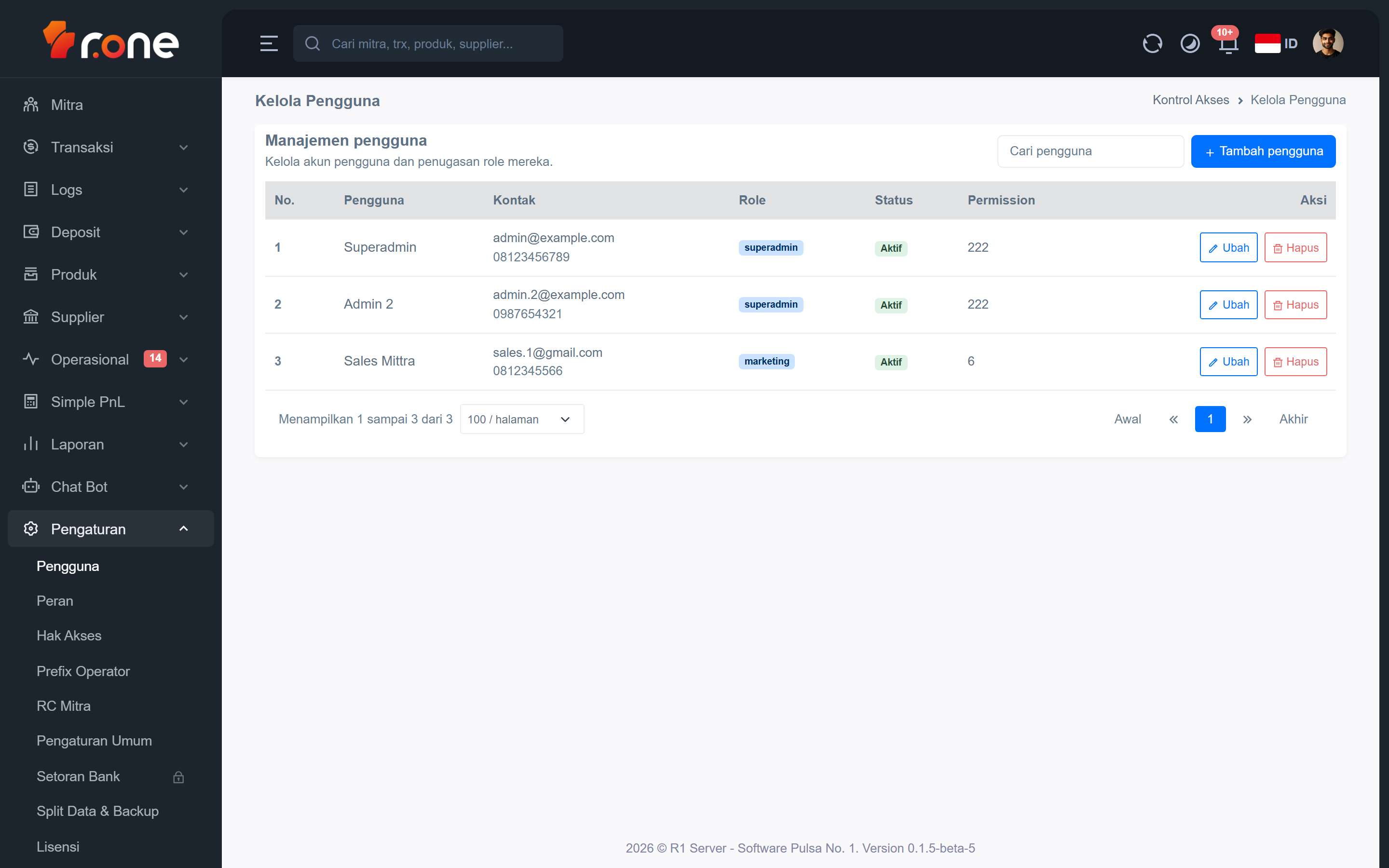
Di halaman ini Anda dapat melihat, menambah, mengubah, dan menghapus akun pengguna yang bisa masuk ke aplikasi R1 Server. Setiap pengguna bisa diberi satu atau lebih role yang menentukan fitur apa saja yang bisa mereka akses.
- Masuk ke aplikasi R1 Server.
- Pada menu di samping kiri, pilih Pengaturan → Pengguna.
Mengenal tampilan

 Saat halaman terbuka, Anda akan melihat:
- Kotak pencarian berlabel "Cari pengguna" — ketik nama, email, atau nomor telepon untuk menyaring daftar secara langsung.
- Tombol "Tambah pengguna" di pojok kanan atas toolbar — muncul jika akun Anda memiliki hak akses untuk membuat pengguna baru.
- Tabel daftar pengguna dengan kolom berikut:
| Kolom | Keterangan |
|---|---|
| No. | Nomor urut baris. |
| Pengguna | Nama lengkap pengguna. |
| Kontak | Alamat email dan nomor telepon pengguna. |
| Role | Daftar role yang ditugaskan ke pengguna tersebut. |
| Status | Aktif (dapat login) atau Nonaktif (tidak dapat login). |
| Permission | Jumlah total hak akses yang dimiliki pengguna dari semua role-nya. |
| Aksi | Tombol Ubah dan Hapus untuk setiap baris. |
- Navigasi halaman di bagian bawah tabel — gunakan untuk berpindah antar halaman dan mengatur jumlah baris yang ditampilkan per halaman.
Langkah-langkah
Mencari pengguna
- Pada kotak pencarian di bagian atas tabel, ketikkan nama, email, atau nomor telepon pengguna yang Anda cari.
- Daftar akan otomatis menyaring hasil sesuai kata kunci yang Anda masukkan.
- Hapus isi kotak pencarian untuk menampilkan semua pengguna kembali.
Tambah pengguna baru
- Klik tombol Tambah pengguna di pojok kanan atas.
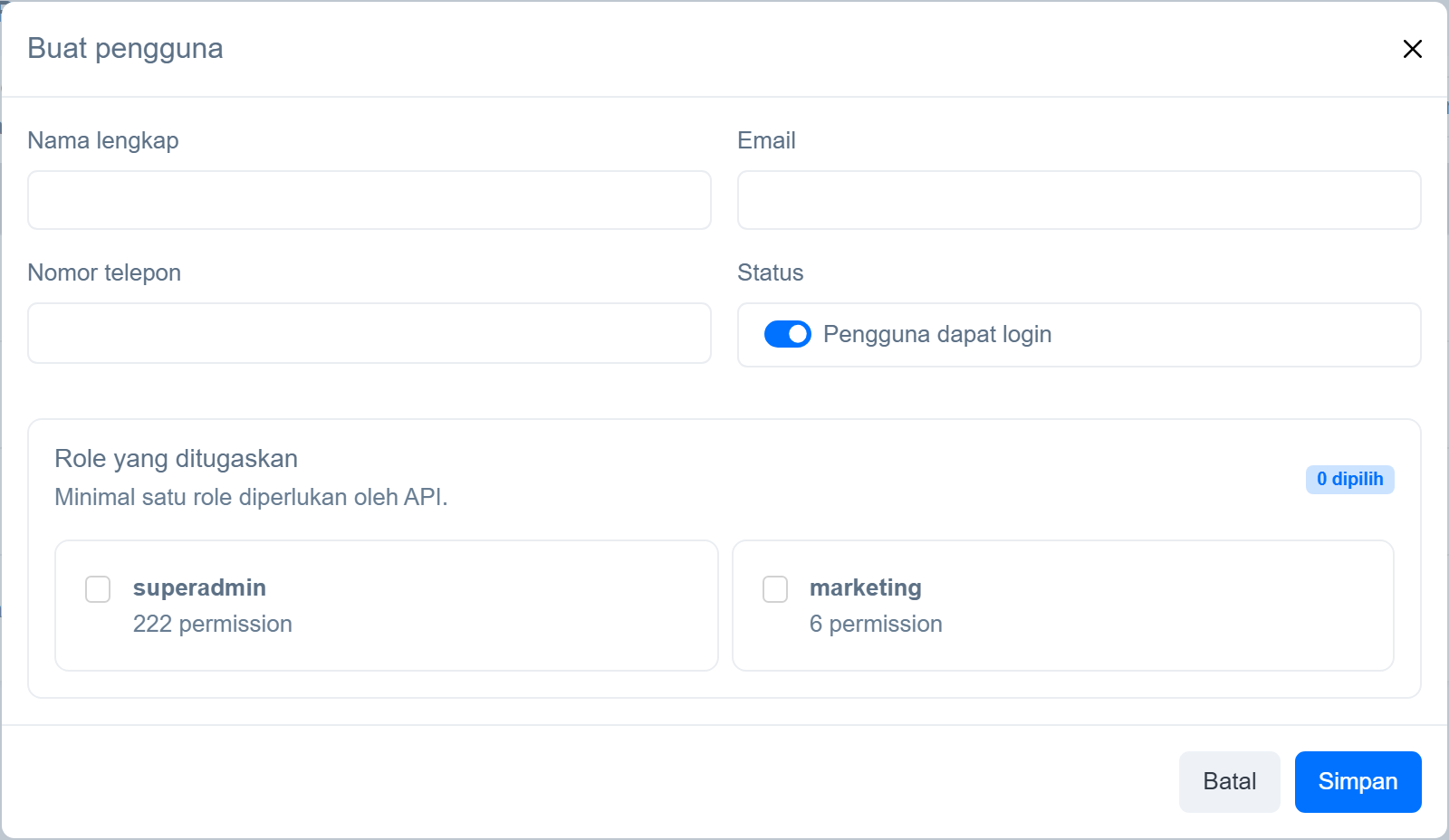
- Isi formulir yang muncul:
- Nama lengkap — nama pengguna.
- Email — alamat email yang akan digunakan untuk login.
- Nomor telepon — nomor telepon pengguna.
- Status — pastikan sakelar Pengguna dapat login diaktifkan agar pengguna bisa masuk.
- Role yang ditugaskan — centang satu atau lebih role yang sesuai. Minimal satu role harus dipilih.
- Klik Simpan.
- Setelah berhasil, aplikasi akan menampilkan kotak notifikasi berwarna hijau yang berisi kode rahasia Google Authenticator (2FA) untuk pengguna tersebut. Salin kode ini dan berikan ke pengguna agar mereka bisa mengatur aplikasi authenticator mereka. Kode ini hanya ditampilkan sekali — pastikan disalin sebelum menutup notifikasi.
Ubah data pengguna
- Temukan pengguna yang ingin diubah di tabel.
- Klik tombol Ubah pada baris pengguna tersebut.
- Perbarui kolom yang diperlukan (nama, email, nomor telepon, status aktif, atau role).
- Jika Anda memiliki hak akses untuk mengatur ulang kode autentikasi, bagian Google Authenticator (2FA) akan muncul di bagian bawah formulir. Anda bisa menyalin kode yang ada atau klik Regenerate untuk membuat kode baru — berguna jika pengguna mengganti ponsel.
- Klik Simpan.
Hapus pengguna
- Temukan pengguna yang ingin dihapus di tabel.
- Klik tombol Hapus pada baris pengguna tersebut.
- Baca peringatan yang muncul, lalu klik tombol konfirmasi untuk melanjutkan penghapusan.
Perhatian: Penghapusan akun pengguna bersifat permanen dan tidak dapat dibatalkan.
Pertanyaan umum
Pengguna baru tidak bisa login setelah akunnya dibuat — apa yang harus dilakukan?
Pastikan dua hal berikut:
- Status pengguna tersebut adalah Aktif (sakelar "Pengguna dapat login" harus diaktifkan). Anda bisa memeriksa ini di kolom Status pada tabel, atau buka formulir Ubah.
- Pengguna sudah memasukkan kode rahasia 2FA ke aplikasi Google Authenticator atau aplikasi serupa di ponsel mereka. Kode ini ditampilkan sekali saat akun pertama kali dibuat. Jika kode tersebut sudah hilang, buka formulir Ubah pengguna dan klik Regenerate untuk membuat kode baru — lalu berikan kode tersebut ke pengguna.
Bagaimana cara membatasi apa yang bisa dilihat atau dilakukan oleh seorang pengguna?
Hak akses pengguna ditentukan oleh role yang ditugaskan ke akunnya. Untuk mengubah hak akses, buka formulir Ubah pengguna dan centang atau hapus centang role yang sesuai. Jika role yang tersedia belum sesuai kebutuhan, minta admin untuk mengatur role melalui menu Pengaturan → Role.
Apakah pengguna yang dihapus bisa dipulihkan?
Tidak. Penghapusan akun pengguna bersifat permanen. Jika Anda hanya ingin mencegah pengguna login sementara waktu, gunakan opsi Nonaktifkan dengan menonaktifkan sakelar "Pengguna dapat login" melalui formulir Ubah — tanpa harus menghapus akun tersebut.