Prefix Operator
Lokasi di aplikasi: Pengaturan → Prefix Operator
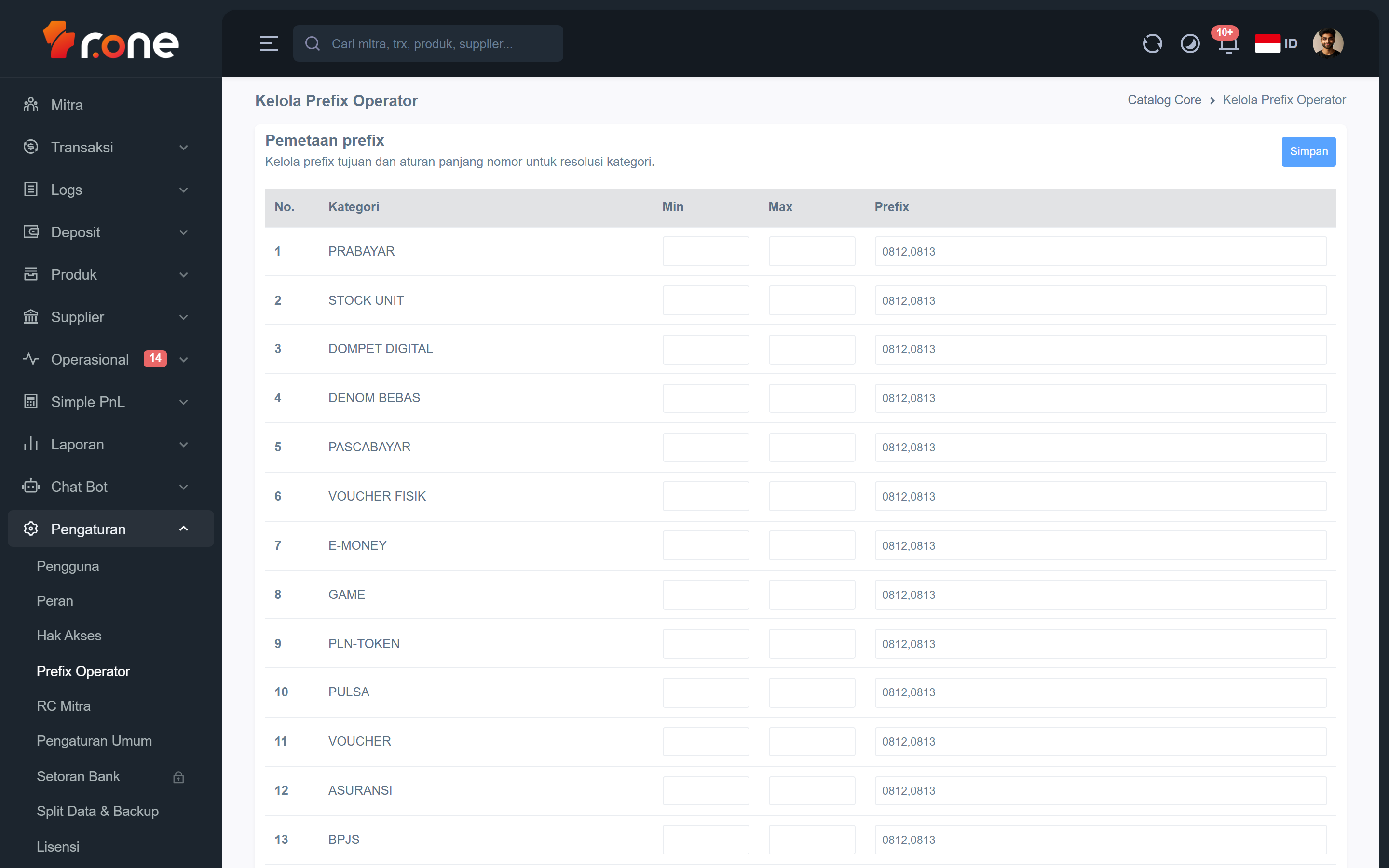
Halaman ini digunakan untuk mengatur aturan nomor tujuan per kategori produk, seperti pulsa, paket data, atau token listrik. Anda menentukan awalan nomor (prefix), panjang nomor minimum, dan panjang nomor maksimum agar sistem dapat mengenali jenis layanan yang tepat saat transaksi dilakukan.
- Masuk ke aplikasi R1 Server.
- Pada menu di samping kiri, pilih Pengaturan → Prefix Operator.
Mengenal tampilan

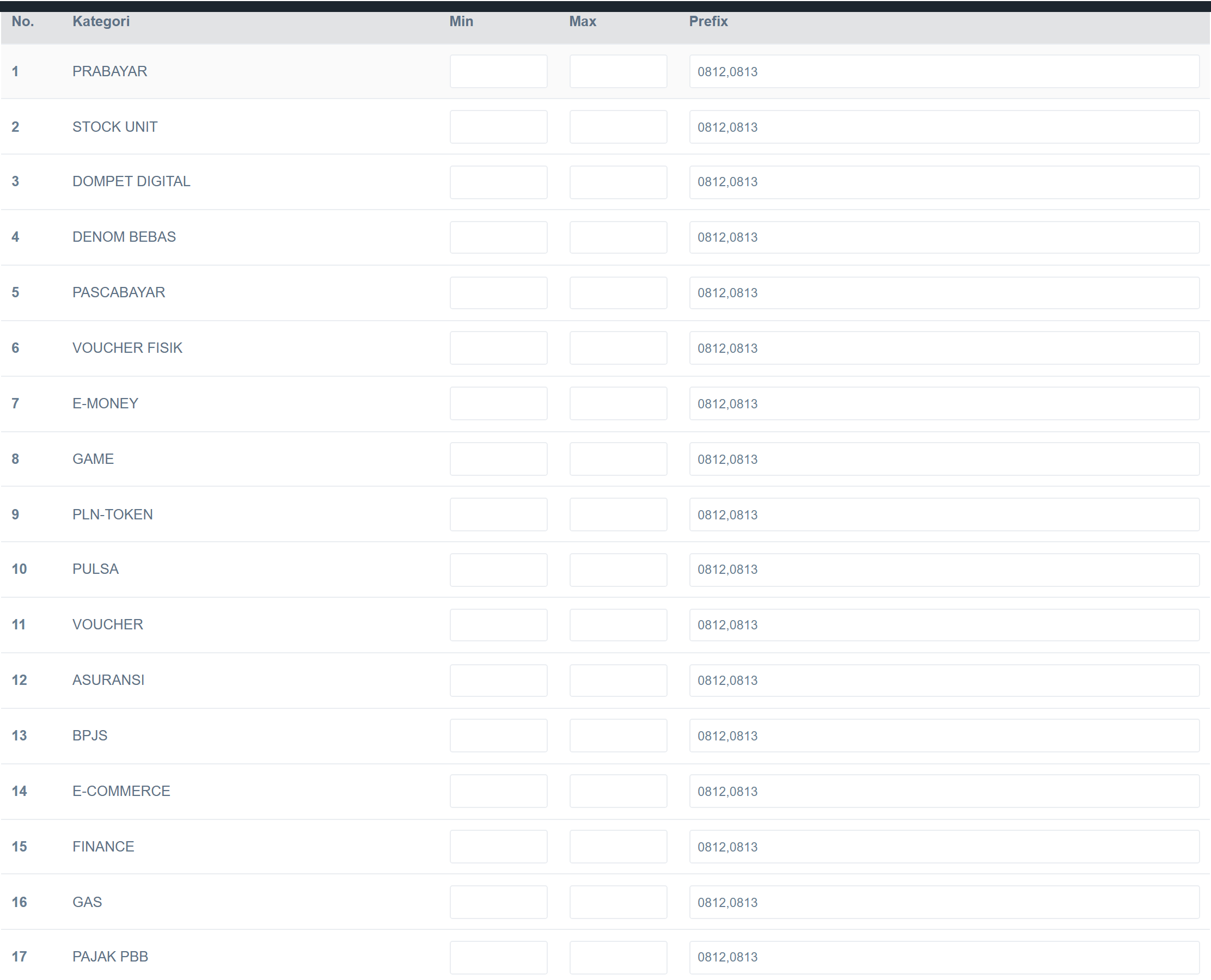 Halaman ini menampilkan sebuah kartu bertajuk Pemetaan prefix berisi tabel yang memuat semua kategori produk yang terdaftar di sistem.
Kolom-kolom dalam tabel:
| Kolom | Keterangan |
|---|---|
| No. | Nomor urut baris. |
| Kategori | Nama kategori produk (misalnya Pulsa, Paket Data, Token Listrik). |
| Min | Panjang minimum nomor tujuan yang valid untuk kategori ini. |
| Max | Panjang maksimum nomor tujuan yang valid untuk kategori ini. |
| Prefix | Awalan nomor yang dikenali, dipisahkan koma (contoh: 0812,0813). Kosongkan jika tidak ada aturan prefix khusus. |
Setiap baris kolom Min, Max, dan Prefix dapat langsung diisi atau diubah di tempat, tanpa perlu membuka dialog terpisah.
Di pojok kanan atas kartu terdapat:
- Badge "X belum disimpan" — muncul ketika ada perubahan yang belum disimpan, menunjukkan jumlah baris yang sudah diubah.
- Tombol Simpan — menyimpan semua perubahan sekaligus. Tombol ini hanya aktif jika ada perubahan yang belum tersimpan.
Langkah-langkah
Mengisi atau mengubah aturan prefix
- Temukan baris kategori produk yang ingin Anda atur (misalnya Pulsa).
- Pada kolom Min, ketik angka panjang minimum nomor tujuan (misalnya
10). - Pada kolom Max, ketik angka panjang maksimum nomor tujuan (misalnya
13). - Pada kolom Prefix, ketik awalan nomor yang dikenali, pisahkan dengan koma tanpa spasi (misalnya
0811,0812,0813). Jika tidak ada aturan prefix khusus, kosongkan kolom ini. - Ulangi langkah di atas untuk kategori lain yang ingin diubah.
- Perhatikan badge "X belum disimpan" di pojok kanan atas — badge ini menunjukkan berapa baris yang sudah Anda ubah.
- Klik tombol Simpan untuk menyimpan semua perubahan sekaligus.
Menghapus aturan prefix suatu kategori
- Temukan baris kategori produk yang ingin dihapus aturannya.
- Kosongkan kolom Min, Max, dan Prefix pada baris tersebut.
- Klik tombol Simpan.
Setelah disimpan, aturan prefix untuk kategori tersebut akan dihapus dari sistem.
Pertanyaan umum
Apa yang terjadi jika saya menutup halaman sebelum menekan Simpan?
Jika Anda mencoba menutup atau berpindah halaman saat ada perubahan yang belum disimpan, aplikasi akan memunculkan peringatan untuk mengonfirmasi bahwa Anda ingin meninggalkan halaman. Perubahan yang belum disimpan akan hilang jika Anda melanjutkan.
Mengapa kolom Min, Max, dan Prefix tidak bisa saya ubah?
Kemungkinan akun Anda belum memiliki hak akses untuk mengubah data pada halaman ini. Hubungi administrator untuk meminta hak akses yang sesuai.
Apakah saya perlu menyimpan setiap baris satu per satu?
Tidak. Anda dapat mengubah beberapa baris sekaligus, lalu cukup klik Simpan satu kali untuk menyimpan semua perubahan secara bersamaan.