Hak Akses
Lokasi di aplikasi: Pengaturan → Hak Akses
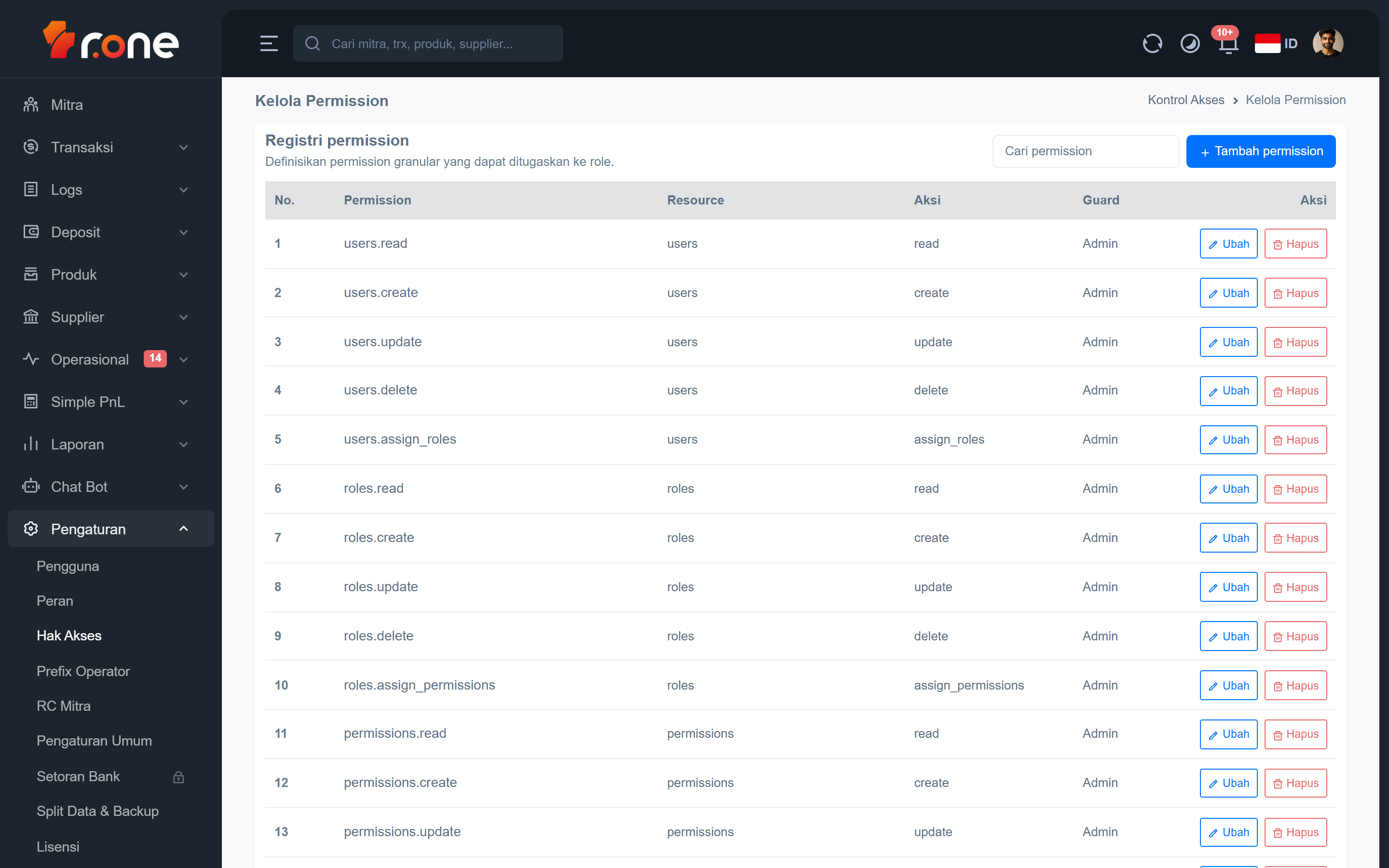
Halaman ini menampilkan daftar seluruh hak akses yang tersedia di sistem. Hak akses adalah izin paling dasar yang menentukan tindakan apa saja yang boleh dilakukan di setiap bagian aplikasi. Anda dapat menambah, mengubah nama, atau menghapus hak akses sesuai kebutuhan sistem Anda.
- Masuk ke aplikasi R1 Server.
- Pada menu di samping kiri, pilih Pengaturan → Hak Akses.
Mengenal tampilan

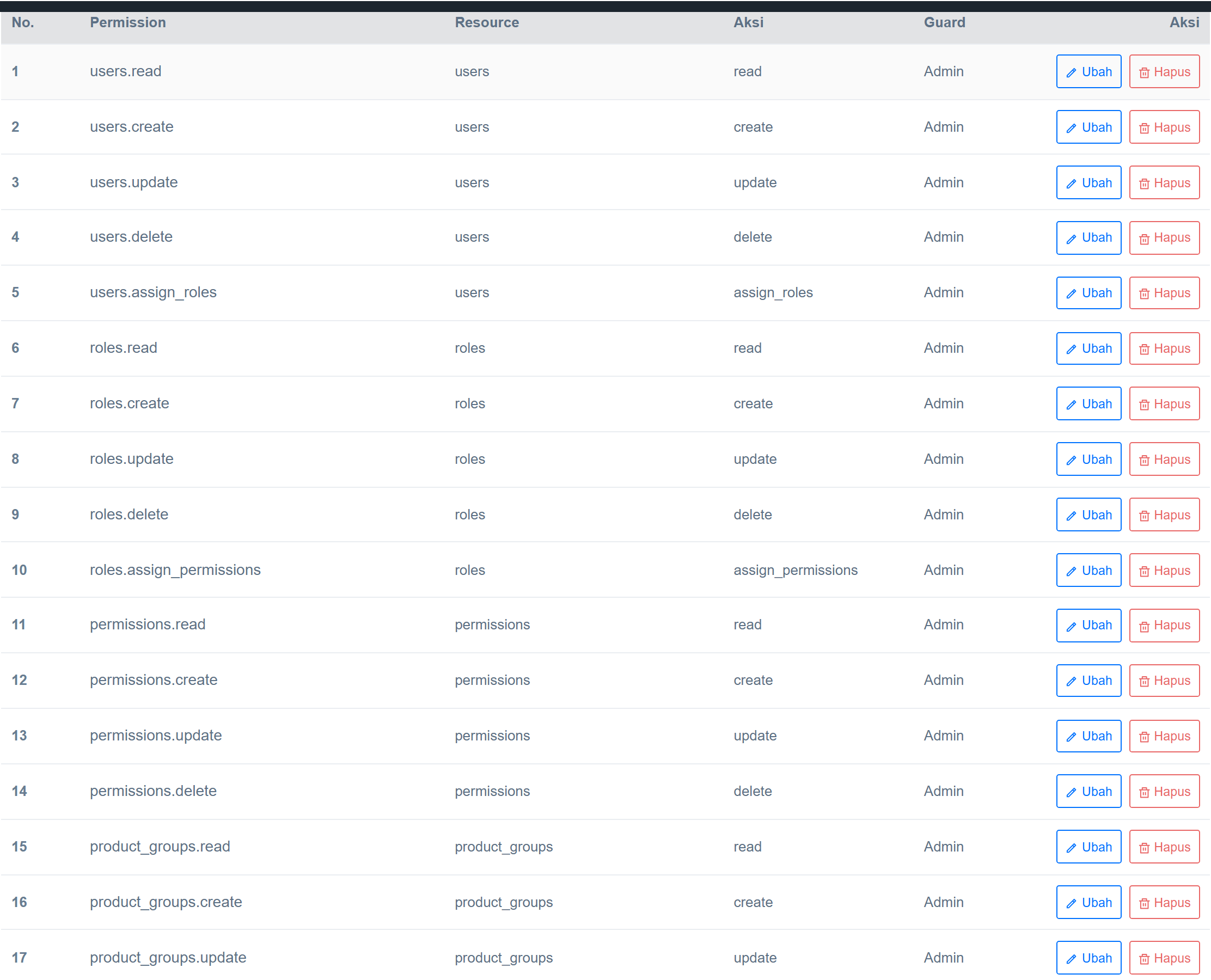 Saat halaman terbuka, Anda akan melihat:
- Kotak pencarian — ketik untuk menyaring daftar hak akses secara langsung saat Anda mengetik.
- Tombol Tambah permission — muncul di kanan atas area judul jika akun Anda memiliki izin untuk menambah hak akses baru.
- Tabel daftar hak akses — menampilkan semua hak akses yang terdaftar di sistem.
Kolom-kolom dalam tabel:
| Kolom | Keterangan |
|---|---|
| No. | Nomor urut baris. |
| Permission | Nama lengkap hak akses. |
| Resource | Bagian atau fitur aplikasi yang dilindungi oleh hak akses ini (misalnya: pengguna, mitra, laporan). |
| Aksi | Jenis tindakan yang diizinkan (misalnya: lihat, tambah, ubah, hapus). |
| Guard | Jenis sesi yang menggunakan hak akses ini (biasanya "Web"). |
| Aksi | Tombol Ubah dan Hapus untuk setiap baris. |
Di bagian bawah tabel terdapat kontrol halaman untuk berpindah antar halaman dan mengatur jumlah baris yang ditampilkan.
Langkah-langkah
Mencari hak akses
- Pada kotak Cari permission, ketik nama atau bagian dari nama hak akses yang ingin Anda temukan.
- Daftar akan diperbarui secara otomatis sesuai teks yang Anda masukkan.
Menambah hak akses baru
- Klik tombol Tambah permission di bagian atas halaman.
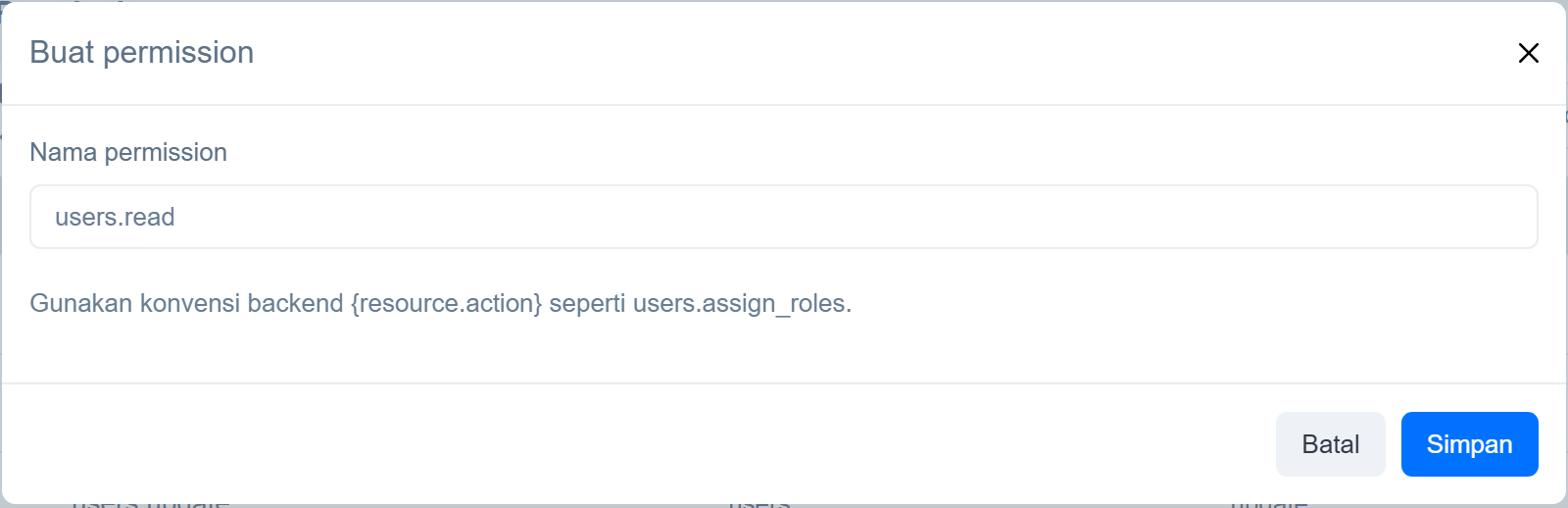
- Jendela "Buat permission" akan muncul. Isi kolom Nama permission dengan nama hak akses yang ingin didaftarkan.
- Klik Simpan untuk menyimpan hak akses baru, atau Batal untuk membatalkan.
- Hak akses yang baru akan langsung muncul di daftar.
Mengubah nama hak akses
- Temukan hak akses yang ingin diubah, lalu klik tombol Ubah di kolom Aksi pada baris tersebut.
- Jendela "Ubah permission" akan muncul dengan nama yang sudah terisi.
- Perbaiki nama sesuai kebutuhan, lalu klik Simpan.
Menghapus hak akses
Menghapus hak akses dapat menyebabkan pengguna yang role-nya menggunakan hak akses ini kehilangan akses ke fitur terkait. Pastikan hak akses yang akan dihapus sudah tidak digunakan oleh role mana pun.
- Temukan hak akses yang ingin dihapus, lalu klik tombol Hapus di kolom Aksi pada baris tersebut.
- Kotak konfirmasi akan muncul yang menampilkan nama hak akses yang akan dihapus.
- Klik Hapus untuk mengonfirmasi, atau Batal untuk membatalkan.
Pertanyaan umum
Apa bedanya hak akses di sini dengan role di halaman Role?
Hak akses adalah izin tunggal yang sangat spesifik, misalnya izin untuk melihat daftar mitra atau izin untuk menghapus laporan. Sementara role adalah kumpulan dari beberapa hak akses yang digabungkan menjadi satu paket, misalnya "Kasir" atau "Manajer Cabang". Pengguna mendapatkan hak akses melalui role yang ditugaskan kepada mereka.
Apakah aman menghapus hak akses yang sudah ada?
Tidak selalu aman. Jika hak akses yang Anda hapus sedang digunakan oleh satu atau lebih role, pengguna dengan role tersebut akan kehilangan akses ke fitur yang bersangkutan. Sebelum menghapus, pastikan hak akses tersebut sudah tidak diperlukan dan sudah dilepas dari semua role yang menggunakannya di halaman Role.
Saya tidak melihat tombol Tambah atau Hapus. Mengapa?
Tombol tersebut hanya muncul jika akun Anda memiliki izin yang sesuai. Hubungi administrator sistem Anda dan minta agar hak akses yang diperlukan ditambahkan ke role Anda.