RC Mitra
Lokasi di aplikasi: Pengaturan → RC Mitra
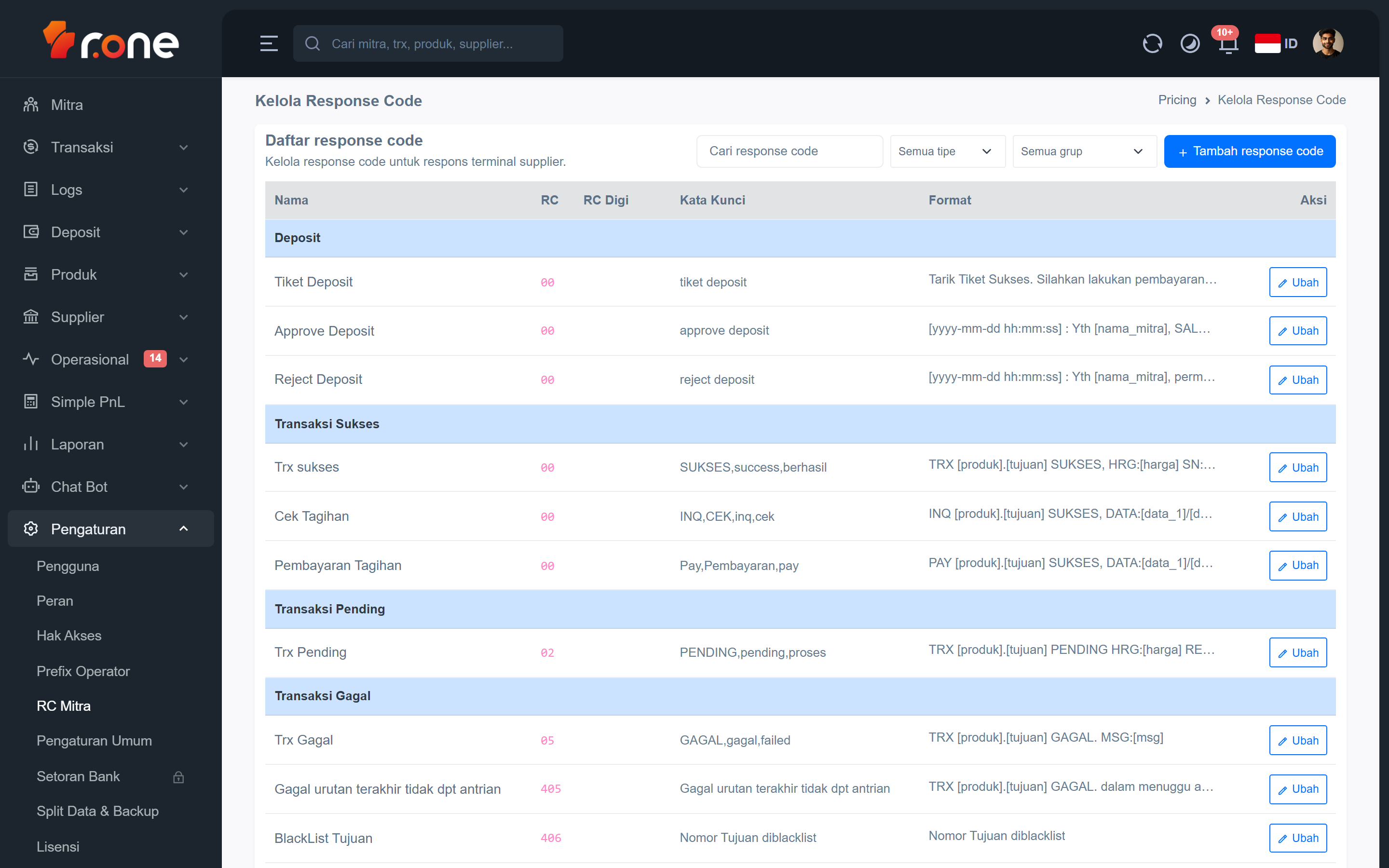
Halaman ini digunakan untuk mengelola daftar response code — yaitu kode balasan yang diterima dari supplier ketika transaksi dilakukan. Anda dapat mengatur nama, format pesan, dan pengelompokan setiap kode agar sistem mengenali hasil transaksi (sukses atau gagal) dengan benar.
- Masuk ke aplikasi R1 Server.
- Pada menu di samping kiri, pilih Pengaturan → RC Mitra.
Mengenal tampilan

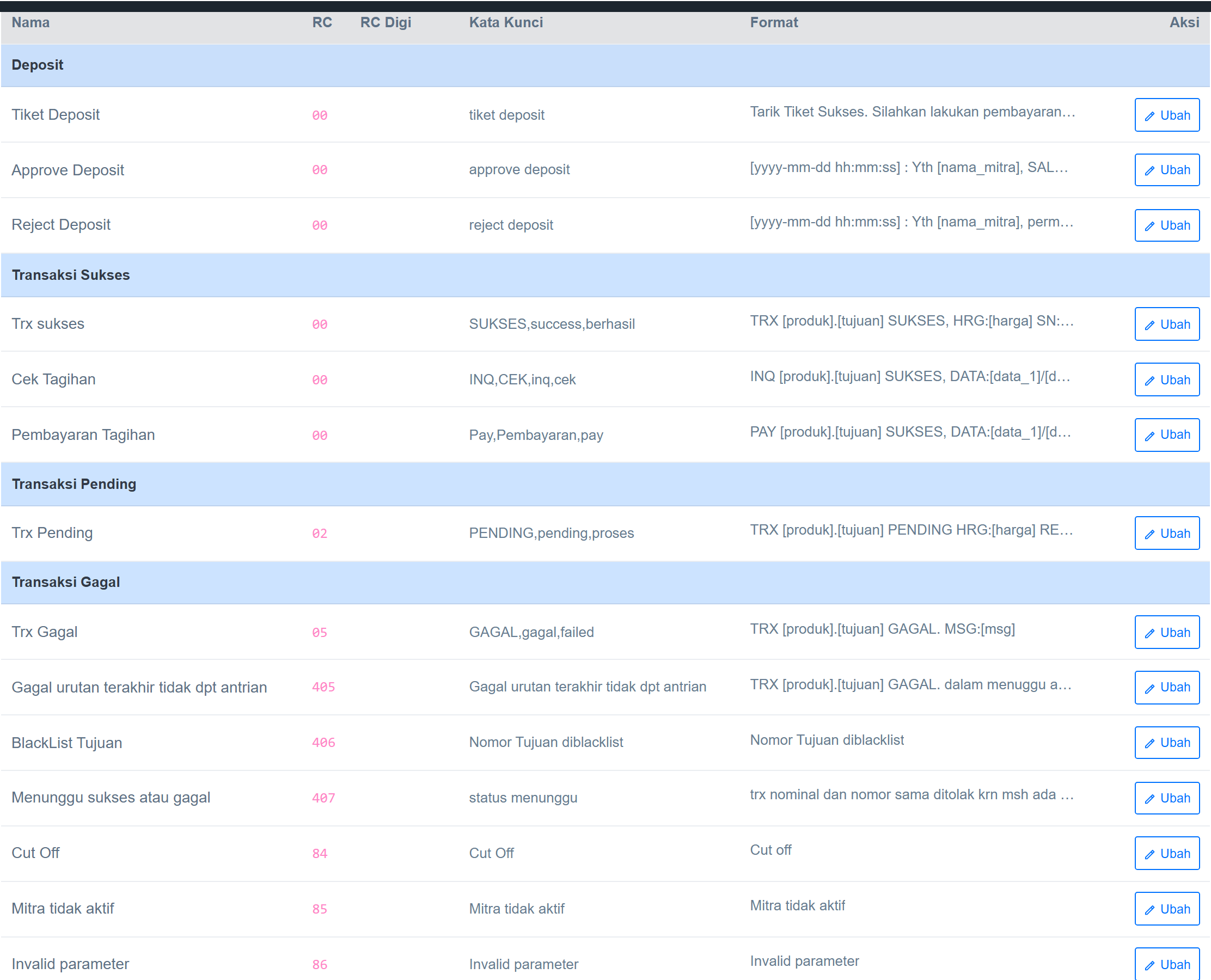 Saat halaman terbuka, Anda akan melihat:
- Kotak pencarian — ketik nama, kode, kata kunci, atau kode eksternal untuk menyaring daftar secara langsung.
- Filter Tipe — pilih antara Semua tipe, Error, atau Sukses untuk menampilkan hanya kode dengan tipe tertentu.
- Filter Grup — pilih salah satu grup (misalnya Deposit, Transaksi Sukses, Transaksi Gagal) untuk menampilkan kode dalam kelompok tertentu saja.
- Tombol Tambah response code — muncul di pojok kanan atas toolbar jika Anda memiliki hak akses yang sesuai.
Daftar response code ditampilkan dalam tabel yang dikelompokkan berdasarkan grup. Setiap baris berisi kolom berikut:
| Kolom | Keterangan |
|---|---|
| Nama | Label atau nama tampilan dari response code ini. |
| RC | Kode resmi yang dikirimkan oleh supplier. |
| RC Digi | Kode eksternal tambahan (jika ada), biasanya digunakan untuk penyesuaian dengan sistem lain. |
| Kata Kunci | Kata kunci yang digunakan untuk mencocokkan balasan teks dari supplier. |
| Format | Template teks pesan balasan yang akan dikirimkan ke mitra atau pelanggan. |
| Aksi | Tombol Ubah dan Hapus (tombol hapus tidak muncul pada response code bawaan sistem). |
Langkah-langkah
Menambah response code
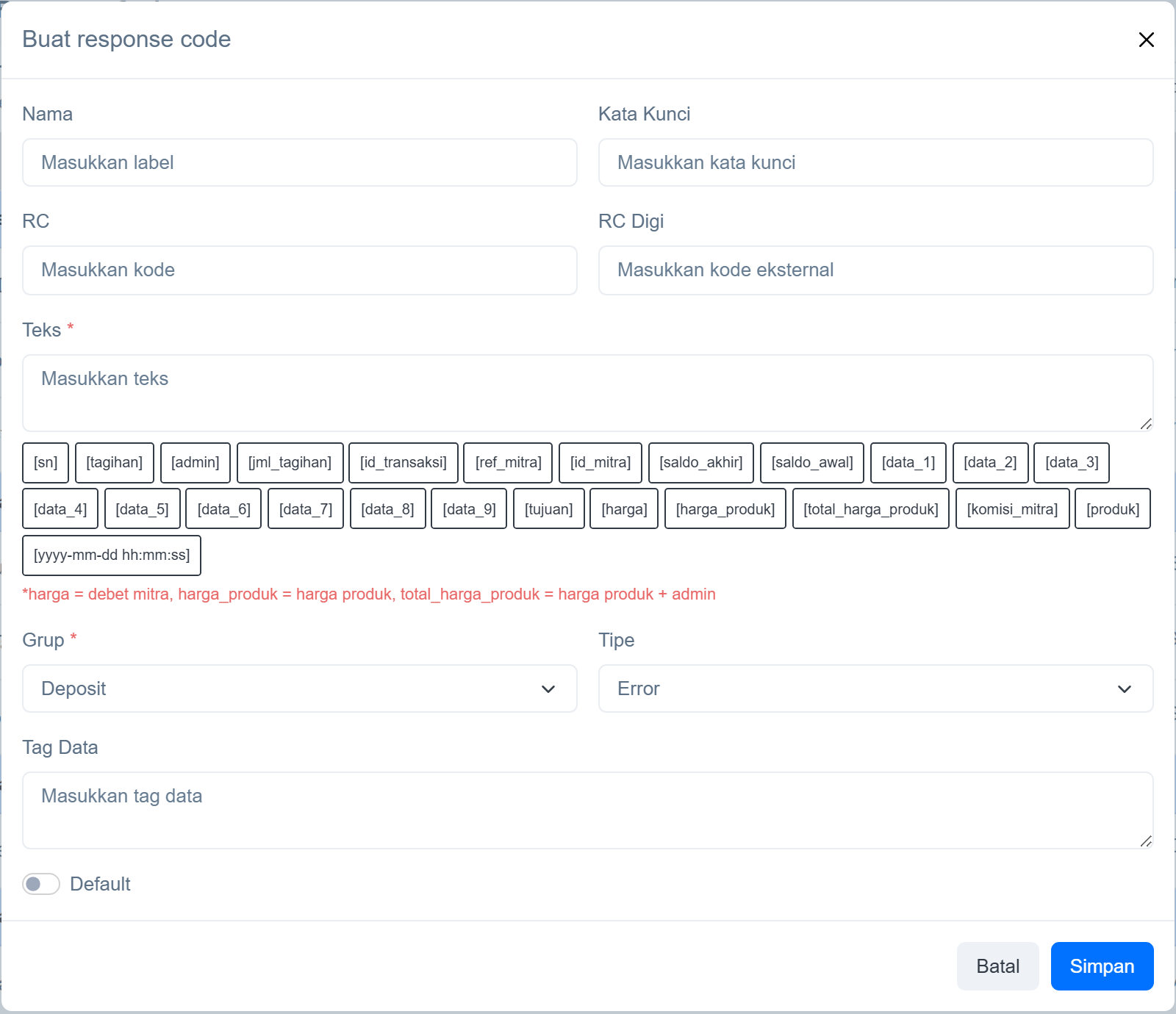
- Klik tombol Tambah response code di pojok kanan atas.
- Isi formulir yang muncul:
- Nama — label untuk response code ini (wajib diisi).
- Kata Kunci — kata kunci untuk mencocokkan balasan teks dari supplier (opsional).
- RC — kode yang dikirim supplier, misalnya
00atau68(wajib diisi). - RC Digi — kode eksternal tambahan jika dibutuhkan (opsional).
- Teks — template pesan balasan. Anda dapat mengklik tombol tag seperti
[sn],[harga],[produk], dan lainnya untuk menyisipkan variabel secara otomatis ke dalam teks. - Grup — pilih kelompok yang sesuai: Deposit, Transaksi Sukses, Transaksi Pending, atau Transaksi Gagal.
- Tipe — pilih Error atau Sukses sesuai dengan jenis hasil transaksi yang diwakili kode ini.
- Tag Data — data tambahan dalam format tag jika diperlukan (opsional).
- Default — aktifkan sakelar ini jika response code ini adalah kode bawaan sistem (tidak dapat dihapus).
- Klik Simpan untuk menyimpan response code baru.
Mengubah response code
- Temukan response code yang ingin diubah di tabel.
- Klik tombol Ubah pada baris tersebut.
- Perbarui kolom yang diperlukan di formulir yang muncul.
- Klik Simpan untuk menyimpan perubahan.
Catatan: Beberapa kolom (seperti Nama, RC, dan Grup) tidak dapat diubah pada response code yang berstatus Default.
Menghapus response code
- Temukan response code yang ingin dihapus di tabel.
- Klik tombol Hapus pada baris tersebut.
- Konfirmasi penghapusan pada dialog yang muncul.
Catatan: Tombol Hapus tidak tersedia pada response code bawaan sistem (Default). Hanya response code yang ditambahkan secara manual yang dapat dihapus.
Mencari dan memfilter
- Ketik nama, kode, atau kata kunci di kotak pencarian untuk menyaring daftar secara langsung.
- Gunakan dropdown Filter Tipe untuk menampilkan hanya kode bertipe Error atau Sukses.
- Gunakan dropdown Filter Grup untuk menampilkan kode dalam satu grup tertentu saja.
- Untuk menampilkan semua data kembali, pilih Semua tipe dan Semua grup, lalu kosongkan kotak pencarian.
Pertanyaan umum
Apa perbedaan kolom RC dan RC Digi?
RC adalah kode resmi yang dikirimkan langsung oleh supplier sebagai hasil transaksi. RC Digi adalah kode tambahan yang digunakan untuk penyesuaian atau pencocokan dengan sistem eksternal tertentu. Kolom RC Digi bersifat opsional dan tidak perlu diisi jika tidak ada kebutuhan khusus.
Mengapa tombol Hapus tidak muncul pada beberapa response code?
Response code yang ditandai sebagai Default adalah kode bawaan sistem yang diperlukan agar aplikasi berjalan dengan benar. Kode-kode ini tidak dapat dihapus untuk mencegah gangguan pada proses transaksi. Anda tetap dapat mengubah kolom Teks dan Kata Kunci pada kode bawaan tersebut.
Apa fungsi tag seperti [sn] dan [harga] pada kolom Teks?
Tag tersebut adalah variabel yang akan diganti secara otomatis oleh sistem saat pesan dikirimkan. Misalnya, [sn] akan diganti dengan nomor seri transaksi, [harga] dengan jumlah yang didebit dari saldo mitra, dan [produk] dengan nama produk yang dibeli. Klik tombol tag yang tersedia di bawah kolom Teks untuk menyisipkannya tanpa harus mengetik manual.