Settlement
Lokasi di aplikasi: Supplier → Settlement
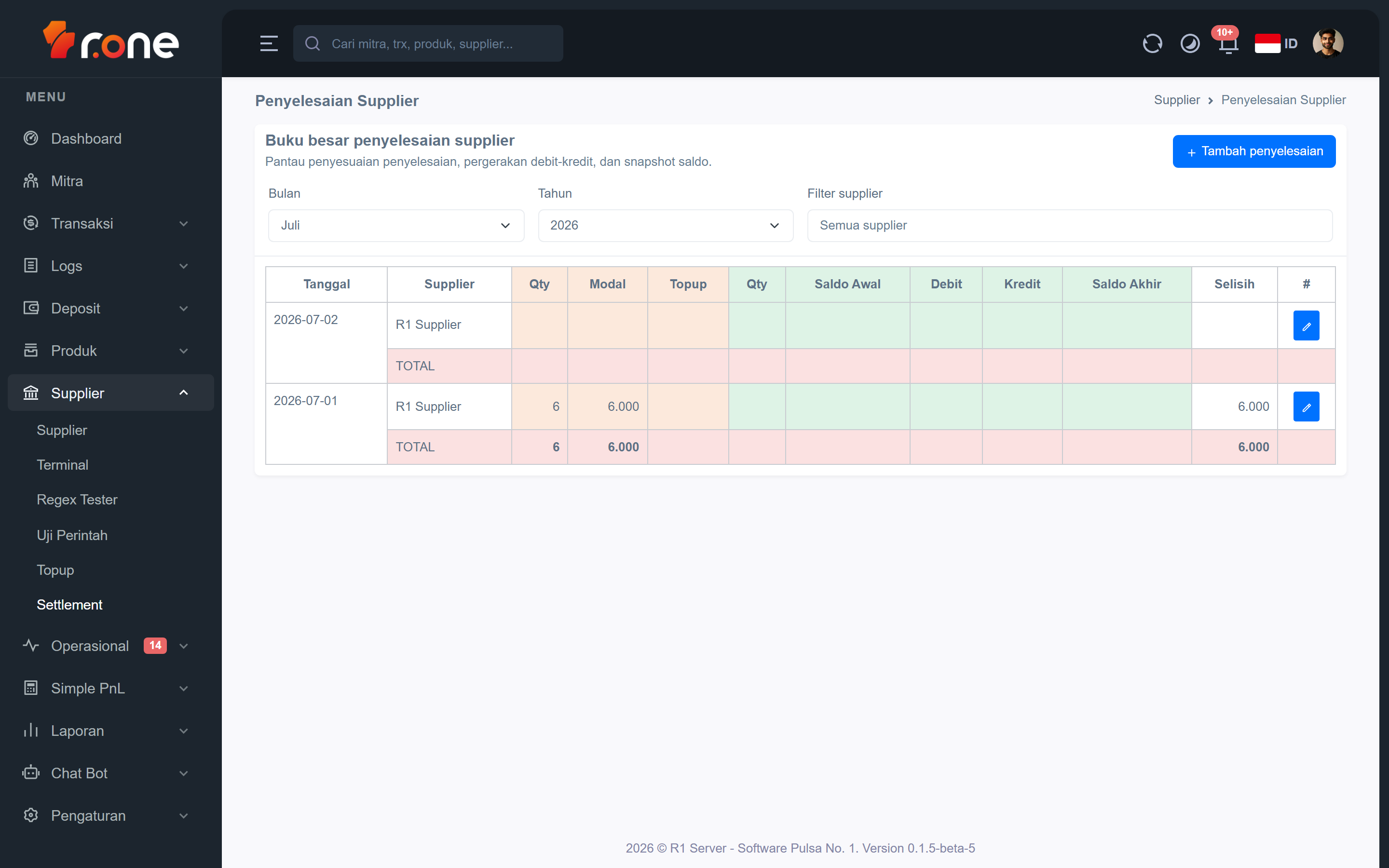
Halaman ini menampilkan buku besar penyelesaian (settlement) untuk setiap supplier. Anda dapat memantau jumlah transaksi, pergerakan debit dan kredit, serta posisi saldo supplier per hari dalam satu bulan. Data ini membantu Anda memastikan bahwa catatan keuangan dengan supplier sudah sesuai.
- Masuk ke aplikasi R1 Server.
- Pada menu di samping kiri, pilih Supplier → Settlement.
Mengenal tampilan

 Saat halaman terbuka, Anda akan melihat:
Filter di bagian atas tabel
Gunakan filter ini untuk menampilkan data yang Anda butuhkan:
- Bulan — pilih bulan yang ingin dilihat.
- Tahun — pilih tahun yang sesuai.
- Filter supplier — ketik nama supplier untuk mempersempit tampilan, atau biarkan kosong agar semua supplier ditampilkan.
Tabel data
Tabel menampilkan ringkasan harian per supplier. Setiap baris berisi informasi berikut:
| Kolom | Keterangan |
|---|---|
| Tanggal | Tanggal transaksi/penyelesaian |
| Supplier | Nama supplier |
| Qty (Transaksi) | Jumlah transaksi pada hari itu |
| Modal | Total modal yang dikeluarkan |
| Topup | Total topup saldo pada hari itu |
| Qty (Settlement) | Jumlah kuantitas yang dicatat di data settlement |
| Saldo Awal | Saldo supplier di awal periode |
| Debit | Jumlah yang mengurangi saldo |
| Kredit | Jumlah yang menambah saldo |
| Saldo Akhir | Posisi saldo setelah debit dan kredit |
| Selisih | Selisih antara data transaksi dan catatan settlement |
Baris dengan latar merah adalah baris TOTAL — ringkasan keseluruhan untuk tanggal tersebut.
Tombol utama
- Tambah penyelesaian — membuka formulir untuk memasukkan data settlement baru (hanya muncul jika Anda memiliki hak akses yang sesuai).
- Ikon pensil (di kolom terakhir setiap baris) — membuka formulir untuk mengubah data settlement yang sudah ada.
Langkah-langkah
Menampilkan data settlement
- Buka halaman Supplier → Settlement.
- Pilih Bulan dan Tahun yang ingin Anda lihat.
- Jika perlu, gunakan Filter supplier untuk menampilkan satu supplier saja.
- Tabel akan memperbarui data secara otomatis sesuai pilihan Anda.
Menambah data settlement
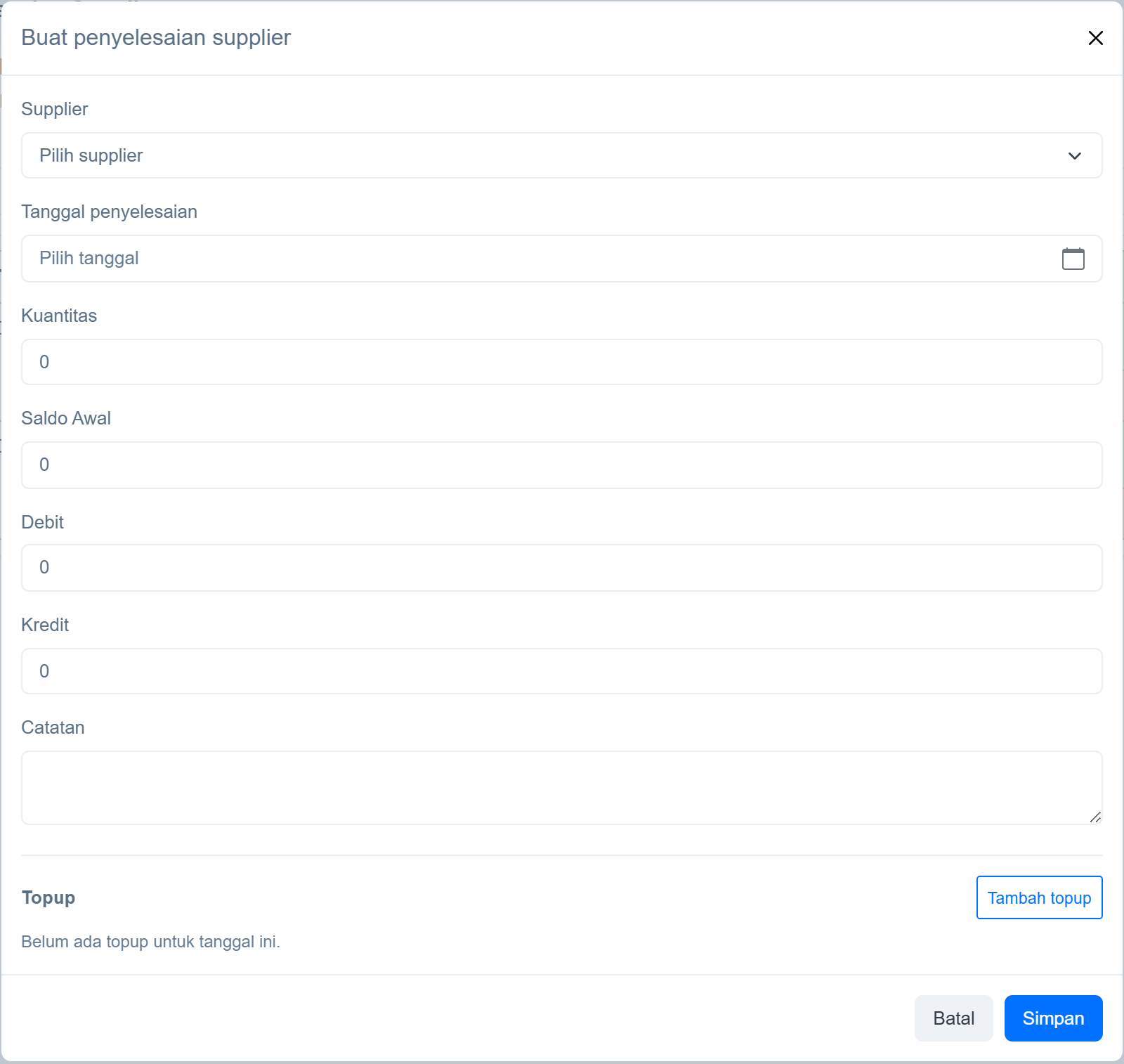
- Klik tombol Tambah penyelesaian di bagian atas tabel.
- Formulir akan terbuka. Isi kolom berikut:
- Supplier — pilih supplier dari daftar.
- Tanggal penyelesaian — pilih tanggal yang sesuai.
- Kuantitas — masukkan jumlah transaksi.
- Saldo Awal — masukkan saldo supplier di awal periode.
- Debit — masukkan jumlah debit.
- Kredit — masukkan jumlah kredit.
- Catatan — isi keterangan tambahan jika diperlukan.
- Jika ada topup saldo pada tanggal itu, klik Tambah topup di bagian bawah formulir, lalu isi Jumlah topup dan Catatan untuk setiap topup.
- Klik Simpan untuk menyimpan data.
Mengubah data settlement
- Temukan baris supplier yang ingin diubah di tabel.
- Klik ikon pensil di kolom paling kanan pada baris tersebut.
- Formulir akan terbuka dengan data yang sudah terisi. Perhatikan bahwa Supplier dan Tanggal penyelesaian tidak dapat diubah saat mengedit data yang sudah ada.
- Perbarui nilai yang diperlukan (Kuantitas, Saldo Awal, Debit, Kredit, Catatan, atau daftar topup).
- Klik Simpan untuk menyimpan perubahan.
Pertanyaan umum
Mengapa tombol "Tambah penyelesaian" tidak muncul?
Tombol tersebut hanya ditampilkan kepada pengguna yang memiliki hak akses untuk membuat data settlement. Jika tombol tidak muncul di akun Anda, hubungi admin untuk meminta hak akses yang sesuai.
Apa arti baris berlatar merah (TOTAL) di tabel?
Baris TOTAL adalah baris ringkasan yang menjumlahkan semua angka dari seluruh supplier pada tanggal yang sama. Baris ini tidak mewakili satu supplier tertentu, melainkan total keseluruhan hari itu.
Apa yang dimaksud kolom "Selisih"?
Kolom Selisih menunjukkan perbedaan antara data transaksi aktual dan catatan settlement yang dimasukkan secara manual. Idealnya angka ini mendekati nol. Jika selisihnya besar, ada kemungkinan data settlement belum diperbarui atau ada transaksi yang belum tercatat.