Terminal
Lokasi di aplikasi: Supplier → Terminal
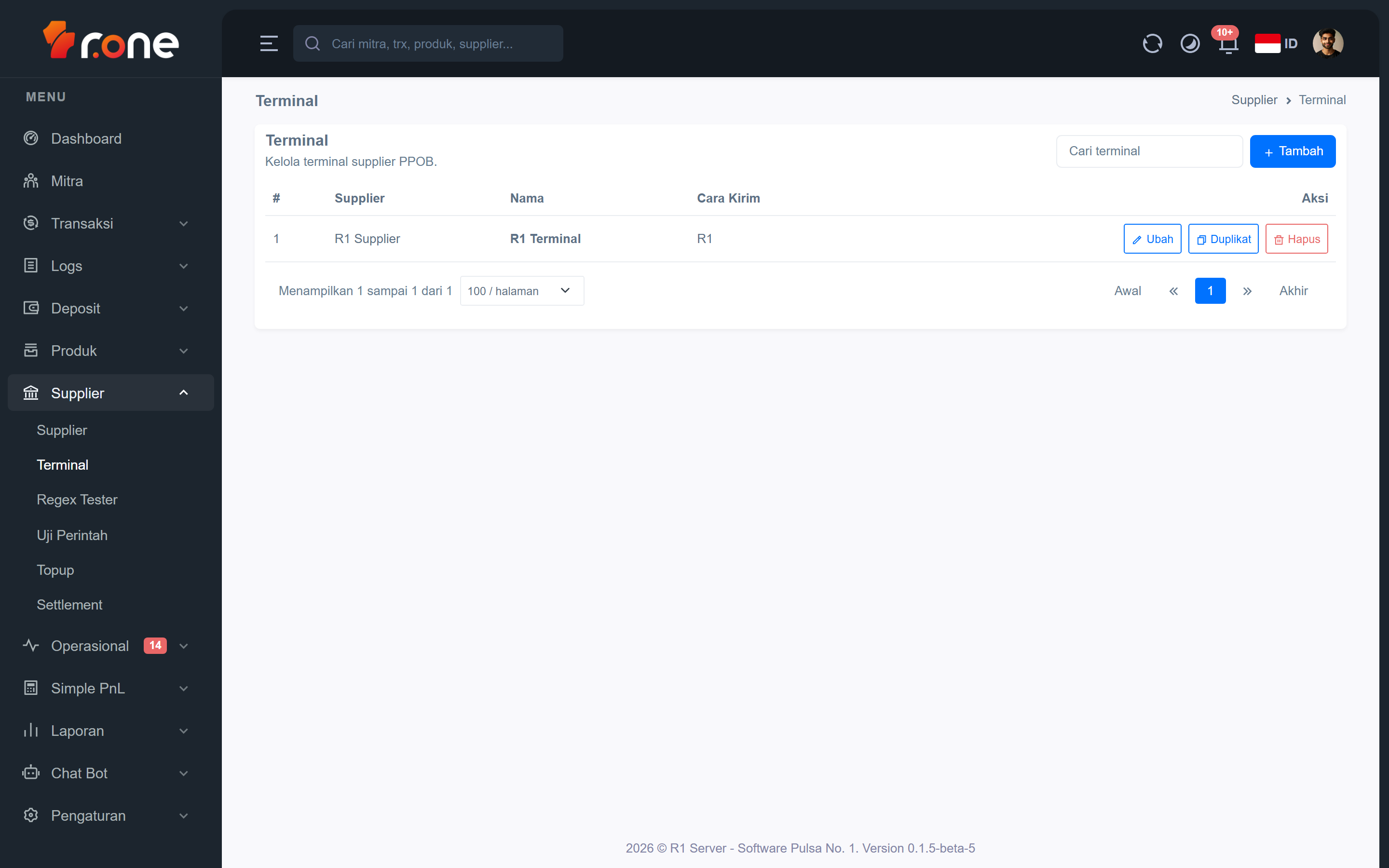
Halaman ini digunakan untuk mengelola terminal supplier, yaitu jalur koneksi yang menghubungkan sistem Anda ke supplier PPOB. Di sini Anda bisa menambah terminal baru, mengatur cara pengiriman transaksi, memetakan produk PPOB ke kode produk supplier, dan mengatur aturan pembacaan balasan dari supplier.
- Masuk ke aplikasi R1 Server.
- Pada menu di samping kiri, pilih Supplier → Terminal.
Mengenal tampilan


Daftar terminal
Saat Anda membuka halaman ini, Anda akan melihat daftar semua terminal yang sudah terdaftar. Di bagian atas terdapat:
- Kotak pencarian — ketik nama terminal atau nama supplier untuk menyaring tampilan secara langsung.
- Tombol Tambah — membuka formulir untuk membuat terminal baru.
Daftar terminal ditampilkan dalam tabel berikut:
| Kolom | Keterangan |
|---|---|
| # | Nomor urut baris. |
| Supplier | Nama supplier yang terhubung ke terminal ini. |
| Nama | Nama terminal yang Anda berikan. |
| Cara Kirim | Metode pengiriman yang digunakan terminal untuk mengirim transaksi ke supplier. |
| Aksi | Tombol Ubah, Duplikat, dan Hapus untuk setiap terminal. |
Halaman detail terminal
Setelah Anda membuka detail sebuah terminal, tampilan berubah menjadi tiga tab:
- Koneksi — formulir pengaturan koneksi terminal (nama, supplier, cara kirim, URL, batas pending, dan lain-lain).
- Balasan — daftar aturan pembacaan balasan dari supplier untuk terminal ini.
- Produk — daftar pemetaan produk PPOB ke kode produk supplier.
Langkah-langkah
Menambah terminal baru
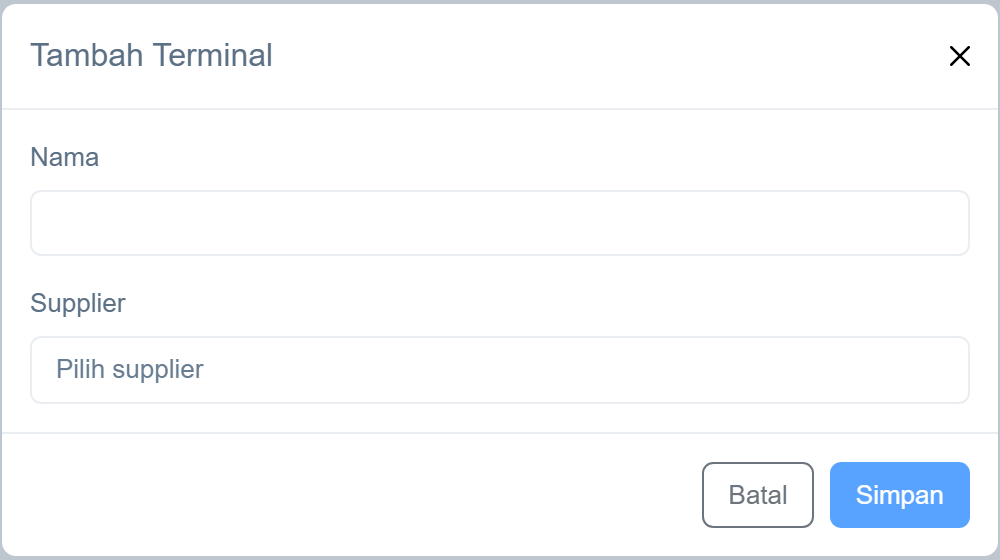
- Klik tombol Tambah di pojok kanan atas daftar.
- Pada dialog yang muncul, isi kolom Nama dengan nama terminal yang mudah dikenali.
- Pilih Supplier dari daftar yang tersedia.
- Klik Simpan. Anda akan langsung diarahkan ke halaman detail terminal yang baru dibuat untuk melanjutkan pengaturan.
Mengubah pengaturan koneksi terminal
- Pada baris terminal yang ingin diubah, klik tombol Ubah.
- Anda akan masuk ke halaman detail terminal pada tab Koneksi.
- Ubah kolom yang diperlukan, antara lain:
- Nama — nama terminal.
- Supplier — supplier yang digunakan.
- Cara Kirim — pilih metode pengiriman transaksi ke supplier.
- URL — alamat tujuan pengiriman transaksi (muncul jika cara kirim bukan Jabber).
- Max Pending — jumlah maksimum transaksi yang boleh dalam status menunggu secara bersamaan.
- Perulangan Pending (menit) — selang waktu (dalam menit) untuk mengulang pengecekan transaksi yang masih pending. Isi
0jika tidak ingin ada perulangan. - Auto Gagal — jumlah pengulangan sebelum transaksi dinyatakan gagal otomatis. Isi
0untuk menonaktifkan. - Centang opsi tambahan sesuai kebutuhan: Non aktif jual rugi, Notif jual rugi, Admin dari supplier, dan lain-lain.
- Klik Simpan setelah selesai.
Menduplikat terminal
Fitur ini berguna saat Anda ingin membuat terminal baru dengan pengaturan yang hampir sama dengan terminal yang sudah ada.
- Pada baris terminal yang ingin diduplikat, klik tombol Duplikat.
- Pada dialog yang muncul, isi kolom Nama Baru untuk terminal salinan.
- Klik Simpan. Terminal baru akan muncul di daftar dengan semua pengaturan koneksi yang sama.
Menghapus terminal
- Pada baris terminal yang ingin dihapus, klik tombol Hapus.
- Konfirmasi penghapusan pada dialog yang muncul.
- Penghapusan memerlukan verifikasi kode OTP dari aplikasi autentikasi Anda.
- Masukkan kode OTP, lalu klik konfirmasi. Terminal akan dihapus dari daftar.
Catatan: Terminal yang supplier-nya bersifat khusus (custom supplier) tidak memiliki tombol Hapus.
Mengelola aturan balasan (tab Balasan)
Aturan balasan mengatur cara sistem membaca dan menginterpretasikan pesan balasan dari supplier.
- Buka detail terminal, lalu klik tab Balasan.
- Tabel balasan menampilkan kolom Prioritas, Tipe, Kata Kunci, dan Balasan Alternatif.
- Untuk menambah aturan baru, klik tombol Tambah, isi formulir, lalu simpan.
- Untuk mengubah aturan yang ada, klik tombol Ubah pada baris yang ingin diubah.
- Untuk menghapus aturan, klik tombol Hapus pada baris yang diinginkan dan konfirmasi.
- Untuk mengunduh seluruh aturan balasan ke file Excel, klik tombol Export.
- Untuk mengimpor aturan balasan dari file Excel, klik tombol Import dan unggah file yang sudah disiapkan.
Mengelola pemetaan produk (tab Produk)
Pemetaan produk menghubungkan produk PPOB di sistem Anda dengan kode produk yang dikenali supplier.
- Buka detail terminal, lalu klik tab Produk.
- Gunakan filter yang tersedia untuk mempersempit tampilan:
- Tipe Induk — saring berdasarkan tipe kategori induk.
- Kategori — saring berdasarkan sub-kategori produk.
- Cari — ketik nama produk, kode produk, atau kode supplier untuk mencari langsung.
- Klik Atur ulang untuk menghapus semua filter sekaligus.
- Untuk menambah produk baru ke pemetaan, klik tombol Tambah Produk, centang kategori yang diinginkan, lalu klik Pilih.
- Isi kolom yang diperlukan langsung di tabel: Kode Supplier, Harga Beli, Maks. H. Beli, Prioritas, dan M. Pending.
- Centang kolom Buka untuk mengaktifkan produk tersebut pada terminal ini.
- Klik tombol Simpan di bagian atas untuk menyimpan semua perubahan sekaligus.
- Untuk menghapus produk dari pemetaan, klik tombol Hapus pada baris yang diinginkan dan konfirmasi.
Pertanyaan umum
Apa bedanya "Cara Kirim" Jabber dan HTTP?
Cara Kirim menentukan bagaimana sistem mengirim permintaan transaksi ke supplier. Pilihan HTTP (atau metode serupa) mengirim permintaan lewat alamat URL yang Anda isi. Pilihan Jabber mengirim pesan lewat akun chat Jabber/XMPP yang sudah dikonfigurasi. Pilih sesuai dengan cara supplier Anda menerima transaksi — biasanya informasi ini diberikan langsung oleh supplier.
Mengapa tombol Hapus tidak muncul di beberapa terminal?
Terminal yang terhubung ke supplier khusus (custom supplier) tidak dapat dihapus secara manual. Jika Anda perlu menghapus terminal tersebut, hubungi administrator sistem untuk penanganan lebih lanjut.
Apa fungsi tombol Duplikat?
Tombol Duplikat menyalin semua pengaturan koneksi terminal yang dipilih ke terminal baru dengan nama yang Anda tentukan. Ini berguna jika Anda punya beberapa terminal ke supplier yang sama dan ingin menghemat waktu pengisian ulang. Setelah diduplikat, Anda tetap perlu membuka detail terminal baru dan menyesuaikan pengaturan yang berbeda (misalnya URL atau Jabber ID) sebelum menggunakannya.