Uji Perintah
Lokasi di aplikasi: Supplier → Uji Perintah
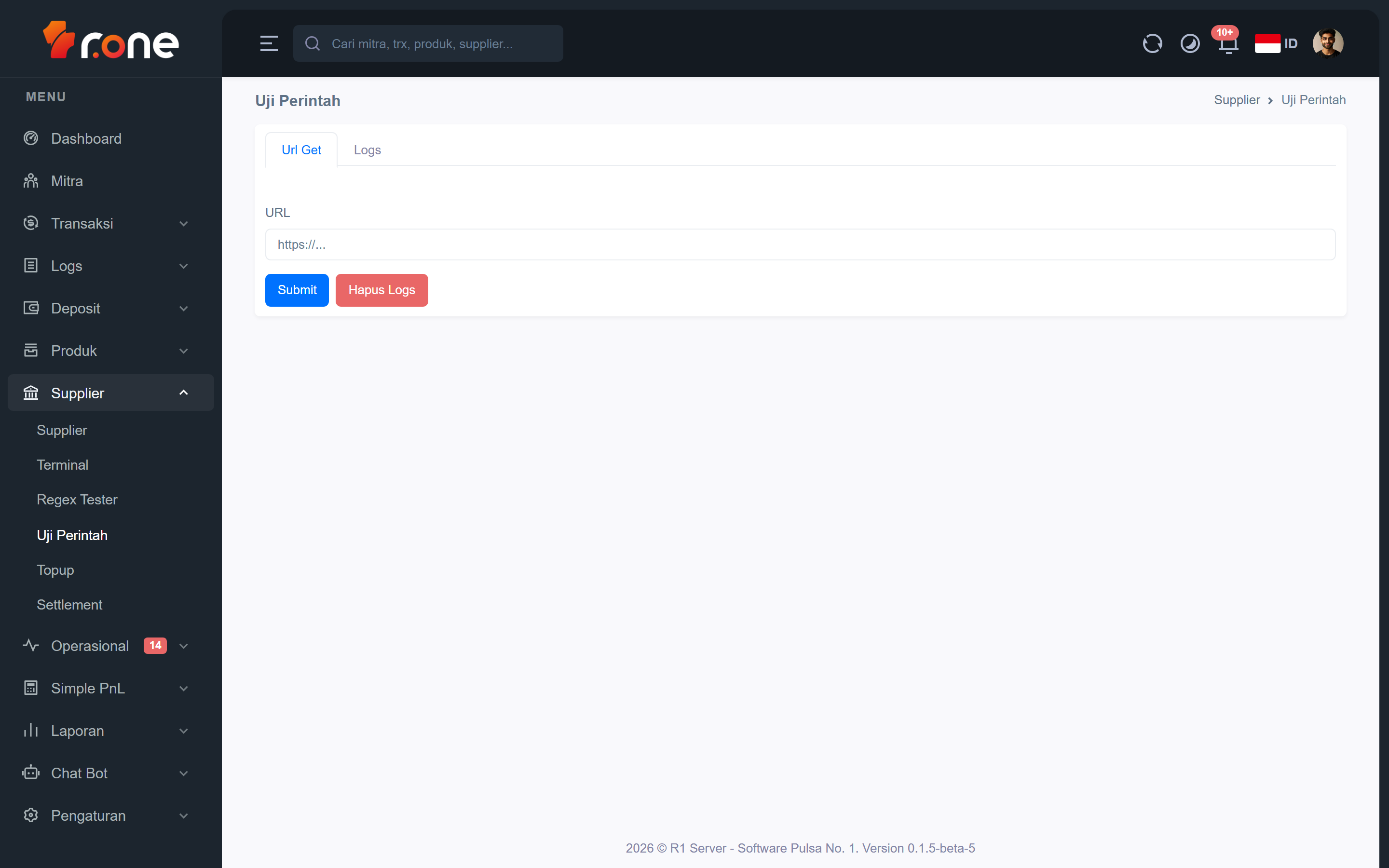
Halaman ini digunakan untuk menguji perintah ke alamat URL milik supplier secara langsung dari dalam aplikasi. Anda bisa mengirim permintaan ke URL tertentu dan melihat respons yang dikembalikan, sehingga memudahkan pengecekan apakah koneksi ke supplier berjalan dengan benar.
- Masuk ke aplikasi R1 Server.
- Pada menu di samping kiri, pilih Supplier → Uji Perintah.
Mengenal tampilan
 Halaman ini terdiri dari dua tab utama:
- Url Get — tab untuk mengisi URL dan mengirim perintah uji.
- Logs — tab untuk melihat riwayat pengujian yang pernah dilakukan.
Tab "Url Get"
Di tab ini Anda akan melihat:
| Elemen | Keterangan |
|---|---|
| Kolom URL | Tempat mengisi alamat URL yang ingin diuji (diawali dengan https://...). |
| Tombol Submit | Mengirim permintaan ke URL yang sudah diisi. |
| Tombol Hapus Logs | Menghapus semua riwayat pengujian sekaligus. |
Setelah pengujian dikirim, aplikasi akan menampilkan notifikasi berhasil atau pesan kesalahan jika terjadi masalah.
Tab "Logs"
Di tab ini Anda akan melihat tabel riwayat pengujian dengan kolom berikut:
| Kolom | Keterangan |
|---|---|
| # | Nomor urut riwayat. |
| Url Get | URL yang pernah diuji. |
| Response | Hasil respons yang dikembalikan oleh URL tersebut. |
Jika belum ada riwayat, tabel akan menampilkan pesan "Tidak ada data".
Langkah-langkah
Mengirim perintah uji
- Buka halaman Supplier → Uji Perintah.
- Pastikan tab Url Get sedang aktif.
- Pada kolom URL, ketik alamat URL yang ingin diuji (contoh:
https://supplier.example.com/cek). - Klik tombol Submit.
- Tunggu sebentar. Jika berhasil, akan muncul notifikasi "Berhasil" di bawah tombol.
- Buka tab Logs untuk melihat respons lengkap dari URL tersebut.
Melihat riwayat pengujian
- Buka halaman Supplier → Uji Perintah.
- Klik tab Logs.
- Tabel akan menampilkan semua riwayat pengujian beserta URL dan respons yang diterima.
Menghapus semua riwayat
- Buka halaman Supplier → Uji Perintah.
- Pastikan tab Url Get sedang aktif.
- Klik tombol Hapus Logs.
- Akan muncul konfirmasi "Hapus semua logs?". Klik OK untuk melanjutkan.
- Semua riwayat pengujian akan terhapus dan tabel pada tab Logs akan kosong.
Pertanyaan umum
Apa yang terjadi jika URL yang saya masukkan salah atau tidak bisa diakses?
Jika URL tidak dapat dijangkau atau memberikan respons kesalahan, aplikasi akan menampilkan pesan error di bawah tombol Submit. Periksa kembali alamat URL yang Anda masukkan dan pastikan sudah benar, termasuk awalan https://.
Apakah data di tab Logs tersimpan permanen?
Riwayat di tab Logs akan tetap tersimpan sampai Anda menghapusnya secara manual menggunakan tombol Hapus Logs. Menghapus logs tidak memengaruhi data transaksi atau pengaturan supplier lainnya.
Saya tidak bisa membuka halaman Uji Perintah. Apa yang harus dilakukan?
Halaman ini hanya bisa diakses oleh pengguna yang memiliki hak akses yang sesuai. Jika Anda tidak bisa membuka halaman ini, hubungi admin sistem untuk meminta hak akses yang diperlukan.