Topup
Lokasi di aplikasi: Supplier → Topup
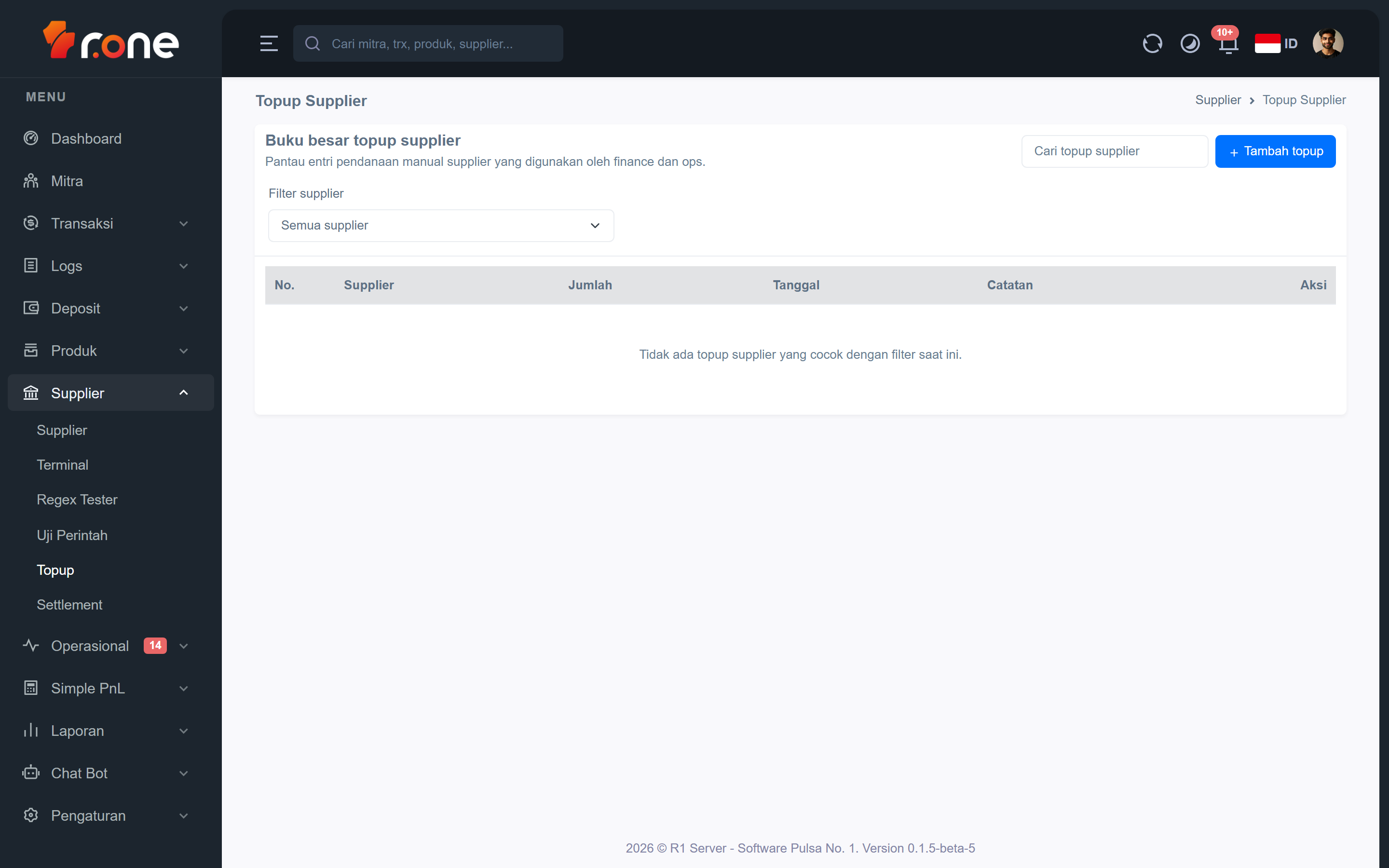
Halaman ini adalah buku besar topup supplier — tempat Anda mencatat setiap kali Anda menambahkan saldo (pendanaan) ke akun supplier secara manual. Dengan halaman ini, tim finance dan operasional dapat melacak riwayat pengisian saldo supplier beserta tanggal dan jumlahnya.
- Masuk ke aplikasi R1 Server.
- Pada menu di samping kiri, pilih Supplier → Topup.
Mengenal tampilan

 Saat halaman dibuka, Anda akan melihat:
- Kotak pencarian — ketik nama supplier atau catatan untuk menyaring data di tabel secara langsung.
- Filter supplier — pilih salah satu supplier dari daftar pilihan untuk menampilkan hanya topup milik supplier tersebut. Pilih Semua supplier untuk melihat semua entri.
- Tombol Tambah topup — membuka formulir untuk mencatat topup baru (muncul jika Anda memiliki hak akses yang sesuai).
Kolom tabel
| Kolom | Keterangan |
|---|---|
| No | Nomor urut baris. |
| Supplier | Nama supplier yang menerima topup, beserta ID-nya. |
| Jumlah | Besaran saldo yang ditambahkan, dalam format mata uang. |
| Tanggal | Tanggal pelaksanaan topup. |
| Catatan | Keterangan tambahan yang diisi saat pencatatan. |
| Aksi | Tombol Edit dan Hapus untuk mengelola entri (muncul sesuai hak akses). |
Langkah-langkah
Tambah topup
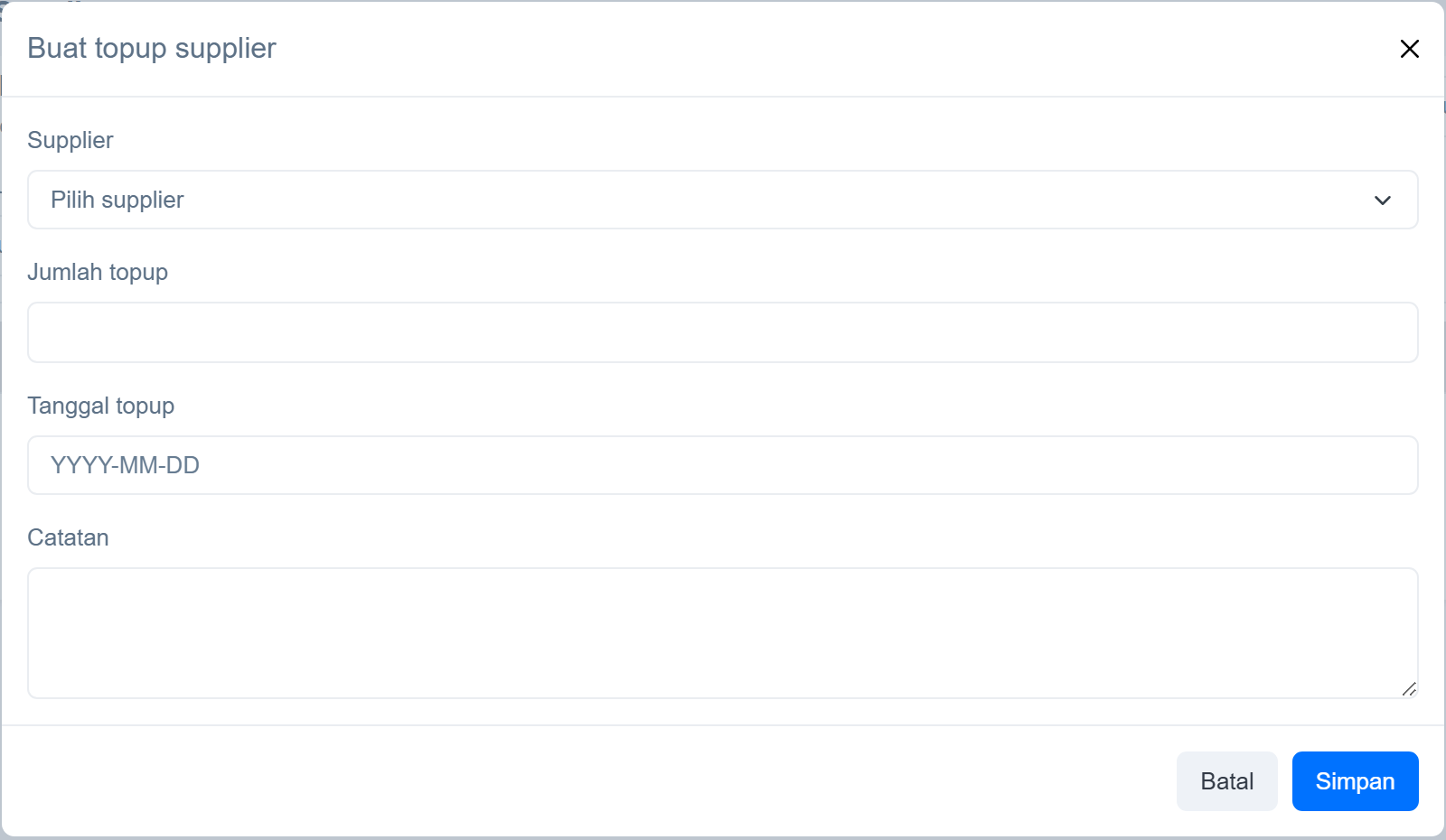
- Klik tombol Tambah topup di sudut kanan atas tabel.
- Pada formulir yang muncul:
- Pilih Supplier dari daftar pilihan.
- Masukkan Jumlah topup (angka tanpa tanda titik atau koma).
- Isi Tanggal topup dalam format
YYYY-MM-DD(contoh:2026-07-01). - Isi Catatan jika diperlukan (opsional).
- Klik Simpan untuk menyimpan entri.
Ubah topup
- Temukan entri yang ingin diubah di tabel.
- Klik tombol Edit di kolom Aksi pada baris tersebut.
- Perbarui kolom yang perlu diubah di formulir yang terbuka.
- Klik Simpan untuk menyimpan perubahan.
Hapus topup
- Temukan entri yang ingin dihapus di tabel.
- Klik tombol Hapus di kolom Aksi pada baris tersebut.
- Konfirmasi penghapusan pada dialog yang muncul.
Perhatian: Entri topup yang dihapus tidak dapat dikembalikan.
Filter berdasarkan supplier
- Klik kotak pilihan Filter supplier di atas tabel.
- Pilih nama supplier yang ingin Anda lihat.
- Tabel akan otomatis menampilkan hanya topup milik supplier tersebut.
- Untuk kembali melihat semua data, pilih Semua supplier.
Cari entri
- Ketik nama supplier atau kata kunci dari kolom catatan di kotak pencarian.
- Tabel akan langsung menyaring hasil sesuai teks yang Anda masukkan.
Pertanyaan umum
Mengapa tombol "Tambah topup" tidak muncul?
Tombol ini hanya muncul jika akun Anda memiliki hak akses untuk menambah data. Hubungi administrator sistem Anda untuk meminta hak akses yang sesuai.
Apakah data topup yang sudah dihapus bisa dikembalikan?
Tidak. Penghapusan entri topup bersifat permanen. Pastikan Anda sudah yakin sebelum mengkonfirmasi penghapusan. Jika terjadi kesalahan, Anda perlu menambahkan entri baru secara manual.
Format tanggal apa yang harus saya gunakan saat mengisi tanggal topup?
Gunakan format YYYY-MM-DD, misalnya 2026-07-01 untuk tanggal 1 Juli 2026. Format ini memastikan data tersimpan dengan benar di sistem.