Supplier
Lokasi di aplikasi: Supplier → Supplier
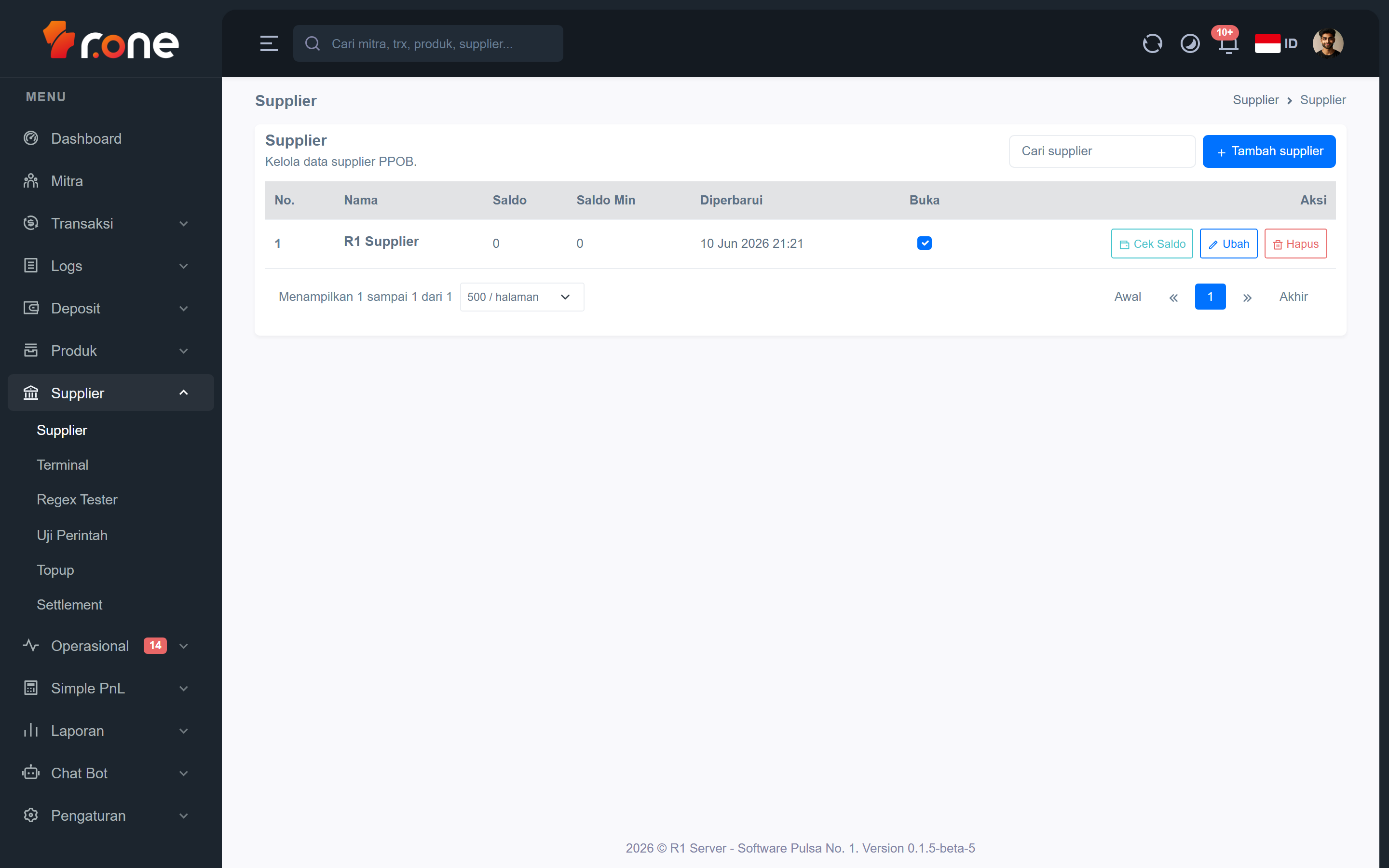
Halaman ini menampilkan daftar semua supplier PPOB yang terdaftar di sistem. Di sini Anda dapat menambah supplier baru, mengubah data supplier yang sudah ada, mengaktifkan atau menonaktifkan supplier, mengecek saldo supplier, serta menghapus supplier yang tidak lagi digunakan.
- Masuk ke aplikasi R1 Server.
- Pada menu di samping kiri, pilih Supplier → Supplier.
Mengenal tampilan

 Saat halaman terbuka, Anda akan melihat:
- Kotak pencarian berlabel "Cari supplier" — ketik nama supplier untuk menyaring daftar secara langsung.
- Tombol "Tambah supplier" di pojok kanan atas tabel — hanya muncul jika Anda memiliki hak akses yang sesuai.
- Tabel daftar supplier dengan kolom-kolom berikut:
| Kolom | Keterangan |
|---|---|
| No. | Nomor urut baris. |
| Nama | Nama supplier. |
| Saldo | Saldo terakhir yang tercatat untuk supplier ini. |
| Saldo Min | Batas saldo minimum yang dikonfigurasi untuk supplier. |
| Diperbarui | Tanggal dan waktu data supplier terakhir diperbarui. |
| Buka | Centang untuk mengaktifkan supplier (terbuka untuk transaksi), kosongkan untuk menonaktifkan. |
| Aksi | Tombol Cek Saldo, Ubah, dan Hapus (ditampilkan sesuai hak akses Anda). |
- Pagination di bawah tabel untuk berpindah halaman jika jumlah supplier banyak.
Langkah-langkah
Menambah supplier
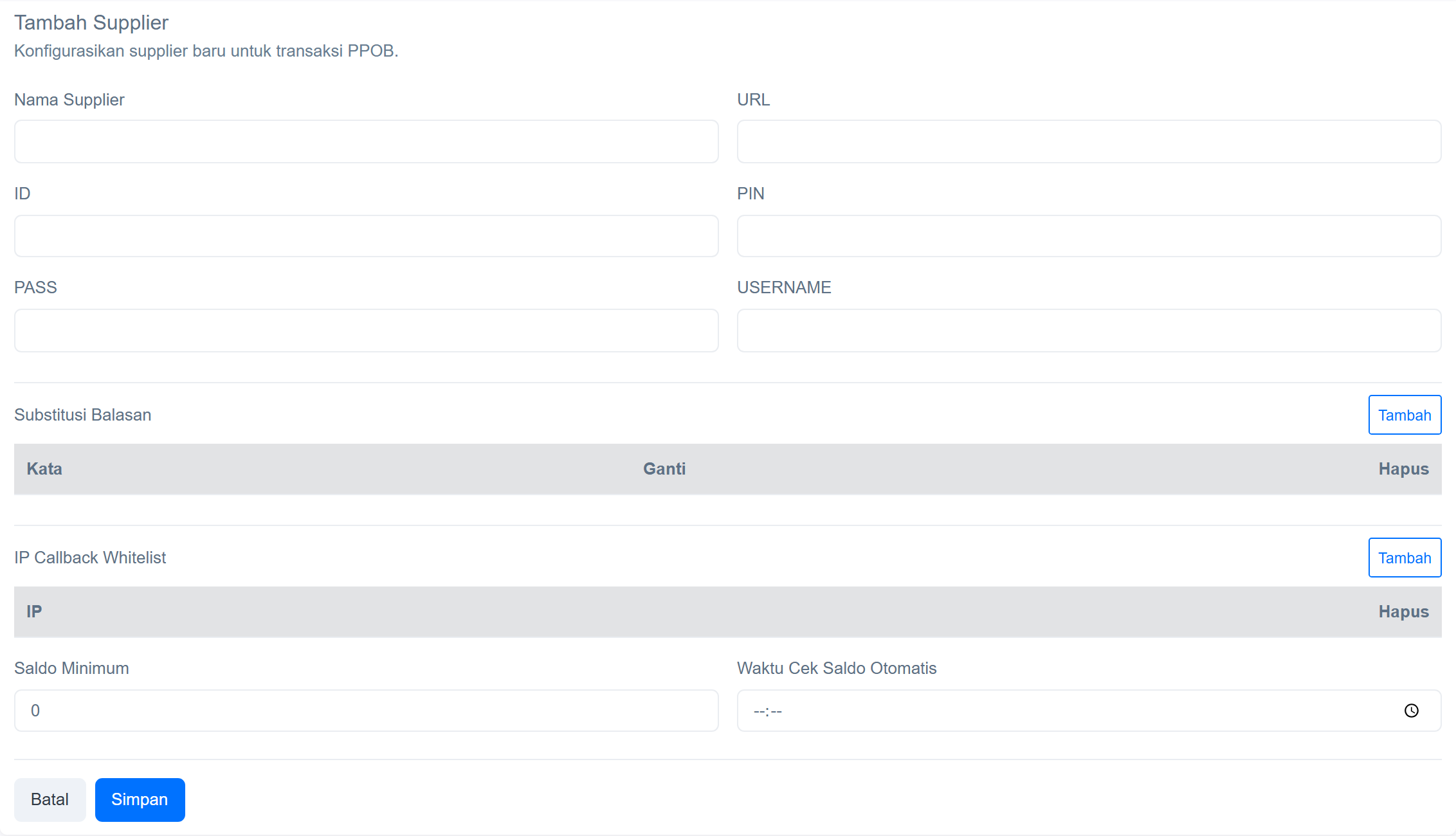
- Klik tombol Tambah supplier di pojok kanan atas tabel.
- Isi kolom Nama Supplier dengan nama supplier baru.
- Isi kolom-kolom kredensial yang ditampilkan (seperti username, password, atau token) sesuai data dari pihak supplier.
- Opsional — tambahkan aturan Substitusi Balasan jika ada kata dalam balasan supplier yang perlu diganti. Klik Tambah di bagian "Substitusi Balasan", lalu isi kolom Kata (kata yang akan diganti) dan Ganti (kata penggantinya).
- Opsional — tambahkan daftar IP Callback Whitelist jika supplier menggunakan IP tertentu untuk mengirim callback. Klik Tambah di bagian "IP Callback Whitelist", lalu masukkan alamat IP.
- Opsional — isi Saldo Minimum dan Waktu Cek Saldo Otomatis untuk pengingat saldo.
- Klik Simpan untuk menyimpan data supplier baru.
Mengubah data supplier
- Temukan supplier yang ingin diubah menggunakan kotak pencarian atau scroll daftar.
- Klik tombol Ubah di kolom Aksi pada baris supplier tersebut.
- Ubah data yang diperlukan.
- Jika Anda perlu mengubah kredensial (username, password, atau token), klik tombol Tampilkan kredensial, masukkan kode OTP Anda, lalu edit nilainya.
- Klik Simpan. Jika Anda mengubah kredensial, sistem akan meminta OTP sekali lagi untuk konfirmasi penyimpanan.
Mengaktifkan atau menonaktifkan supplier
- Temukan supplier yang ingin diubah statusnya.
- Di kolom Buka, centang kotak untuk mengaktifkan supplier (artinya supplier siap menerima transaksi), atau hapus centang untuk menonaktifkannya.
- Perubahan langsung disimpan tanpa perlu mengklik tombol tambahan.
Mengecek saldo supplier
- Temukan supplier yang ingin dicek saldonya.
- Klik tombol Cek Saldo di kolom Aksi.
- Sistem akan mengambil informasi saldo terbaru dari supplier. Kolom Saldo akan diperbarui setelah proses selesai.
Tombol Cek Saldo hanya muncul untuk supplier non-kustom dan jika Anda memiliki hak akses mengubah data supplier.
Menghapus supplier
- Temukan supplier yang ingin dihapus.
- Klik tombol Hapus di kolom Aksi.
- Kotak konfirmasi akan muncul. Masukkan kode OTP Anda untuk memastikan penghapusan.
- Klik Hapus Supplier. Supplier beserta semua terminal dan konfigurasi routing yang terkait akan dihapus secara permanen.
Pastikan supplier sudah tidak digunakan oleh produk atau transaksi aktif sebelum menghapus.
Pertanyaan umum
Mengapa tombol "Tambah supplier" atau "Ubah" tidak muncul?
Tombol tersebut hanya ditampilkan jika akun Anda memiliki hak akses yang sesuai. Hubungi administrator sistem Anda untuk meminta hak akses tambahan jika diperlukan.
Apa artinya kolom "Buka" pada tabel?
Kolom "Buka" menentukan apakah supplier tersebut aktif dan siap menerima transaksi PPOB. Jika dicentang, transaksi dapat diarahkan ke supplier ini. Jika tidak dicentang, supplier dinonaktifkan dan tidak akan menerima transaksi baru.
Mengapa saya diminta memasukkan OTP saat menampilkan atau mengubah kredensial?
Kredensial supplier (seperti password atau token API) adalah data sensitif. Untuk melindunginya, sistem menyembunyikan nilai tersebut dan meminta verifikasi OTP setiap kali Anda ingin melihat atau mengubahnya. Masukkan kode OTP dari aplikasi autentikator Anda pada saat diminta.