Riwayat Transaksi
Lokasi di aplikasi: Transaksi → Riwayat Transaksi
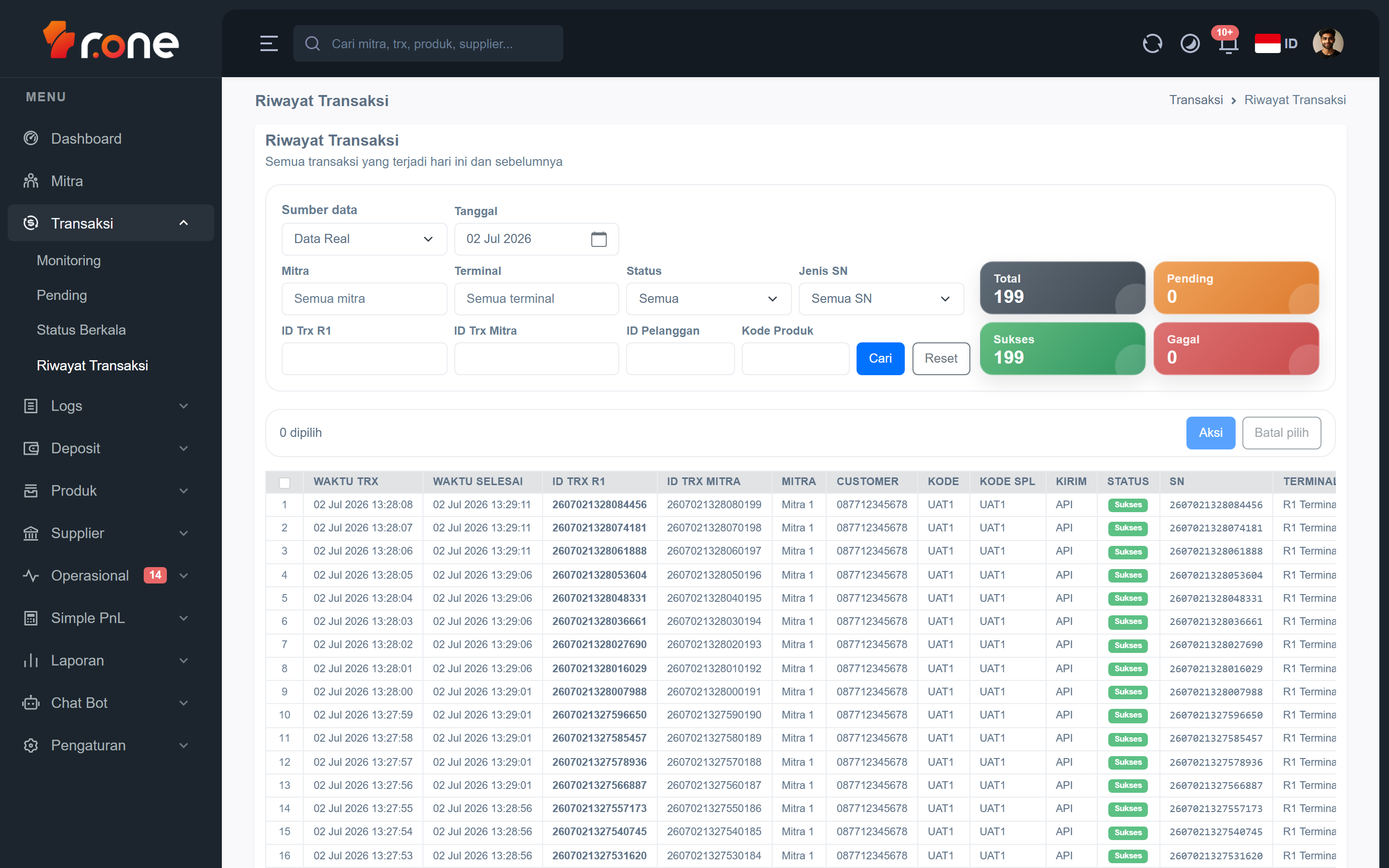
Halaman ini menampilkan seluruh transaksi yang sudah terjadi, mulai dari hari ini hingga hari-hari sebelumnya. Anda dapat mencari transaksi berdasarkan berbagai filter, melihat detail setiap transaksi, dan — jika Anda memiliki hak akses yang sesuai — melakukan tindakan seperti mengubah status, mengulangi transaksi, atau mengirim ulang notifikasi ke mitra.
- Masuk ke aplikasi R1 Server.
- Pada menu di samping kiri, pilih Transaksi → Riwayat Transaksi.
Mengenal tampilan
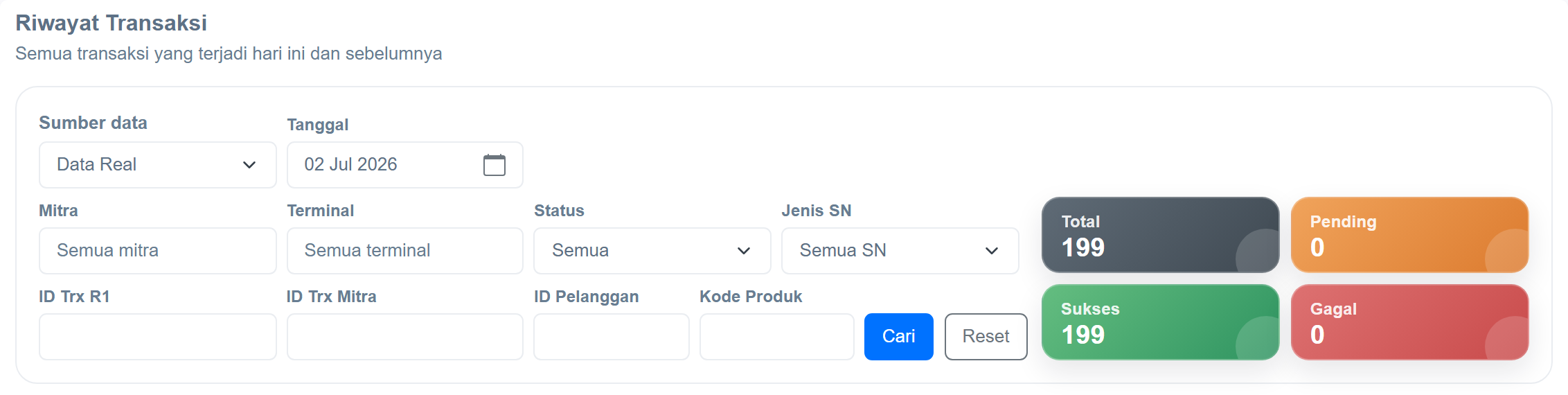
Bagian filter (toolbar atas)
Di bagian atas halaman terdapat beberapa kontrol filter:
| Filter | Keterangan |
|---|---|
| Sumber data | Pilih sumber data: Data Real (transaksi aktif hari ini) atau arsip backup dari periode sebelumnya (jika tersedia). |
| Tanggal | Pilih tanggal transaksi yang ingin ditampilkan. Secara bawaan menampilkan hari ini. |
| Mitra | Saring transaksi berdasarkan mitra tertentu. Biarkan kosong untuk menampilkan semua mitra. |
| Terminal | Saring berdasarkan terminal tertentu. Biarkan kosong untuk semua terminal. |
| Status | Saring berdasarkan status transaksi: Semua, Belum proses, Pending, Sukses, atau Gagal. |
| Jenis SN | Saring berdasarkan jenis serial number: Semua SN atau SN pendek (≤ 6 digit). |
| ID Trx R1 | Cari berdasarkan nomor transaksi internal R1. |
| ID Trx Mitra | Cari berdasarkan nomor referensi transaksi dari sisi mitra. |
| ID Pelanggan | Cari berdasarkan nomor pelanggan (misalnya nomor HP atau nomor rekening). |
| Kode Produk | Cari berdasarkan kode produk. |
Setelah mengatur filter, klik Cari untuk memuat ulang tabel. Klik Reset untuk mengembalikan semua filter ke nilai bawaan (hari ini, semua mitra, semua status).
Kartu ringkasan
Di sebelah kanan filter terdapat kartu-kartu kecil yang menampilkan jumlah transaksi Sukses, Pending, Gagal, Belum Proses, dan Total untuk filter yang sedang aktif.
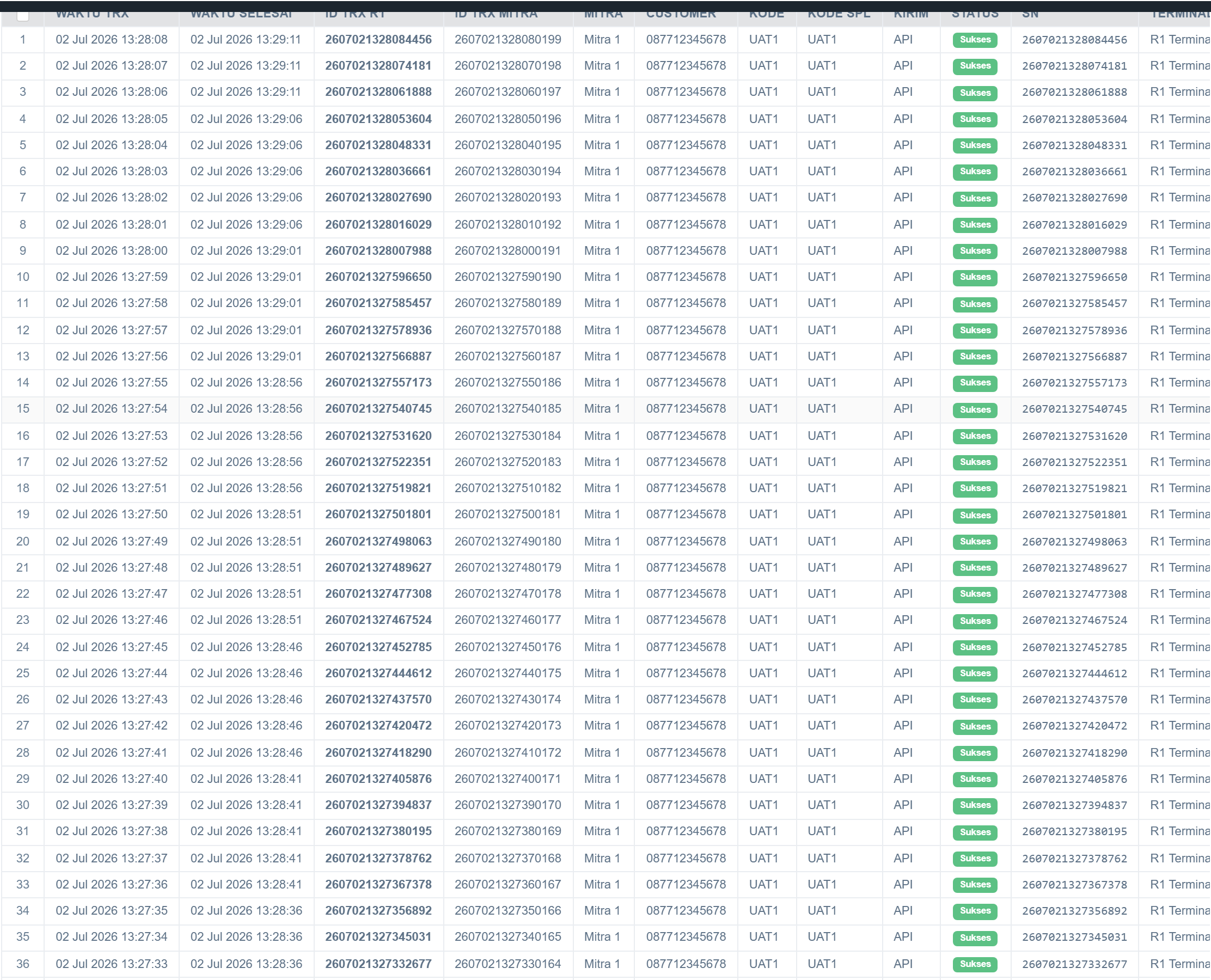
Tabel transaksi
| Kolom | Keterangan |
|---|---|
| (centang) | Kotak centang untuk memilih baris. Hanya muncul jika Anda memiliki hak akses kelola transaksi. |
| Waktu Trx | Waktu transaksi masuk ke sistem. Jika ada catatan, akan muncul ikon catatan di samping waktu. |
| Waktu Selesai | Waktu transaksi dinyatakan selesai (sukses atau gagal). |
| ID Trx R1 | Nomor transaksi unik dari sistem R1. |
| ID Trx Mitra | Nomor referensi yang dikirim oleh mitra. |
| Mitra | Nama mitra yang melakukan transaksi. |
| Customer | Nomor pelanggan atau nomor tujuan transaksi. |
| Kode | Kode produk yang ditransaksikan. |
| Kode Spl | Kode produk dari sisi supplier. |
| Kirim | Kanal pengiriman transaksi ke supplier. |
| Status | Status transaksi saat ini (Sukses, Pending, Gagal, Belum Proses). |
| SN | Serial number atau referensi yang diterima dari supplier. |
| Terminal | Nama terminal yang digunakan. |
| U | Jumlah kali percobaan ke supplier. Ditandai merah jika lebih dari nol. |
| Modal | Harga pokok / biaya yang dibayarkan ke supplier. |
| Jual | Harga jual ke mitra (total pembayaran). |
| Margin | Selisih antara harga jual dan modal. Ditampilkan merah jika negatif (rugi). |
| Balance | Saldo supplier setelah transaksi ini diproses. |
| Response Supplier | Pesan balasan dari supplier. |
Di bagian bawah tabel terdapat kontrol halaman (pagination) untuk berpindah antar halaman hasil dan mengatur jumlah baris yang ditampilkan per halaman.
Panel pemilihan baris (jika Anda memiliki hak akses kelola)
Di atas tabel muncul baris kecil yang menampilkan jumlah transaksi yang sedang dipilih, beserta dua tombol:
- Aksi — membuka menu tindakan untuk semua baris yang dipilih.
- Batal pilih — membatalkan semua pilihan.
Langkah-langkah
Mencari atau memfilter transaksi
- Atur filter sesuai kebutuhan: pilih tanggal, mitra, status, atau masukkan nomor transaksi yang dicari.
- Klik tombol Cari.
- Tabel akan memuat ulang dan menampilkan hasil sesuai filter.
- Untuk kembali ke tampilan bawaan (hari ini, semua transaksi), klik Reset.
Melihat detail dan melakukan tindakan pada satu transaksi
Fitur ini hanya tersedia jika Anda memiliki hak akses kelola transaksi.
- Klik baris transaksi yang ingin Anda tindaklanjuti untuk memilihnya (baris akan disorot biru).
- Klik tombol Aksi yang muncul di atas tabel.
- Sebuah jendela dialog akan terbuka menampilkan detail transaksi (ID, mitra, produk, pelanggan, modal, jual, margin, SN, dan respons supplier).
- Pilih salah satu tindakan yang tersedia:
| Tindakan | Keterangan |
|---|---|
| Jadikan Sukses | Mengubah status transaksi menjadi Sukses. Anda perlu mengisi SN (serial number) terlebih dahulu. |
| Jadikan Pending | Mengubah status transaksi menjadi Pending. |
| Jadikan Gagal | Mengubah status transaksi menjadi Gagal. Anda perlu memilih kode respons. |
| Ubah SN | Mengubah serial number / referensi supplier pada transaksi ini. |
| Ulangi Transaksi | Mengecek ulang status transaksi ke supplier dan memperbarui hasilnya. |
| Alihkan Terminal | Memindahkan transaksi ini ke terminal lain. |
| Kirim Callback | Mengirim ulang notifikasi hasil transaksi ke mitra. Hanya aktif untuk transaksi Sukses atau Gagal. |
| Cek Berkala | Menjadwalkan pengecekan status transaksi ke supplier secara berkala. |
| Buat Komplain | Membuka tiket komplain untuk transaksi ini. |
| Komplain Selesai | Menandai tiket komplain transaksi ini sebagai selesai. |
| Copy Data | Menyalin data transaksi ke clipboard dalam format yang dapat dipilih. |
| Logs | Membuka halaman log untuk melihat riwayat komunikasi transaksi ini dengan supplier dan mitra. |
- Ikuti petunjuk yang muncul di dialog konfirmasi, lalu klik tombol konfirmasi untuk menjalankan tindakan.
- Klik Tutup untuk menutup dialog tanpa melakukan tindakan.
Melakukan tindakan pada beberapa transaksi sekaligus (aksi massal)
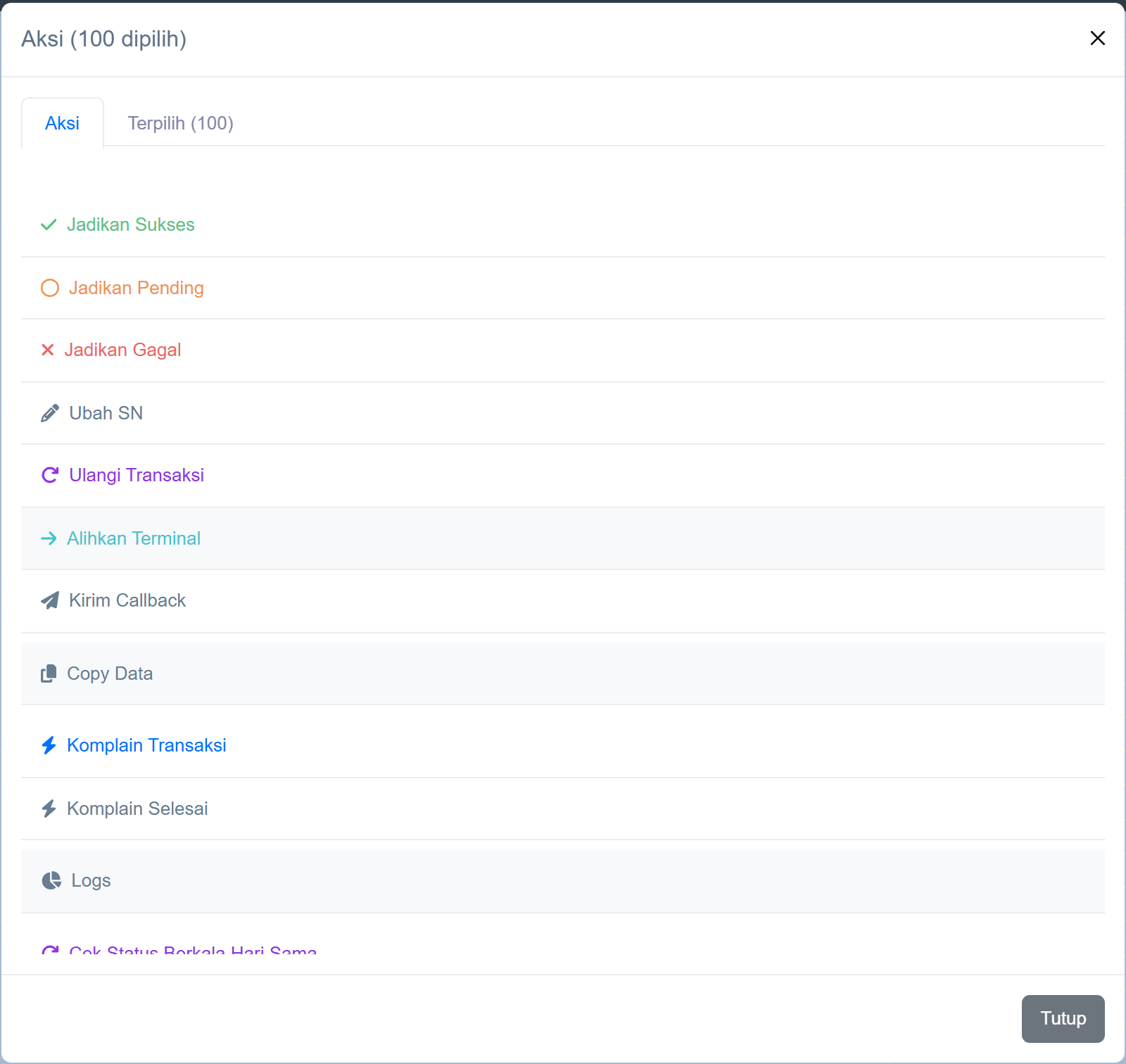
Fitur ini hanya tersedia jika Anda memiliki hak akses kelola transaksi.
- Pilih beberapa baris sekaligus dengan cara:
- Klik satu per satu baris yang ingin dipilih, atau
- Tahan tombol Shift lalu klik untuk memilih rentang baris, atau
- Seret (drag) kursor melewati beberapa baris.
- Jumlah baris terpilih akan terlihat di bagian atas tabel.
- Klik tombol Aksi untuk membuka menu aksi massal.
- Pilih tindakan yang ingin dijalankan (misalnya Jadikan Sukses, Ulangi Transaksi, Komplain Transaksi, dan sebagainya).
- Konfirmasi tindakan pada dialog yang muncul.
- Setelah tindakan selesai, pilihan akan otomatis dibersihkan dan tabel diperbarui.
Catatan: Tindakan Alihkan Terminal dan Copy Data hanya dapat dilakukan untuk satu transaksi dalam satu waktu.
Melihat data dari arsip backup
- Pada dropdown Sumber data, pilih salah satu opsi arsip Backup (jika tersedia).
- Tanggal akan otomatis disesuaikan dengan tanggal arsip yang dipilih.
- Klik Cari untuk memuat transaksi dari arsip tersebut.
- Untuk kembali ke data hari ini, pilih Data Real pada dropdown Sumber data lalu klik Cari.
Pertanyaan umum
Saya tidak menemukan transaksi yang saya cari. Apa yang harus saya lakukan?
Pastikan filter sudah diatur dengan benar:
- Periksa Tanggal — transaksi mungkin terjadi pada hari yang berbeda dari yang Anda pilih.
- Pastikan filter Mitra dan Status tidak terlalu membatasi. Coba atur keduanya ke "Semua".
- Jika transaksi sudah lama, coba pilih arsip backup melalui dropdown Sumber data.
- Setelah mengubah filter, jangan lupa klik Cari.
Tombol "Aksi" tidak muncul atau tidak bisa diklik. Mengapa?
Tombol Aksi hanya muncul jika Anda memiliki hak akses untuk mengelola transaksi. Jika tombol tidak ada atau semua baris tidak bisa dipilih, hubungi administrator Anda untuk meminta hak akses yang sesuai. Selain itu, pastikan Anda sudah memilih setidaknya satu baris — tombol Aksi baru aktif setelah ada transaksi yang dipilih.
Apa perbedaan antara "Ulangi Transaksi" dan "Jadikan Sukses"?
Ulangi Transaksi akan mengecek status terbaru langsung ke supplier dan memperbarui status transaksi sesuai balasan supplier — proses ini otomatis. Jadikan Sukses adalah perubahan status secara manual oleh admin, dan Anda perlu mengisi SN (serial number) secara manual. Gunakan Jadikan Sukses hanya jika Anda sudah mendapat konfirmasi dari supplier bahwa transaksi berhasil namun sistem belum memperbarui statusnya.