Status Berkala
Lokasi di aplikasi: Transaksi → Status Berkala
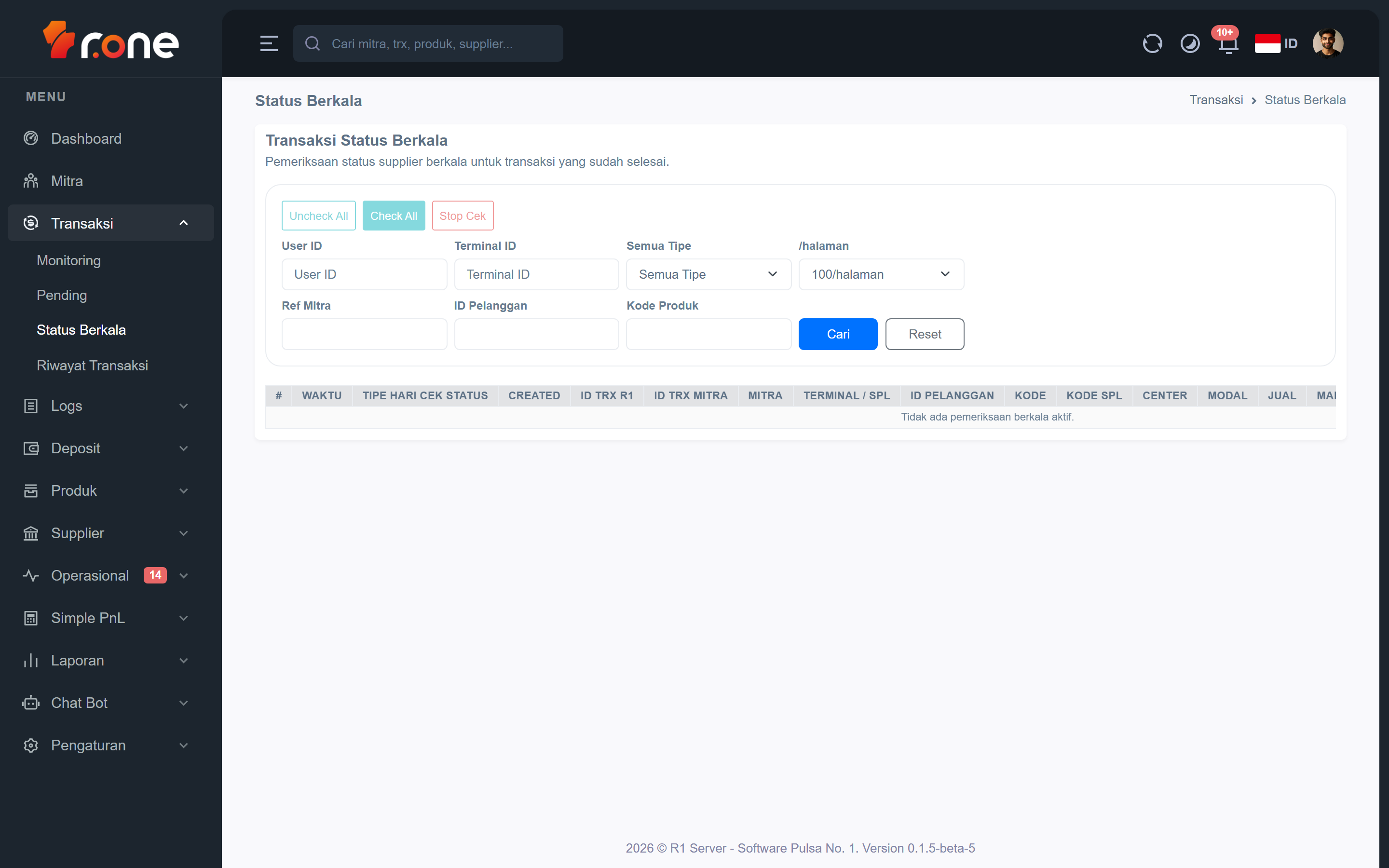
Halaman ini menampilkan daftar transaksi yang sedang dalam antrean pemeriksaan status berkala ke supplier. Anda dapat memantau perkembangan setiap transaksi secara langsung dan menghentikan proses pengecekan apabila sudah tidak diperlukan.
- Masuk ke aplikasi R1 Server.
- Pada menu di samping kiri, pilih Transaksi → Status Berkala.
Mengenal tampilan
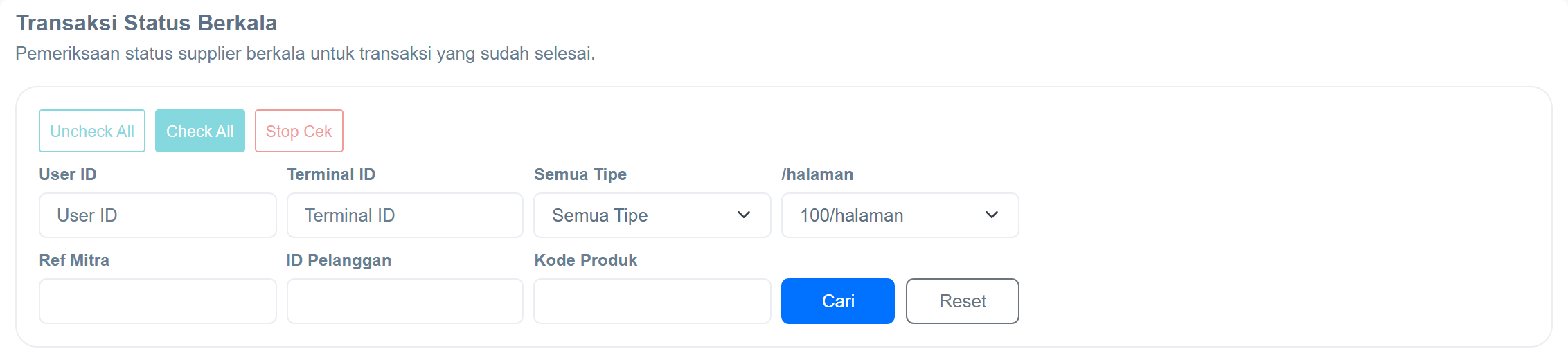
 Saat halaman terbuka, Anda akan melihat area filter di bagian atas dan tabel transaksi di bawahnya.
Filter pencarian
Gunakan filter berikut untuk mempersempit data yang ditampilkan, lalu tekan Cari. Tekan Reset untuk mengembalikan semua filter ke kondisi awal.
| Filter | Keterangan |
|---|---|
| User ID | Pilih mitra/user dari daftar yang tersedia. |
| Terminal ID | Pilih terminal dari daftar yang tersedia. |
| Ref Mitra | Masukkan nomor referensi transaksi dari sisi mitra. |
| ID Pelanggan | Masukkan nomor ID pelanggan (misalnya nomor HP atau ID meter). |
| Kode Produk | Masukkan kode produk yang ingin dicari. |
| Semua Tipe | Pilih tipe hari pengecekan: Hari Sama (cek dilakukan di hari yang sama dengan transaksi) atau Hari Beda (cek dilakukan di hari berbeda). |
| Jumlah per halaman | Pilih berapa baris yang ditampilkan per halaman (100 hingga 2000). |
Tombol aksi massal
Di atas tabel terdapat tiga tombol untuk memilih baris dan menghentikan pengecekan:
| Tombol | Fungsi |
|---|---|
| Uncheck All | Batalkan semua pilihan yang sedang aktif. |
| Check All | Pilih semua transaksi yang sedang tampil di halaman ini. |
| Stop Cek | Hentikan proses pengecekan berkala untuk transaksi yang dipilih. |
Kolom tabel
| Kolom | Keterangan |
|---|---|
| # | Nomor urut baris. |
| Waktu | Waktu pencatatan pengecekan beserta catatan tambahan (jika ada). |
| Tipe Hari Cek Status | Apakah pengecekan ini bertipe Hari Sama atau Hari Beda. |
| Created | Nama atau akun yang memulai pengecekan berkala ini. |
| Id Trx R1 | Nomor transaksi di sistem R1. |
| Id Trx Mitra | Nomor referensi transaksi dari mitra. |
| Mitra | Nama mitra pemilik transaksi. |
| Terminal / Spl | Nama terminal atau supplier yang digunakan. |
| ID Pelanggan | Nomor pelanggan pada transaksi (misalnya nomor HP atau ID meter). |
| Kode | Kode produk yang ditransaksikan. |
| Kode Spl | Kode produk di sisi supplier. |
| Center | Jalur pengiriman (delivery channel) yang digunakan. |
| Modal | Harga modal produk. |
| Jual | Harga jual ke pelanggan. |
| Margin | Selisih antara harga jual dan modal. Baris dengan margin negatif ditandai dengan warna kuning. |
| Status | Status transaksi saat ini (misalnya Sukses, Pending, Gagal). |
| SN | Nomor seri (serial number) dari supplier, jika tersedia. |
| U | Jumlah percobaan pengiriman ulang ke supplier. Angka lebih dari 0 ditandai merah sebagai tanda perhatian. |
| Balance | Saldo supplier setelah transaksi. |
| Response Supplier | Pesan balasan terakhir dari supplier. |
Langkah-langkah
Memfilter dan mencari data
- Isi satu atau lebih kolom filter sesuai kebutuhan (misalnya pilih User ID untuk mitra tertentu, atau masukkan ID Pelanggan).
- Tekan tombol Cari.
- Tabel akan diperbarui menampilkan data yang sesuai.
- Untuk menampilkan ulang semua data, tekan Reset.
Memilih transaksi
- Klik baris mana saja di tabel untuk memilihnya — baris yang dipilih akan berubah warna.
- Untuk memilih beberapa baris sekaligus, tahan tombol Shift lalu klik baris lain, atau seret kursor melewati baris yang diinginkan.
- Untuk memilih semua transaksi di halaman ini sekaligus, tekan tombol Check All.
- Untuk membatalkan semua pilihan, tekan tombol Uncheck All.
Menghentikan pengecekan berkala (Stop Cek)
Gunakan fitur ini jika transaksi yang sedang dicek sudah tidak perlu dilanjutkan pemeriksaannya.
- Pilih satu atau lebih transaksi menggunakan cara di atas.
- Jumlah data yang terpilih akan tampil di atas tabel (contoh: "* 3 data terpilih").
- Tekan tombol Stop Cek.
- Sistem akan menghentikan proses pengecekan untuk transaksi yang dipilih dan memberikan notifikasi hasilnya.
Berpindah halaman
Jika data lebih dari satu halaman, gunakan kontrol halaman di bawah tabel untuk berpindah ke halaman berikutnya atau mengatur jumlah baris yang ditampilkan per halaman.
Pertanyaan umum
Mengapa tombol Stop Cek tidak bisa diklik?
Tombol Stop Cek hanya aktif setelah Anda memilih minimal satu baris di tabel. Pilih terlebih dahulu transaksi yang ingin dihentikan, kemudian tekan tombol tersebut.
Apa arti warna kuning pada baris tabel?
Baris berwarna kuning menandakan transaksi dengan margin negatif, artinya harga modal lebih tinggi dari harga jual. Ini perlu mendapat perhatian agar tidak menyebabkan kerugian.
Apa perbedaan antara tipe "Hari Sama" dan "Hari Beda"?
Hari Sama berarti pengecekan status ke supplier dilakukan pada hari yang sama dengan tanggal transaksi. Hari Beda berarti pengecekan dilakukan pada hari yang berbeda dari tanggal transaksi, biasanya untuk transaksi yang belum mendapat respons di hari yang sama.