Monitoring
Lokasi di aplikasi: Transaksi → Monitoring
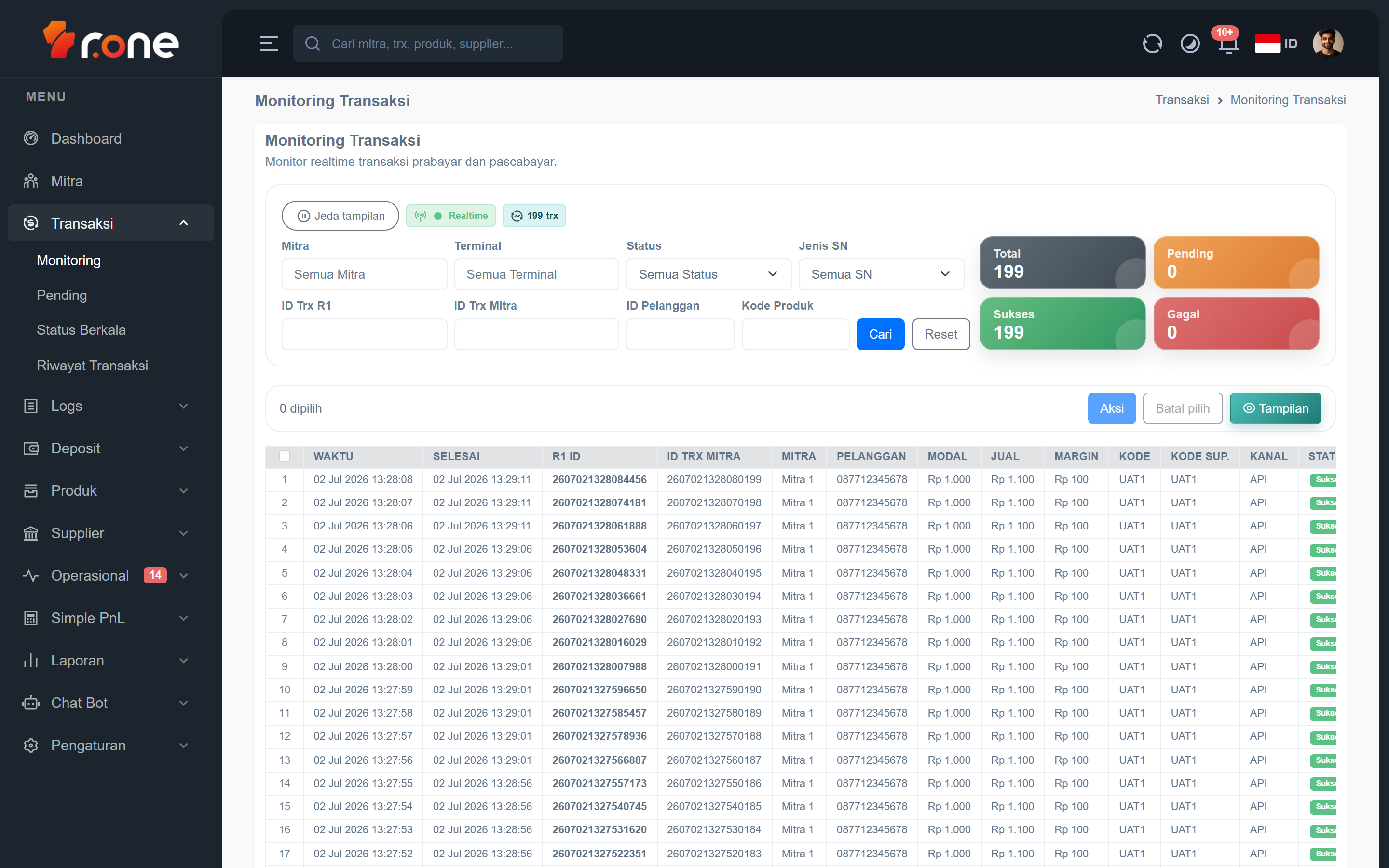
Halaman ini menampilkan daftar transaksi prabayar dan pascabayar secara langsung — data diperbarui otomatis tanpa perlu menekan tombol refresh. Anda dapat memantau status setiap transaksi, menyaring berdasarkan mitra atau produk, serta melakukan tindakan perbaikan seperti mengubah status atau mengirim ulang callback.
- Masuk ke aplikasi R1 Server.
- Pada menu di samping kiri, pilih Transaksi → Monitoring.
Mengenal tampilan
Kartu ringkasan
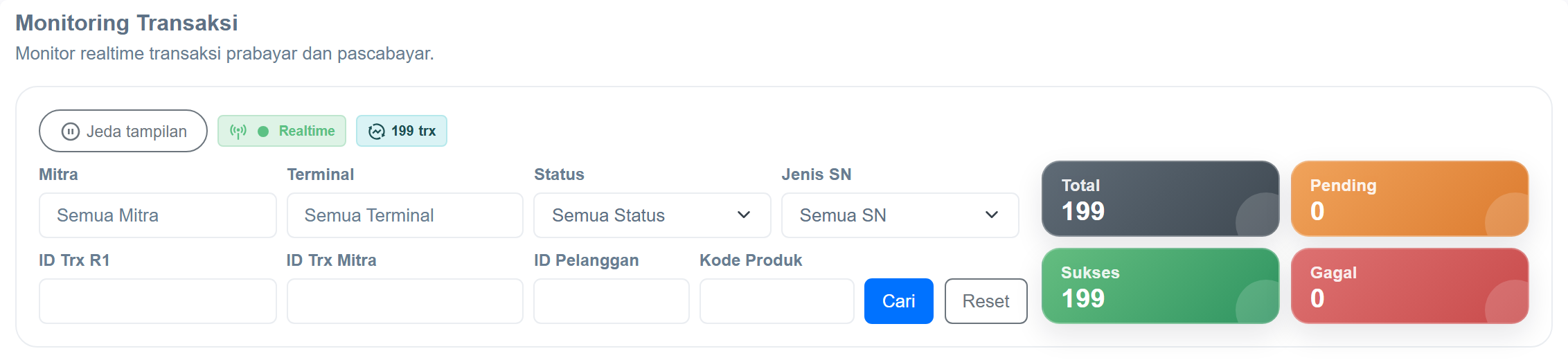
Di bagian atas terdapat empat kartu yang menampilkan jumlah transaksi hari ini berdasarkan statusnya:
| Kartu | Keterangan |
|---|---|
| Total | Semua transaksi yang sesuai dengan filter aktif |
| Sukses | Transaksi yang berhasil diproses |
| Pending | Transaksi yang masih menunggu konfirmasi dari supplier |
| Gagal | Transaksi yang gagal diproses |
| Belum Proses | Transaksi yang belum dikirim ke supplier |
Filter pencarian
Di bawah kartu ringkasan terdapat baris filter. Ubah isian lalu klik Cari untuk memperbarui tabel.
| Filter | Keterangan |
|---|---|
| Mitra | Pilih mitra tertentu atau biarkan kosong untuk semua mitra |
| Terminal | Pilih terminal tertentu atau biarkan kosong untuk semua terminal |
| Status | Saring berdasarkan status transaksi (Sukses, Pending, Gagal, dll.) |
| Jenis SN | Saring berdasarkan jenis serial number (semua SN atau SN pendek 6 digit) |
| ID Trx R1 | Cari berdasarkan nomor transaksi dari sistem R1 |
| ID Trx Mitra | Cari berdasarkan nomor referensi dari sisi mitra |
| ID Pelanggan | Cari berdasarkan nomor pelanggan (nomor HP, ID meter, dll.) |
| Kode Produk | Cari berdasarkan kode produk PPOB |
Tombol Reset mengembalikan semua filter ke kondisi awal (hari ini, semua mitra, semua status).
Indikator koneksi dan kontrol tampilan
- Realtime (hijau) — data diperbarui langsung dari server tanpa jeda.
- Menyambung ulang... (kuning) — koneksi terputus sementara, sedang mencoba tersambung kembali.
- Polling fallback (merah) — koneksi realtime tidak tersedia; data diperbarui setiap beberapa detik.
- Jeda tampilan — klik tombol ini agar tabel berhenti diperbarui sementara Anda membaca data. Klik Lanjutkan tampilan untuk melanjutkan pembaruan otomatis.
Kolom tabel
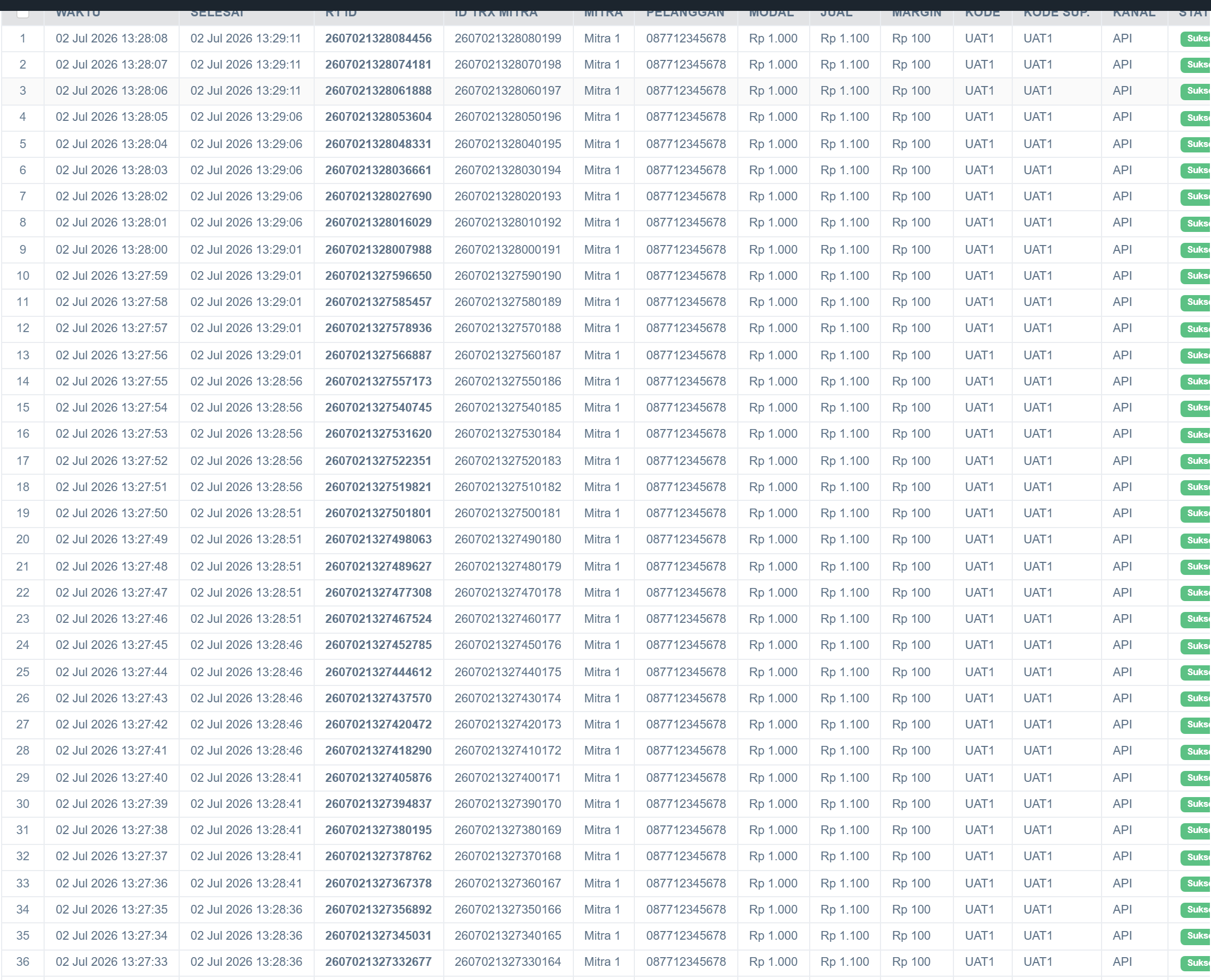
| Kolom | Keterangan |
|---|---|
| Waktu | Tanggal dan jam transaksi dibuat |
| Selesai | Tanggal dan jam transaksi selesai diproses |
| R1 ID | Nomor transaksi unik dari sistem R1 |
| Id Trx Mitra | Nomor referensi dari sisi mitra |
| Mitra | Nama mitra yang melakukan transaksi |
| Pelanggan | ID pelanggan (nomor HP, ID meter, dsb.) |
| Modal | Harga beli ke supplier |
| Jual | Harga yang dikenakan ke mitra |
| Margin | Selisih antara harga jual dan modal |
| Kode | Kode produk PPOB |
| Kode Sup. | Kode produk dari sisi supplier |
| Kanal | Kanal pengiriman transaksi |
| Status | Status terkini transaksi |
| SN | Serial number atau token yang diterima dari supplier |
| Terminal | Terminal atau sub-akun mitra yang digunakan |
| U | Jumlah kali transaksi dikirim ke supplier; angka merah menandakan pengiriman berulang |
| Saldo | Saldo supplier saat transaksi diproses |
| Respons | Pesan respons dari supplier |
Beberapa kolom dapat disembunyikan menggunakan tombol Tampilan di atas tabel. Klik Tampilkan semua atau Sembunyikan semua untuk mengatur sekaligus, atau klik nama kolom satu per satu.
Pemilihan baris
Klik sebuah baris untuk memilihnya. Untuk memilih beberapa baris sekaligus:
- Seret (drag) di atas beberapa baris, atau
- Tahan Shift lalu klik baris terakhir untuk memilih rentang.
- Centang kotak di pojok kiri atas tabel untuk memilih semua baris yang terlihat.
Jumlah baris terpilih ditampilkan di atas tabel. Klik Batal pilih untuk membatalkan semua pilihan.
Langkah-langkah
Memfilter transaksi
- Isi satu atau lebih filter di bagian atas tabel (Mitra, Status, ID Trx R1, dll.).
- Klik Cari.
- Tabel akan menampilkan hasil yang sesuai.
- Untuk kembali ke tampilan hari ini tanpa filter, klik Reset.
Menjeda dan melanjutkan pembaruan
- Klik tombol Jeda tampilan di baris atas toolbar.
- Tabel berhenti bergerak sehingga Anda dapat membaca data dengan tenang. Server tetap mencatat transaksi baru di latar belakang.
- Klik Lanjutkan tampilan untuk melanjutkan pembaruan otomatis. Tabel akan dimuat ulang dari data terbaru.
Menyembunyikan atau menampilkan kolom
- Klik tombol Tampilan di atas tabel (sebelah kanan tombol Batal pilih).
- Centang atau hilangkan centang kolom yang ingin ditampilkan atau disembunyikan.
- Pilihan kolom tersimpan secara otomatis dan tetap berlaku saat Anda membuka halaman kembali.
Melakukan aksi pada transaksi
- Pilih satu atau beberapa baris transaksi dengan mengklik atau menyeret.
- Klik tombol Aksi yang muncul di atas tabel, atau klik kanan pada tabel.
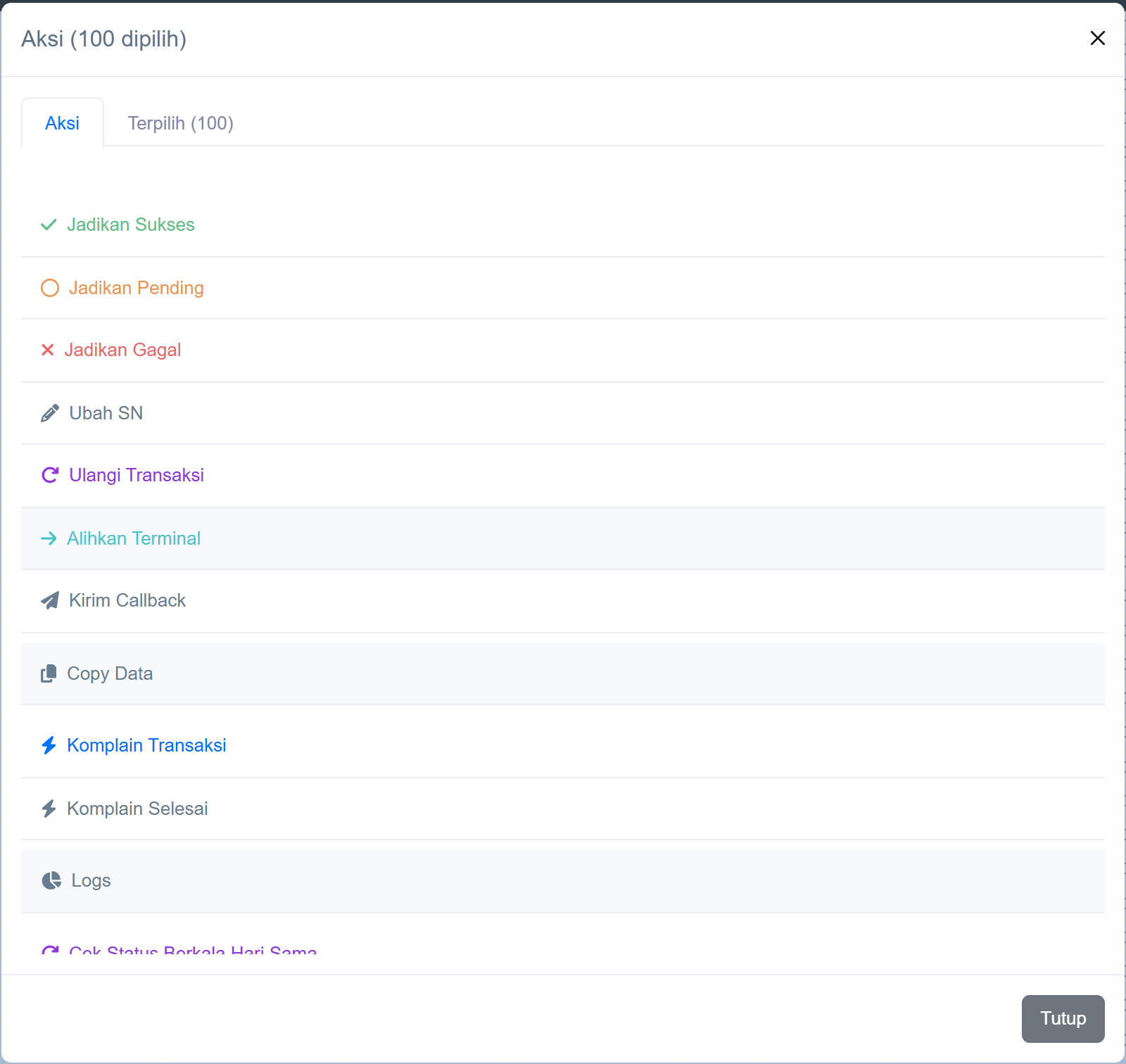
- Jendela aksi akan terbuka. Pilih aksi yang diinginkan:
| Aksi | Keterangan |
|---|---|
| Jadikan Sukses | Ubah status transaksi menjadi Sukses dan isi serial number (SN) jika diperlukan |
| Jadikan Pending | Kembalikan status transaksi menjadi Pending |
| Jadikan Gagal | Ubah status transaksi menjadi Gagal dan pilih kode respons yang sesuai |
| Ubah SN | Ubah serial number atau token yang tersimpan di transaksi |
| Ulangi Transaksi | Kirim ulang permintaan cek status ke supplier untuk transaksi terpilih |
| Alihkan Terminal | Pindahkan transaksi ke terminal mitra lain (hanya untuk satu transaksi) |
| Kirim Callback | Kirim ulang notifikasi ke mitra untuk transaksi yang sudah selesai |
| Salin Data | Salin detail transaksi ke clipboard (hanya untuk satu transaksi) |
| Komplain Transaksi | Buat tiket komplain untuk transaksi yang bermasalah |
| Komplain Selesai | Tandai tiket komplain sebagai selesai |
| Logs | Buka halaman log untuk melihat riwayat komunikasi dengan supplier (hanya untuk satu transaksi) |
| Cek Status Berkala Hari Sama | Jadwalkan pengecekan status ulang ke supplier pada hari yang sama |
| Cek Status Berkala Hari Beda | Jadwalkan pengecekan status ulang ke supplier pada hari berikutnya |
- Ikuti petunjuk di jendela konfirmasi yang muncul, lalu klik tombol konfirmasi untuk menjalankan aksi.
Berpindah halaman
Di bagian bawah tabel terdapat kontrol pagination. Klik nomor halaman atau tombol panah untuk berpindah. Anda juga dapat mengubah jumlah baris yang ditampilkan per halaman.
Jika ada transaksi baru yang masuk saat Anda berada di halaman selain halaman 1, akan muncul banner biru di atas tabel. Klik banner tersebut untuk langsung kembali ke halaman 1 dan melihat transaksi terbaru.
Pertanyaan umum
Mengapa tabel terus bergerak sendiri?
Halaman Monitoring menampilkan data secara langsung. Setiap transaksi baru yang masuk atau perubahan status otomatis muncul di tabel tanpa perlu menekan refresh. Jika Anda ingin menghentikan pergerakan untuk membaca data dengan tenang, klik tombol Jeda tampilan.
Baris tertentu berwarna merah — apa artinya?
Baris berwarna merah menandakan transaksi dengan margin negatif (harga jual lebih rendah dari modal). Ini perlu perhatian karena berarti transaksi tersebut menyebabkan kerugian. Hubungi tim pengelola untuk memeriksa konfigurasi harga produk yang bersangkutan.
Saya ingin mencari transaksi dari kemarin atau minggu lalu — bagaimana caranya?
Halaman Monitoring secara bawaan hanya menampilkan transaksi hari ini. Untuk melihat transaksi dari tanggal lain, gunakan halaman Transaksi → Riwayat yang tersedia di menu samping kiri. Halaman tersebut memiliki filter tanggal mulai dan tanggal akhir.