Logs Aktifitas
Lokasi di aplikasi: Logs → Logs Aktifitas
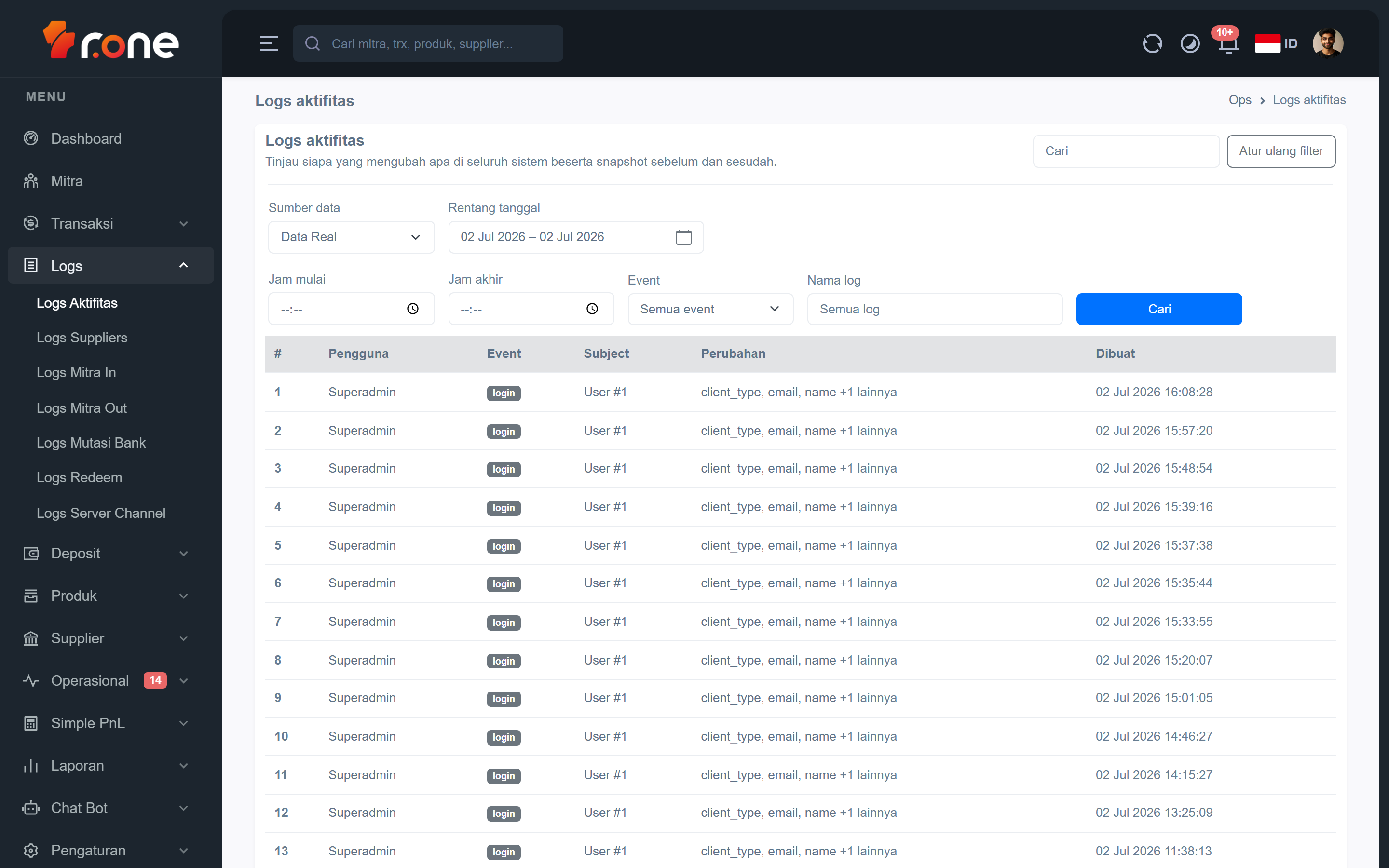
Halaman ini menampilkan rekam jejak setiap perubahan yang terjadi di sistem — misalnya siapa yang menambah, mengubah, atau menghapus data, beserta detail apa yang berubah. Halaman ini berguna untuk memantau aktivitas pengguna dan mengetahui riwayat perubahan data secara lengkap.
- Masuk ke aplikasi R1 Server.
- Pada menu di samping kiri, pilih Logs → Logs Aktifitas.
Mengenal tampilan

 Saat halaman terbuka, Anda akan melihat:
- Kotak cari — ketik kata kunci lalu tekan Cari untuk menyaring data.
- Tombol Reset filter — mengembalikan semua filter ke nilai awal.
Di bawah toolbar terdapat baris filter:
| Filter | Keterangan |
|---|---|
| Sumber data | Pilih Data Real untuk melihat data aktif, atau pilih salah satu arsip Backup jika tersedia. |
| Rentang tanggal | Pilih tanggal mulai dan tanggal akhir pencarian. |
| Jam mulai | Batasi pencarian mulai jam tertentu (opsional). |
| Jam akhir | Batasi pencarian sampai jam tertentu (opsional). |
| Event | Saring berdasarkan jenis perubahan: Dibuat, Diubah, atau Dihapus. Biarkan kosong untuk melihat semua jenis. |
| Nama log | Saring berdasarkan kategori log tertentu. Biarkan kosong untuk melihat semua kategori. |
| Tombol Cari | Terapkan semua filter yang sudah Anda atur. |
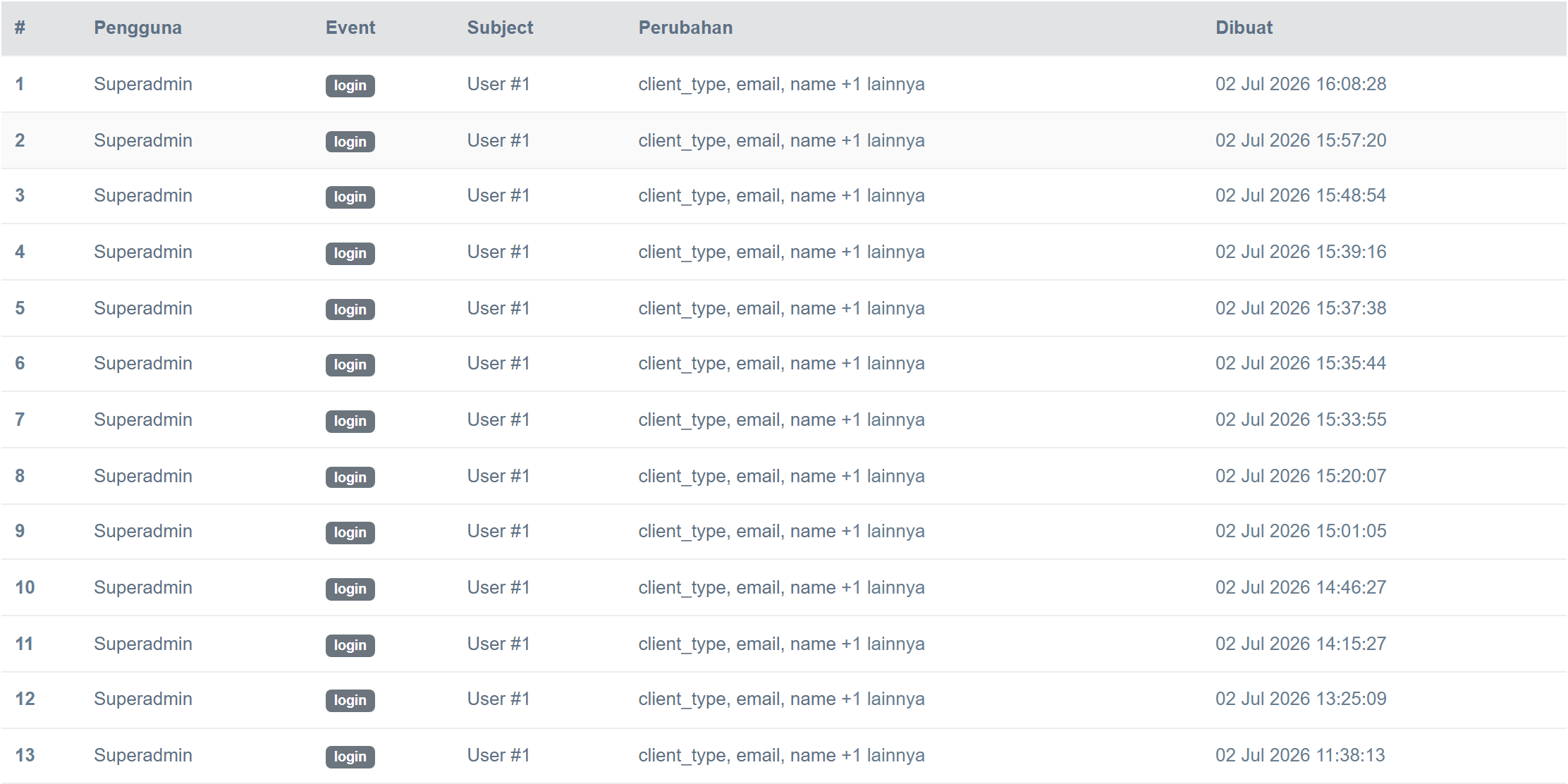
Hasil pencarian ditampilkan dalam tabel dengan kolom berikut:
| Kolom | Keterangan |
|---|---|
| # | Nomor urut baris. |
| Pengguna | Nama pengguna yang melakukan perubahan. |
| Event | Jenis perubahan: Dibuat (hijau), Diubah (kuning), atau Dihapus (merah). |
| Subject | Data yang diubah, misalnya jenis data dan nomor uniknya. |
| Perubahan | Ringkasan kolom-kolom yang berubah. Jika ada lebih dari tiga kolom, sisa jumlahnya ditampilkan sebagai "+X lainnya". |
| Dibuat | Tanggal dan jam perubahan terjadi. |
Di bawah tabel terdapat navigasi halaman untuk berpindah antar halaman data.
Langkah-langkah
Melihat detail perubahan
Klik baris mana pun di tabel untuk membuka jendela detail. Jendela ini menampilkan:
- Nama pengguna yang melakukan perubahan, jenis event, data yang diubah, dan waktu kejadian.
- Tabel perbandingan dengan kolom Perubahan, Sebelum, dan Sesudah — sehingga Anda dapat melihat nilai lama dan nilai baru secara berdampingan.
Klik tanda × di pojok kanan atas jendela untuk menutup detail.
Memfilter log
- Atur Sumber data sesuai kebutuhan (Data Real atau arsip Backup).
- Tentukan Rentang tanggal yang ingin Anda lihat.
- Isi Jam mulai dan Jam akhir jika ingin mempersempit rentang waktu.
- Pilih Event jika ingin melihat hanya satu jenis perubahan.
- Pilih Nama log jika ingin menyaring berdasarkan kategori tertentu.
- Ketik kata kunci di kotak cari jika diperlukan.
- Klik tombol Cari untuk menerapkan semua filter.
Mereset filter
Klik tombol Reset filter di sebelah kanan kotak cari. Semua filter akan kembali ke nilai awal dan tabel akan memuat ulang data hari ini.
Pertanyaan umum
Mengapa baris tabel saya kosong meskipun ada aktivitas?
Pastikan rentang tanggal yang dipilih sudah benar dan sesuai dengan waktu aktivitas yang ingin Anda cari. Coba juga klik Reset filter lalu klik Cari untuk memulai ulang pencarian tanpa filter tambahan.
Apa perbedaan "Data Real" dan "Backup" pada filter Sumber data?
Data Real menampilkan data aktif yang sedang berjalan di sistem. Pilihan Backup (jika tersedia) menampilkan arsip data lama yang sudah dipindahkan dari tabel utama — berguna untuk menelusuri riwayat yang lebih lama dari data aktif.
Saya tidak bisa membuka halaman ini. Apa yang harus dilakukan?
Halaman ini hanya dapat diakses oleh pengguna dengan hak akses yang sesuai. Hubungi administrator Anda untuk meminta hak akses ke menu Logs Aktifitas.