Logs Server Channel
Lokasi di aplikasi: Logs → Logs Server Channel
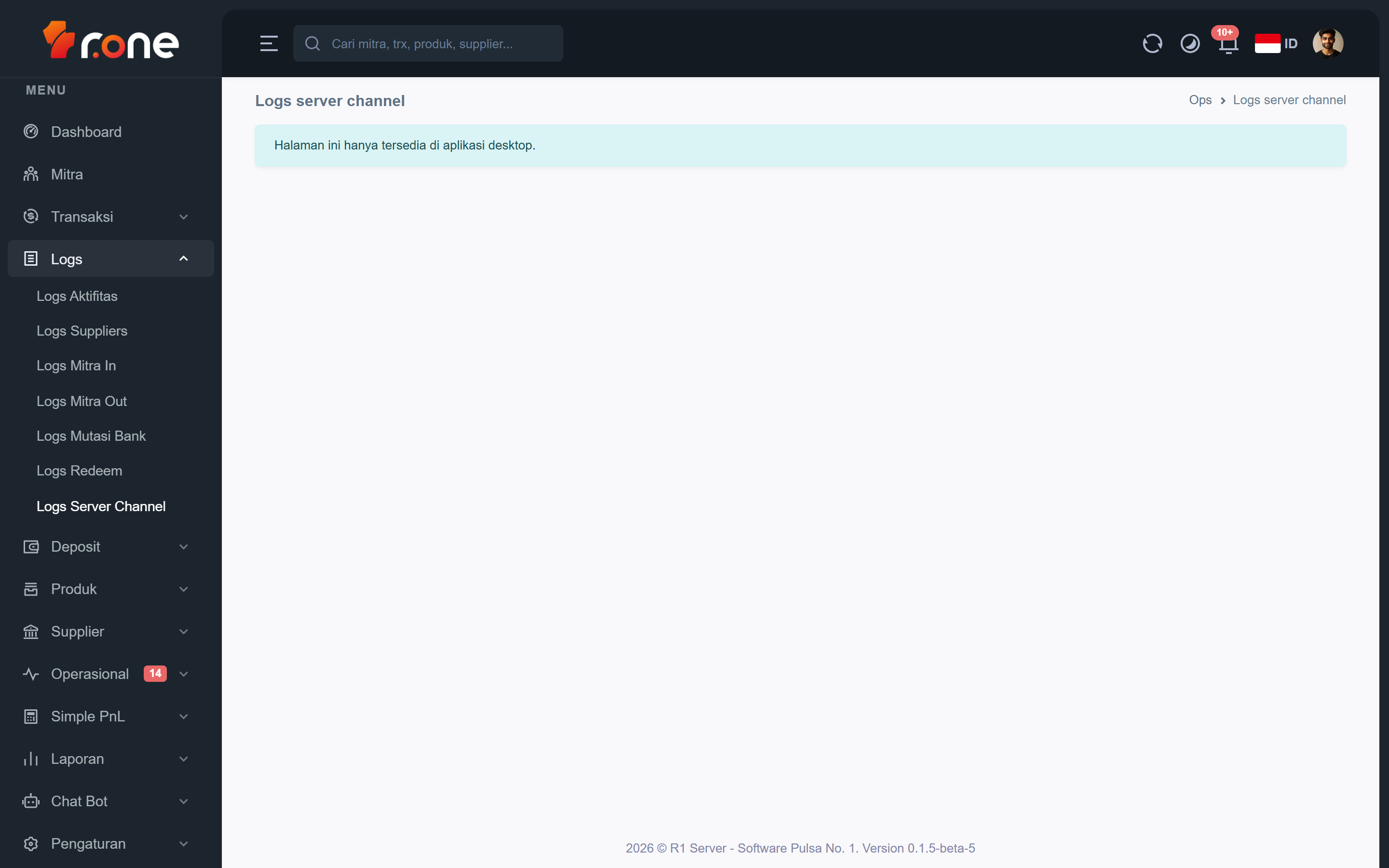
Halaman ini menampilkan catatan aktivitas (log) dari saluran komunikasi yang digunakan aplikasi, seperti WhatsApp, Jabber, dan server backend. Anda dapat menggunakannya untuk memeriksa apakah pesan terkirim dengan baik atau mencari tahu penyebab jika ada masalah pengiriman notifikasi.
- Masuk ke aplikasi R1 Server.
- Pada menu di samping kiri, pilih Logs → Logs Server Channel.
Mengenal tampilan
Halaman ini terdiri dari area filter di bagian atas dan area tampilan log di bagian bawah.
Filter
| Filter | Keterangan |
|---|---|
| Channel | Pilih saluran yang ingin dilihat lognya: WhatsApp, Jabber, atau Server backend (termasuk Telegram). |
| Tanggal | Pilih tanggal log yang ingin ditampilkan. Daftar tanggal yang tersedia menyesuaikan channel yang dipilih. |
| Mode pencarian | Tentukan cara mencari: Filter tampilan (menyaring baris yang sudah tampil) atau Cari seluruh berkas (mencari di seluruh isi log pada tanggal itu). |
| Cari | Ketik kata kunci untuk menyaring atau mencari baris log tertentu. |
Tombol aksi
| Tombol | Fungsi |
|---|---|
| Muat ulang | Memperbarui tampilan log dengan data terbaru. |
| Unduh | Menyimpan berkas log hari yang dipilih ke komputer Anda. |
| Muat lebih lama | Menampilkan bagian log yang lebih awal pada hari yang sama (muncul jika log panjang dan belum semua ditampilkan). |
Area tampilan log
Log ditampilkan baris per baris dalam kotak berwarna gelap. Setiap baris menunjukkan satu catatan aktivitas. Warna teks memberi petunjuk jenis pesan:
- Teks merah — pesan error (ada kesalahan).
- Teks kuning — peringatan (warning).
- Teks abu-abu — pesan debug (informasi teknis).
- Teks normal — aktivitas biasa.
Di pojok kanan atas area filter terdapat informasi ukuran berkas log yang sedang ditampilkan.
Langkah-langkah
Melihat log suatu channel
- Pada filter Channel, pilih saluran yang ingin diperiksa (misalnya WhatsApp).
- Pada filter Tanggal, pilih tanggal yang ingin dilihat. Secara otomatis tanggal terbaru akan terpilih.
- Log akan langsung tampil di area bawah.
- Jika ada pesan pemberitahuan "Menampilkan bagian akhir berkas", klik Muat lebih lama untuk melihat log yang lebih awal.
Mencari kata kunci di log
Cara 1 — Filter tampilan (cepat, hanya menyaring baris yang sudah tampil):
- Pastikan mode pencarian diatur ke Filter tampilan.
- Ketik kata kunci pada kotak Cari. Tampilan akan langsung menyaring baris yang cocok.
Cara 2 — Cari seluruh berkas (lebih lengkap, mencari di seluruh log pada tanggal itu):
- Ubah mode pencarian menjadi Cari seluruh berkas.
- Ketik kata kunci pada kotak Cari.
- Tekan Enter atau klik tombol Cari.
- Hasil pencarian akan muncul beserta nomor barisnya.
Mengunduh berkas log
- Pilih Channel dan Tanggal yang diinginkan.
- Klik tombol Unduh.
- Pilih lokasi penyimpanan di komputer Anda, lalu konfirmasi.
- Jika berhasil, muncul notifikasi "Berkas log berhasil disimpan."
Memperbarui tampilan
Klik tombol Muat ulang kapan saja untuk menampilkan log terbaru dari channel dan tanggal yang sedang dipilih.
Pertanyaan umum
Mengapa halaman ini tidak bisa dibuka atau menampilkan pesan bahwa halaman hanya tersedia di aplikasi desktop?
Halaman Logs Server Channel hanya dapat digunakan melalui aplikasi desktop R1 Server yang terpasang di komputer. Jika Anda membuka R1 Server melalui browser web, fitur ini tidak akan tersedia.
Saya mencari kata kunci tetapi tidak ada hasil yang muncul. Apa yang harus dilakukan?
Pastikan Anda sudah memilih channel dan tanggal yang tepat. Jika menggunakan mode Cari seluruh berkas, pastikan Anda menekan Enter atau mengklik tombol Cari setelah mengetik kata kunci. Coba juga dengan kata kunci yang lebih singkat atau berbeda.
Apakah log lama bisa dilihat atau diunduh?
Ya. Pada filter Tanggal, Anda dapat memilih tanggal-tanggal sebelumnya yang tersedia dalam daftar. Jika ingin menyimpan log untuk keperluan arsip, gunakan tombol Unduh untuk menyimpannya ke komputer.