Logs Mitra Out
Lokasi di aplikasi: Logs → Logs Mitra Out
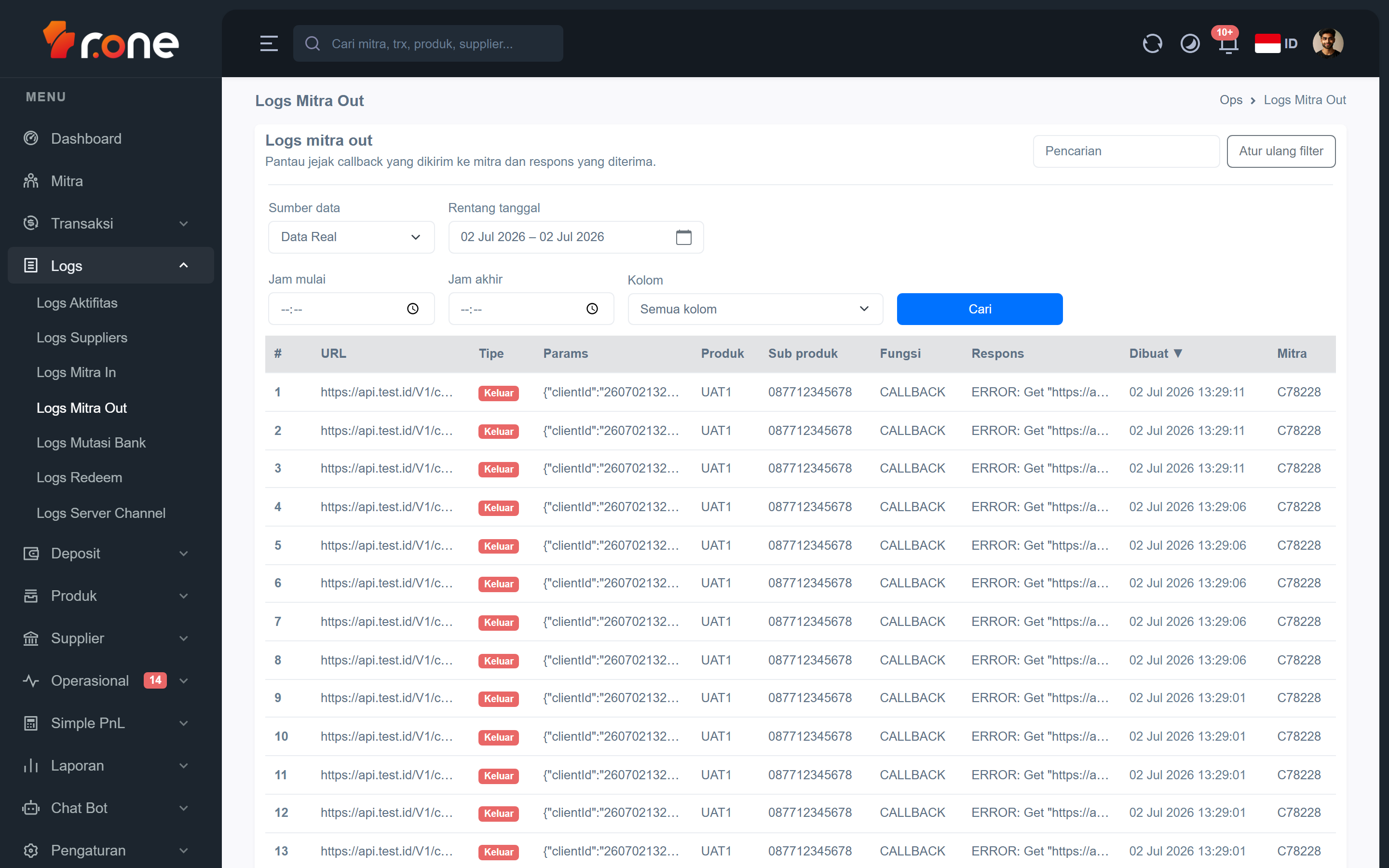
Halaman ini menampilkan riwayat notifikasi yang dikirim oleh sistem ke mitra Anda beserta respons yang diterima. Anda dapat menggunakan halaman ini untuk menelusuri apakah notifikasi transaksi sudah berhasil terkirim dan apa tanggapan yang dikembalikan oleh sistem mitra.
- Masuk ke aplikasi R1 Server.
- Pada menu di samping kiri, pilih Logs → Logs Mitra Out.
Mengenal tampilan

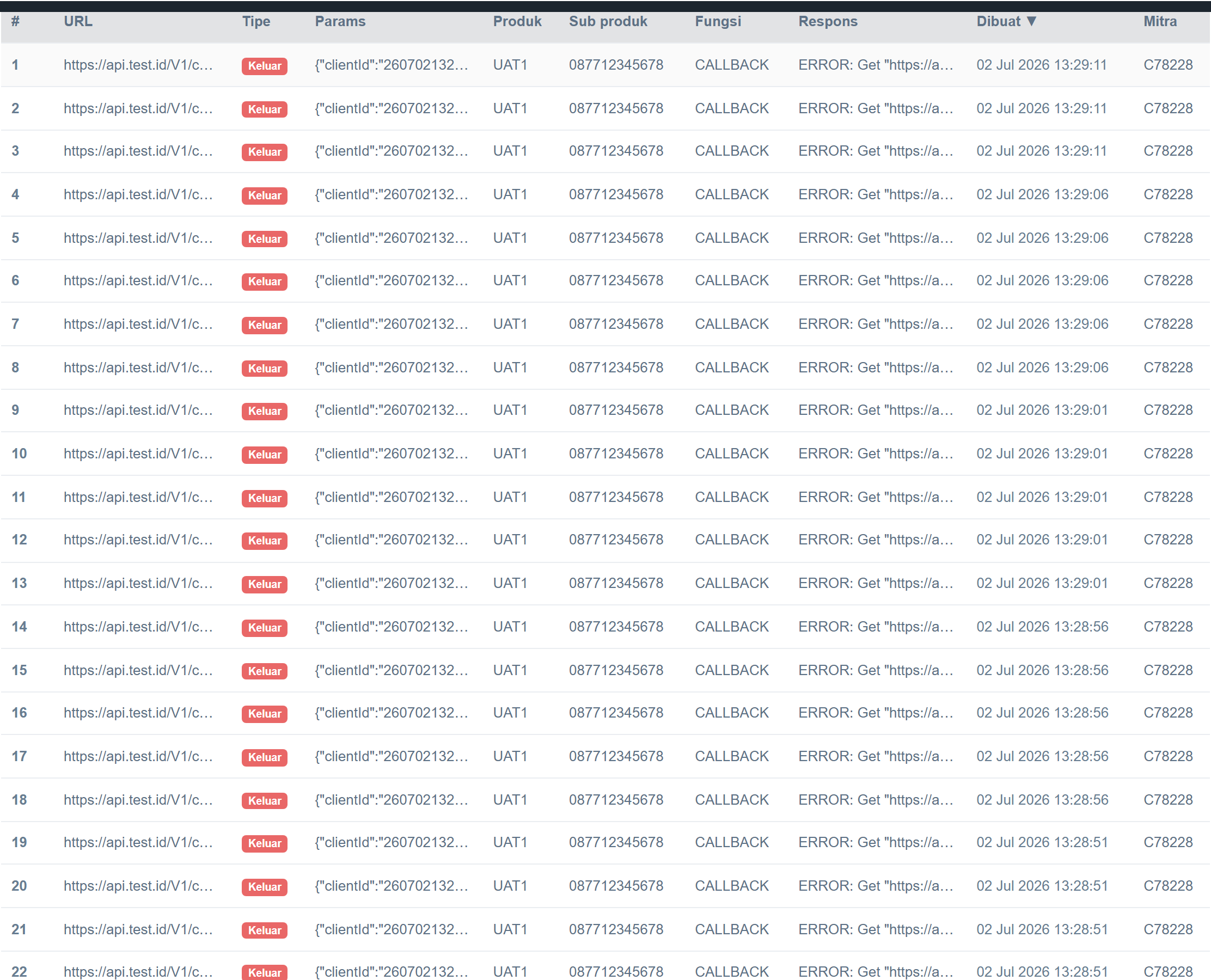 Saat halaman terbuka, Anda akan melihat area filter di bagian atas dan tabel data di bawahnya.
Area filter
| Filter | Keterangan |
|---|---|
| Pencarian | Kotak teks untuk mencari kata kunci tertentu di dalam log. |
| Sumber data | Pilih Data Real untuk melihat data terkini, atau pilih salah satu Backup (arsip lama) yang tersedia. |
| Rentang tanggal | Tentukan tanggal mulai dan tanggal akhir data yang ingin Anda tampilkan. |
| Jam mulai | Batasi hasil mulai dari jam tertentu pada hari yang dipilih. |
| Jam akhir | Batasi hasil hingga jam tertentu pada hari yang dipilih. |
| Kolom | Pilih kolom mana yang ingin dijadikan target pencarian kata kunci, atau biarkan Semua kolom untuk mencari di seluruh kolom. |
Klik tombol Cari untuk menerapkan filter yang sudah Anda atur. Klik Reset Filters untuk mengembalikan semua filter ke nilai awal.
Tabel log
| Kolom | Keterangan |
|---|---|
| # | Nomor urut baris. |
| URL | Alamat tujuan pengiriman notifikasi ke mitra. |
| Tipe | Jenis log — selalu ditampilkan sebagai Keluar (notifikasi yang dikirim keluar ke mitra). |
| Params | Data atau parameter yang dikirimkan bersama notifikasi. |
| Produk | Nama produk yang terkait dengan notifikasi ini. |
| Sub produk | Nama sub produk yang terkait. |
| Fungsi | Jenis proses yang memicu pengiriman notifikasi ini. |
| Respons | Jawaban atau respons yang diterima dari sistem mitra. |
| Dibuat | Tanggal dan jam notifikasi ini dibuat dan dikirim. |
| Mitra | Identitas mitra yang menjadi tujuan notifikasi. |
Klik baris mana saja di tabel untuk membuka jendela detail yang menampilkan seluruh informasi log tersebut secara lengkap.
Di bagian bawah tabel tersedia kontrol halaman untuk berpindah antar halaman dan mengatur jumlah baris yang ditampilkan per halaman.
Langkah-langkah
Mencari dan memfilter log
- Pada kotak Pencarian, ketik kata kunci yang ingin Anda cari (misalnya nama produk atau bagian dari respons).
- Jika ingin membatasi pencarian pada kolom tertentu, pilih kolom yang dimaksud di dropdown Kolom.
- Atur Sumber data sesuai kebutuhan: pilih Data Real untuk data terkini, atau pilih salah satu arsip Backup untuk data lama.
- Tentukan rentang tanggal pada kolom Rentang tanggal.
- Jika perlu, isi Jam mulai dan Jam akhir untuk mempersempit rentang waktu.
- Klik tombol Cari untuk menampilkan hasil sesuai filter yang dipilih.
- Klik Reset Filters jika ingin menghapus semua filter dan kembali ke tampilan awal.
Melihat detail sebuah log
- Temukan baris log yang ingin Anda periksa di dalam tabel.
- Klik baris tersebut.
- Jendela detail akan terbuka dan menampilkan semua informasi log secara lengkap, termasuk data parameter dan respons penuh dari mitra.
- Klik tombol tutup (X) untuk menutup jendela detail.
Catatan: Halaman ini bersifat hanya-baca. Anda tidak dapat menambah, mengubah, atau menghapus data log dari halaman ini.
Pertanyaan umum
Mengapa log yang saya cari tidak muncul?
Pastikan rentang tanggal sudah mencakup waktu transaksi yang Anda cari. Secara bawaan, halaman hanya menampilkan data hari ini. Jika data sudah lama, coba pilih salah satu arsip Backup di dropdown Sumber data, lalu sesuaikan tanggalnya.
Apa arti kolom "Respons" yang kosong atau tidak terbaca?
Kolom Respons berisi jawaban mentah dari sistem mitra. Jika kosong, bisa berarti mitra tidak mengembalikan respons sama sekali. Klik baris tersebut untuk membuka detail lengkap dan memeriksa seluruh isi respons yang mungkin terpotong di tampilan tabel.
Saya tidak bisa membuka halaman ini. Apa yang harus dilakukan?
Halaman ini hanya dapat diakses oleh pengguna yang memiliki hak akses yang sesuai. Jika Anda melihat pesan peringatan atau halaman tidak dapat dibuka, hubungi admin sistem Anda untuk meminta hak akses yang diperlukan.