Logs Suppliers
Lokasi di aplikasi: Logs → Logs Suppliers
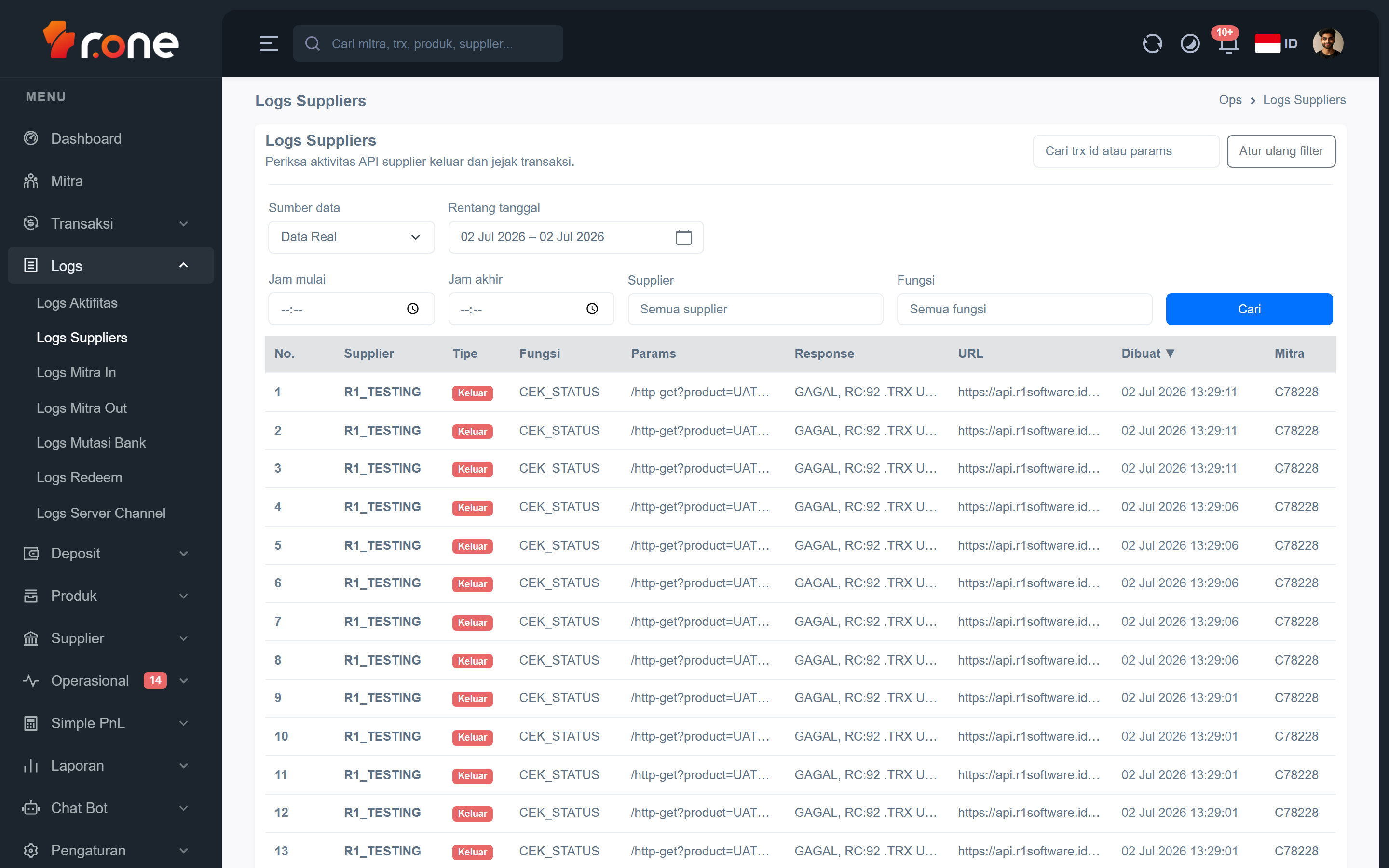
Halaman ini menampilkan riwayat lengkap komunikasi antara sistem R1 dan penyedia layanan (supplier). Anda bisa melihat setiap permintaan yang dikirim ke supplier maupun respons yang diterima kembali, termasuk informasi waktu dan mitra yang terlibat. Halaman ini berguna untuk menelusuri apakah sebuah transaksi sudah terkirim ke supplier dengan benar atau belum.
- Masuk ke aplikasi R1 Server.
- Pada menu di samping kiri, pilih Logs → Logs Suppliers.
Mengenal tampilan

Kotak pencarian
Di bagian atas terdapat kotak Cari trx id atau params untuk mencari berdasarkan ID transaksi atau isi permintaan yang dikirim ke supplier. Setelah mengetik, tekan tombol Cari atau Enter untuk menjalankan pencarian.
Di sebelah kanan kotak pencarian terdapat tombol Atur ulang filter untuk mengembalikan semua pilihan filter ke kondisi awal.
Filter
Di bawah kotak pencarian terdapat beberapa filter yang dapat Anda gunakan:
| Filter | Keterangan |
|---|---|
| Sumber data | Pilih antara Data Real (data aktif hari ini) atau salah satu arsip backup yang tersedia. |
| Rentang tanggal | Pilih tanggal mulai dan tanggal akhir yang ingin Anda lihat. |
| Jam mulai | Batasi pencarian mulai dari jam tertentu pada hari yang dipilih. |
| Jam akhir | Batasi pencarian sampai jam tertentu pada hari yang dipilih. |
| Supplier | Saring log berdasarkan supplier tertentu. Biarkan kosong untuk melihat semua supplier. |
| Fungsi | Saring berdasarkan jenis operasi yang dilakukan, misalnya topup, cek status, atau cek tagihan. |
Setelah memilih filter yang diinginkan, klik tombol Cari untuk menerapkan filter. Perubahan pada filter tidak langsung memperbarui tabel — Anda perlu menekan tombol Cari terlebih dahulu.
Kolom tabel
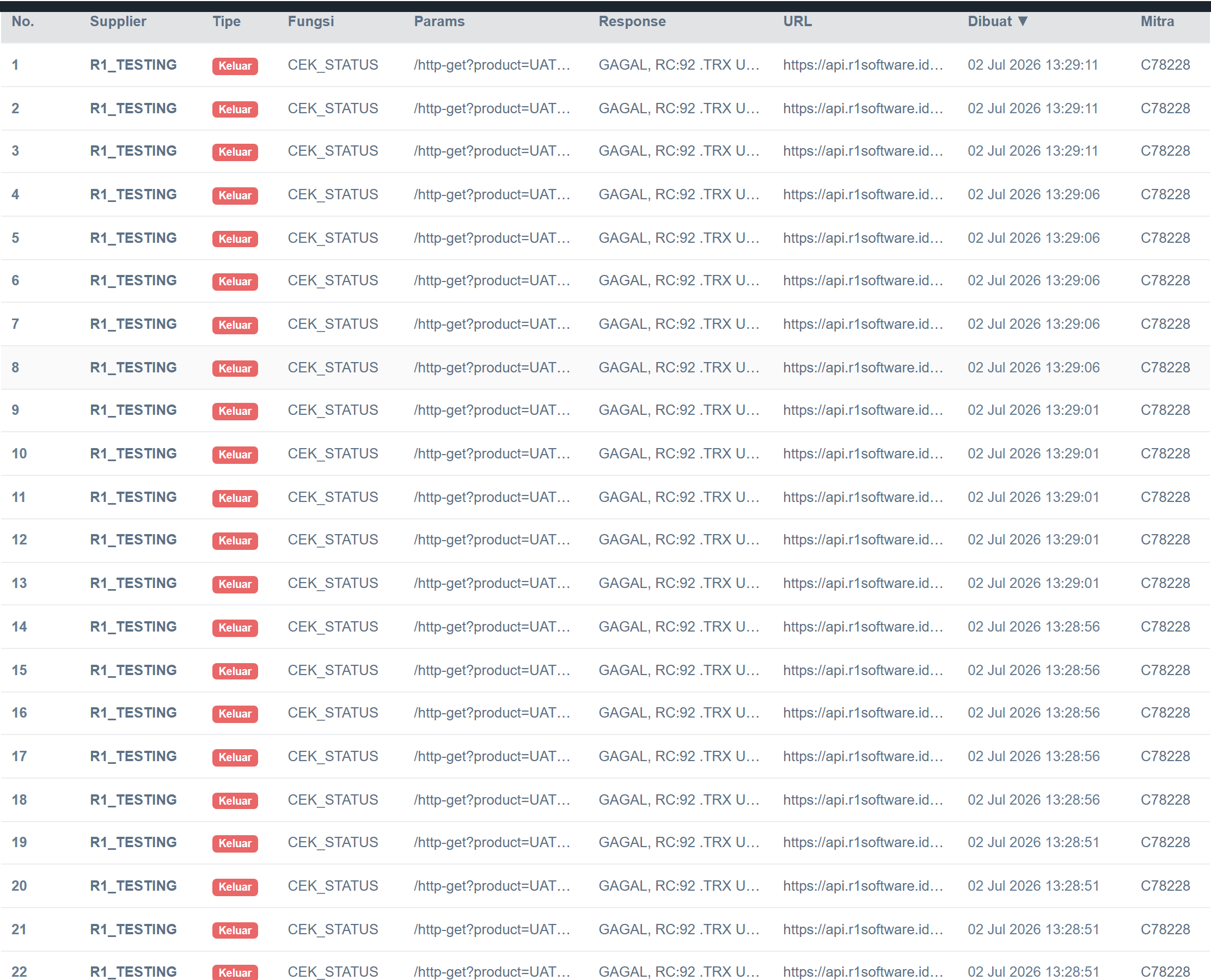
| Kolom | Keterangan |
|---|---|
| No. | Nomor urut baris pada halaman saat ini. |
| Supplier | Kode supplier yang menerima atau mengirim permintaan. |
| Tipe | Arah komunikasi: Keluar berarti sistem mengirim permintaan ke supplier; Masuk berarti supplier mengirimkan notifikasi balik ke sistem. |
| Fungsi | Nama operasi yang dilakukan, misalnya topup, cek_status, atau callback supplier. |
| Params | Ringkasan data yang dikirimkan dalam permintaan. Teks panjang dipotong — klik baris untuk melihat selengkapnya. |
| Response | Ringkasan jawaban yang diterima dari supplier. Teks panjang dipotong — klik baris untuk melihat selengkapnya. |
| URL | Alamat tujuan permintaan. Teks panjang dipotong — klik baris untuk melihat selengkapnya. |
| Dibuat | Tanggal dan waktu (hingga detik) saat log ini dicatat. |
| Mitra | Kode mitra yang transaksinya memicu komunikasi ke supplier ini. |
Kolom Supplier, Fungsi, URL, Dibuat, dan Mitra dapat diklik pada judulnya untuk mengurutkan data secara naik atau turun.
Detail log
Klik baris mana pun di tabel untuk membuka jendela detail yang menampilkan informasi lengkap, termasuk:
- Waktu pencatatan log
- URL lengkap
- Params (data lengkap yang dikirimkan)
- Respons (jawaban lengkap dari supplier)
- Headers (jika tersedia)
- Kode supplier
Langkah-langkah
Melihat log hari ini
- Buka halaman Logs → Logs Suppliers.
- Filter Sumber data sudah terpilih pada Data Real dan rentang tanggal sudah diisi dengan tanggal hari ini secara otomatis.
- Klik tombol Cari untuk memuat data.
- Tabel akan menampilkan seluruh komunikasi dengan supplier pada hari ini.
Mencari log transaksi tertentu
- Masukkan ID transaksi atau bagian dari data yang Anda cari pada kotak Cari trx id atau params.
- Sesuaikan Rentang tanggal sesuai perkiraan waktu transaksi terjadi.
- Klik tombol Cari.
- Klik baris yang relevan untuk melihat detail lengkapnya.
Menyaring berdasarkan supplier atau fungsi
- Pada filter Supplier, pilih nama supplier yang ingin Anda periksa.
- Pada filter Fungsi, pilih jenis operasi yang ingin Anda lihat (misalnya hanya cek status atau hanya topup).
- Klik tombol Cari untuk menerapkan pilihan.
Menyaring berdasarkan rentang waktu
- Isi filter Jam mulai dan Jam akhir untuk membatasi hasil hanya pada jam-jam tertentu.
- Pastikan Rentang tanggal sudah sesuai.
- Klik tombol Cari.
Melihat data dari arsip backup
- Pada filter Sumber data, pilih salah satu opsi backup yang tersedia (ditampilkan dengan tanggal arsip).
- Rentang tanggal akan otomatis menyesuaikan dengan tanggal arsip tersebut.
- Klik tombol Cari untuk memuat data dari arsip.
Mereset semua filter
- Klik tombol Atur ulang filter di pojok kanan atas toolbar.
- Semua filter akan kembali ke kondisi awal (hari ini, semua supplier, semua fungsi).
- Klik Cari untuk memuat ulang data.
Pertanyaan umum
Mengapa log transaksi tidak muncul meski saya sudah memasukkan ID transaksinya?
Pastikan rentang tanggal sudah mencakup tanggal transaksi tersebut terjadi. Log disaring berdasarkan tanggal, jadi jika tanggalnya tidak sesuai, data tidak akan muncul. Coba perlebar rentang tanggal ke beberapa hari sebelumnya, lalu klik Cari lagi.
Apa perbedaan tipe "Keluar" dan "Masuk"?
Keluar berarti sistem R1 yang mengirim permintaan ke supplier, misalnya saat memproses topup atau mengecek status transaksi. Masuk berarti supplier yang mengirimkan pemberitahuan balik ke sistem R1, biasanya berupa konfirmasi hasil transaksi yang sudah diproses oleh supplier.
Teks di kolom Params dan Response terpotong, bagaimana cara melihat isinya secara lengkap?
Klik di mana saja pada baris tersebut. Akan muncul jendela detail yang menampilkan seluruh isi Params dan Respons tanpa pemotongan, sehingga Anda bisa membaca data lengkapnya.