Logs Mitra In
Lokasi di aplikasi: Logs → Logs Mitra In
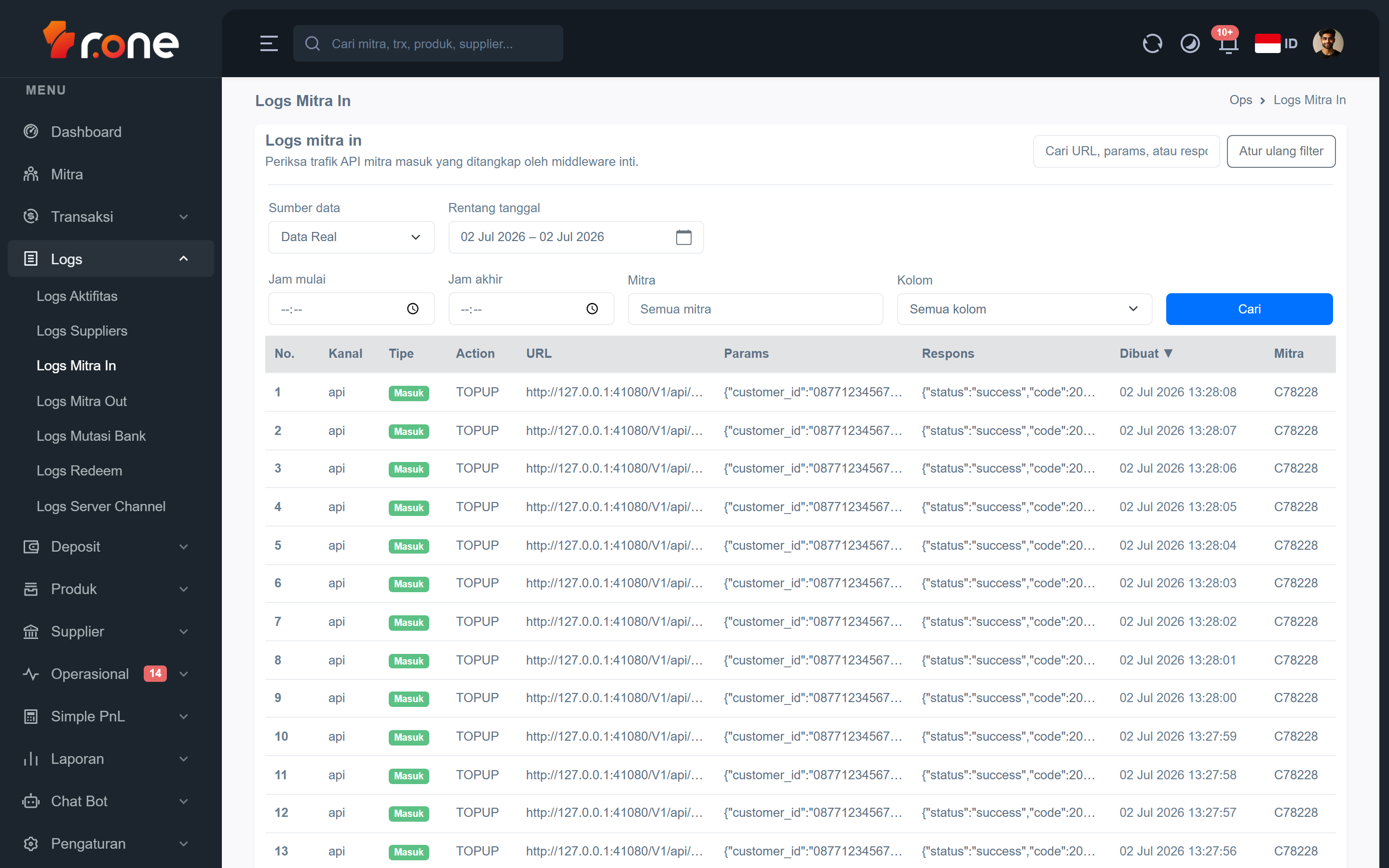
Halaman ini menampilkan catatan setiap permintaan yang masuk dari mitra ke sistem R1 Server. Anda dapat melihat isi permintaan, respons yang dikembalikan, waktu kejadian, dan mitra mana yang mengirimnya. Halaman ini berguna untuk melacak dan memverifikasi aktivitas mitra secara real-time maupun dari data arsip.
- Masuk ke aplikasi R1 Server.
- Pada menu di samping kiri, pilih Logs → Logs Mitra In.
Mengenal tampilan

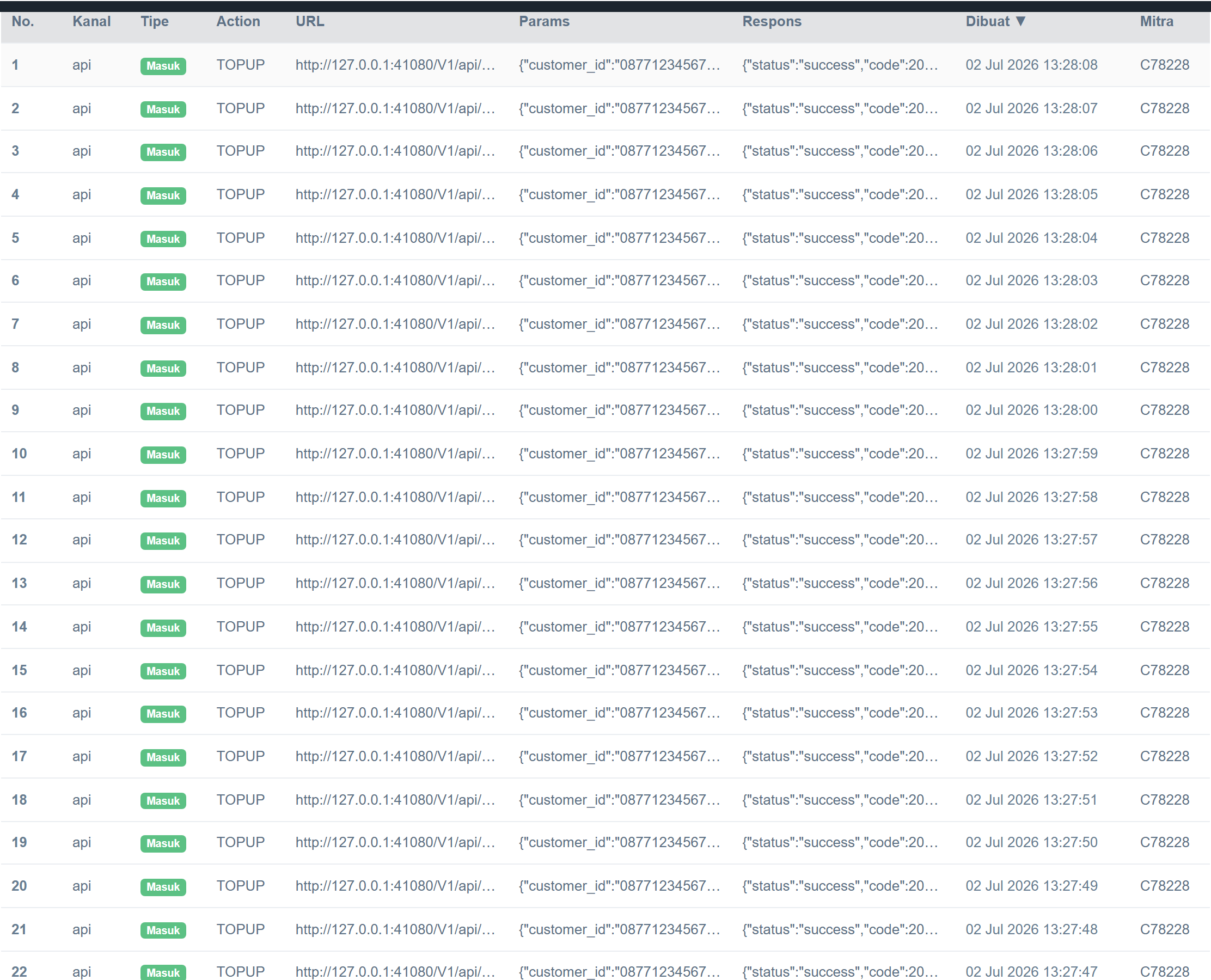 Saat halaman terbuka, Anda akan melihat area filter di bagian atas dan tabel log di bawahnya.
Kotak pencarian dan tombol
- Kotak cari — ketik kata kunci (URL, params, atau respons) untuk mempersempit hasil.
- Tombol Cari — klik untuk menerapkan semua filter yang sudah Anda isi. Filter tidak langsung aktif saat diketik; perlu klik tombol ini terlebih dahulu.
- Tombol Atur ulang filter — mengembalikan semua filter ke kondisi awal (hari ini).
Filter
| Filter | Keterangan |
|---|---|
| Sumber data | Pilih Data Real untuk melihat data transaksi aktif, atau pilih salah satu Backup (arsip periode lama) jika tersedia. |
| Rentang tanggal | Pilih tanggal mulai dan tanggal akhir untuk membatasi periode log yang ditampilkan. |
| Jam mulai | Batasi log yang ditampilkan mulai dari jam tertentu pada tanggal yang dipilih. |
| Jam akhir | Batasi log yang ditampilkan hingga jam tertentu pada tanggal yang dipilih. |
| Mitra | Pilih salah satu mitra dari daftar untuk melihat log milik mitra tersebut saja. Biarkan kosong untuk melihat semua mitra. |
| Kolom | Arahkan pencarian teks hanya pada kolom tertentu: URL, Params, Respons, Action, atau Kanal. Biarkan di Semua kolom untuk mencari di semua kolom sekaligus. |
Kolom tabel
| Kolom | Keterangan |
|---|---|
| No. | Nomor urut baris pada halaman ini. |
| Kanal | Cara mitra mengirim permintaan, misalnya api, jabber, atau kanal lainnya. |
| Tipe | Arah permintaan: Masuk (permintaan dari mitra ke sistem) atau Keluar (callback dari sistem ke mitra). |
| Action | Nama fungsi atau operasi yang dipanggil oleh mitra. |
| URL | Alamat yang dituju oleh permintaan mitra. |
| Params | Isi data yang dikirim mitra dalam permintaan tersebut. |
| Respons | Jawaban yang diberikan sistem kepada mitra. |
| Dibuat | Tanggal dan waktu permintaan diterima (format: DD MMM YYYY HH:mm:ss). |
| Mitra | Identitas mitra yang mengirim permintaan. |
Anda dapat mengurutkan tabel dengan mengklik judul kolom Action, URL, Params, Respons, Dibuat, atau Mitra. Klik sekali untuk urutan naik (▲), klik lagi untuk urutan turun (▼).
Melihat detail log
Klik baris mana pun di tabel untuk membuka jendela detail. Jendela ini menampilkan informasi lengkap dari log tersebut, termasuk tanggal dan waktu, URL, params, respons, serta headers (jika tersedia). Tutup jendela detail dengan mengklik tombol silang (×) di sudut kanan atas.
Langkah-langkah
Mencari log tertentu
- Pada kotak Cari URL, params, atau respons, ketik kata kunci yang ingin Anda temukan.
- Sesuaikan Rentang tanggal, Jam mulai, Jam akhir, filter Mitra, dan filter Kolom sesuai kebutuhan.
- Klik tombol Cari.
- Tabel akan memperbarui hasilnya sesuai filter yang diterapkan.
- Klik baris yang diinginkan untuk melihat detail lengkap.
Melihat log dari data arsip (backup)
- Pada filter Sumber data, pilih salah satu opsi Backup yang tersedia (ditampilkan dengan tanggal arsip).
- Sesuaikan Rentang tanggal jika diperlukan — tanggal maksimal otomatis dibatasi sesuai periode arsip yang dipilih.
- Isi filter lain yang diinginkan, lalu klik Cari.
Mengatur ulang semua filter
- Klik tombol Atur ulang filter.
- Semua filter kembali ke kondisi awal: sumber data Data Real, rentang tanggal hari ini, dan semua filter lainnya dikosongkan.
- Klik Cari untuk memuat ulang data dengan filter bawaan.
Pertanyaan umum
Mengapa tabel tidak menampilkan data setelah saya mengubah filter?
Perubahan filter tidak langsung diterapkan. Setelah mengisi atau mengubah filter apa pun, Anda perlu menekan tombol Cari agar data diperbarui sesuai pilihan Anda.
Apa perbedaan tipe "Masuk" dan "Keluar" pada kolom Tipe?
Masuk berarti mitra mengirimkan permintaan ke sistem R1 Server (misalnya, mitra meminta pengecekan produk atau melakukan transaksi). Keluar berarti sistem R1 Server mengirimkan notifikasi atau callback balik ke mitra sebagai hasil dari permintaan tersebut.
Mengapa saya tidak bisa memilih mitra tertentu di filter Mitra?
Daftar mitra di filter hanya menampilkan mitra yang terdaftar dan sudah aktif di sistem. Jika mitra yang Anda cari tidak muncul, pastikan data mitra tersebut sudah terdaftar, atau hubungi administrator dengan hak akses yang sesuai.