Kelola Produk
Lokasi di aplikasi: Produk → Kelola Produk
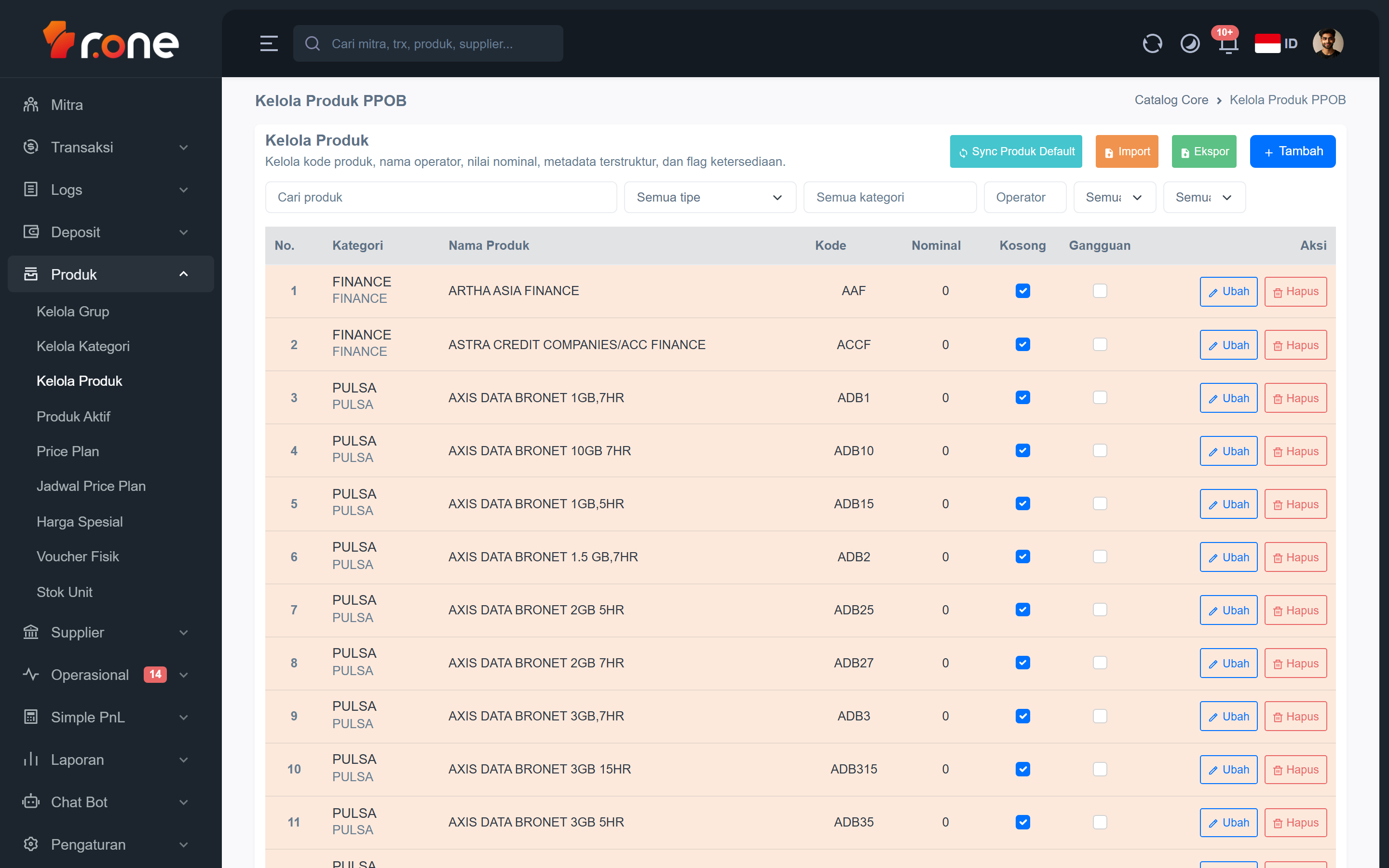
Halaman ini adalah tempat Anda melihat dan mengelola seluruh produk PPOB yang tersedia di katalog, seperti pulsa, paket data, token listrik, dan sejenisnya. Dari sini Anda bisa menambah produk baru, mengubah data produk yang sudah ada, menandai produk yang sedang kosong atau gangguan, serta mengimpor dan mengekspor daftar produk dalam format Excel.
- Masuk ke aplikasi R1 Server.
- Pada menu di samping kiri, pilih Produk → Kelola Produk.
Mengenal tampilan

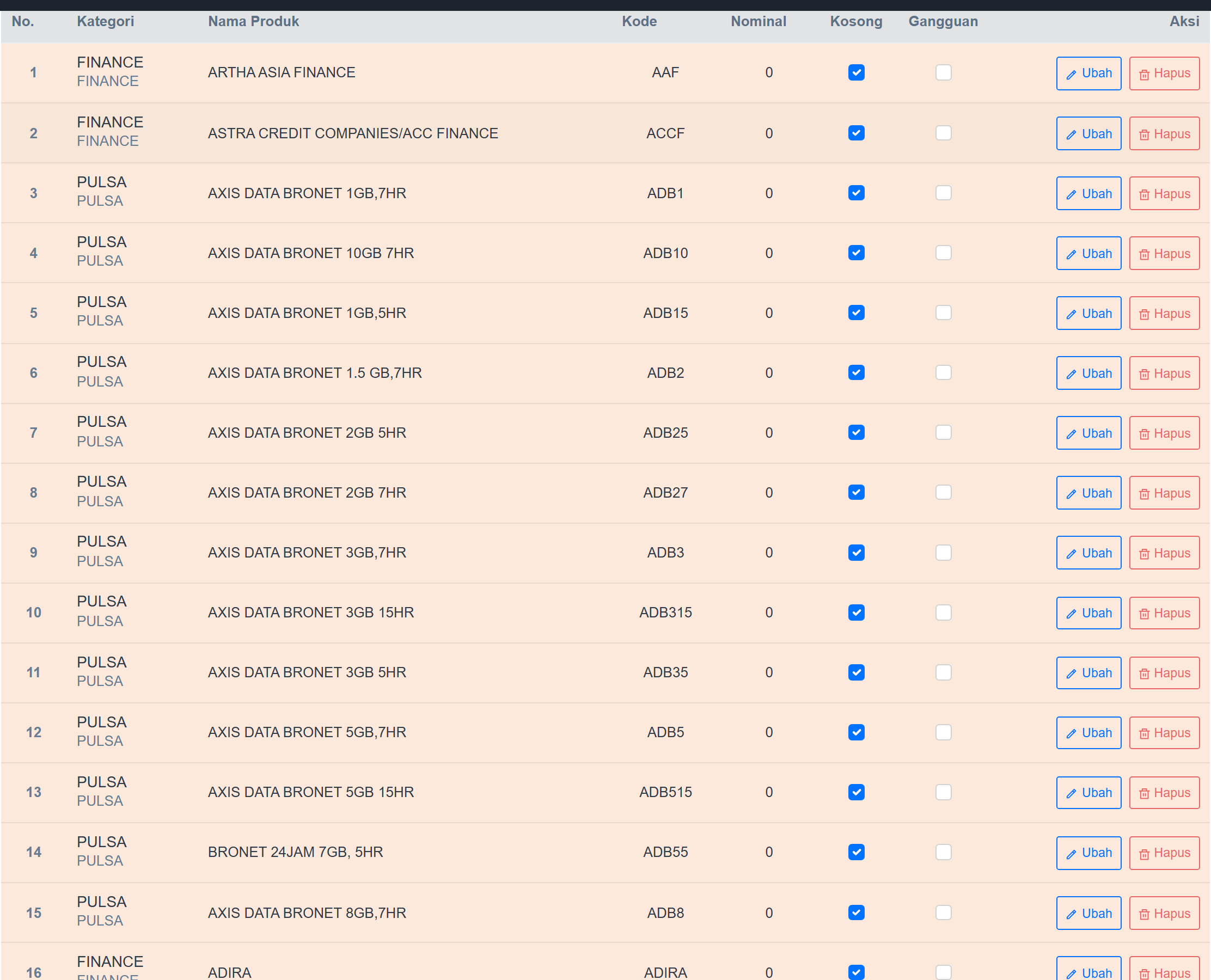 Saat halaman terbuka, Anda akan melihat beberapa bagian utama.
Tombol di bagian atas (toolbar)
| Tombol | Fungsi |
|---|---|
| Tambah | Membuka form untuk membuat produk baru secara manual. |
| Sync Produk Default | Menambahkan produk-produk bawaan sistem ke katalog Anda secara otomatis. |
| Import | Mengunggah file Excel berisi banyak produk sekaligus. |
| Ekspor | Mengunduh seluruh daftar produk ke file Excel (.xlsx). |
Filter dan pencarian
Di bawah toolbar terdapat baris filter yang bisa Anda gunakan untuk mempersempit daftar:
| Filter | Keterangan |
|---|---|
| Kotak pencarian (Cari produk) | Ketik nama atau kode produk untuk mencari. |
| Semua tipe | Saring berdasarkan tipe produk: Prabayar, Pascabayar, atau Voucher Fisik. |
| Semua kategori | Saring berdasarkan kategori produk (misalnya: Pulsa, Listrik, Data). |
| Operator | Ketik nama operator untuk menyaring produk dari operator tertentu. |
| Semua status | Saring berdasarkan kondisi gangguan: Tidak gangguan atau Gangguan. |
| Semua stok | Saring berdasarkan ketersediaan: Tidak kosong atau Kosong. |
Kolom tabel
| Kolom | Keterangan |
|---|---|
| No. | Nomor urut baris. |
| Kategori | Kategori dan kode kategori produk. |
| Nama Produk | Nama lengkap produk. |
| Kode | Kode unik produk. Jika produk sedang kosong atau gangguan, catatan singkat akan muncul di bawah kode. |
| Nominal | Nilai nominal produk (misalnya: 10.000 untuk pulsa Rp 10.000). |
| Kosong | Centang jika produk sedang tidak tersedia/habis stok. |
| Gangguan | Centang jika produk sedang mengalami gangguan. |
| Aksi | Tombol Ubah dan Hapus untuk mengelola setiap produk. |
Baris yang ditandai warna kuning berarti produk kosong, sedangkan warna merah berarti produk gangguan.
Langkah-langkah
Menambah produk baru
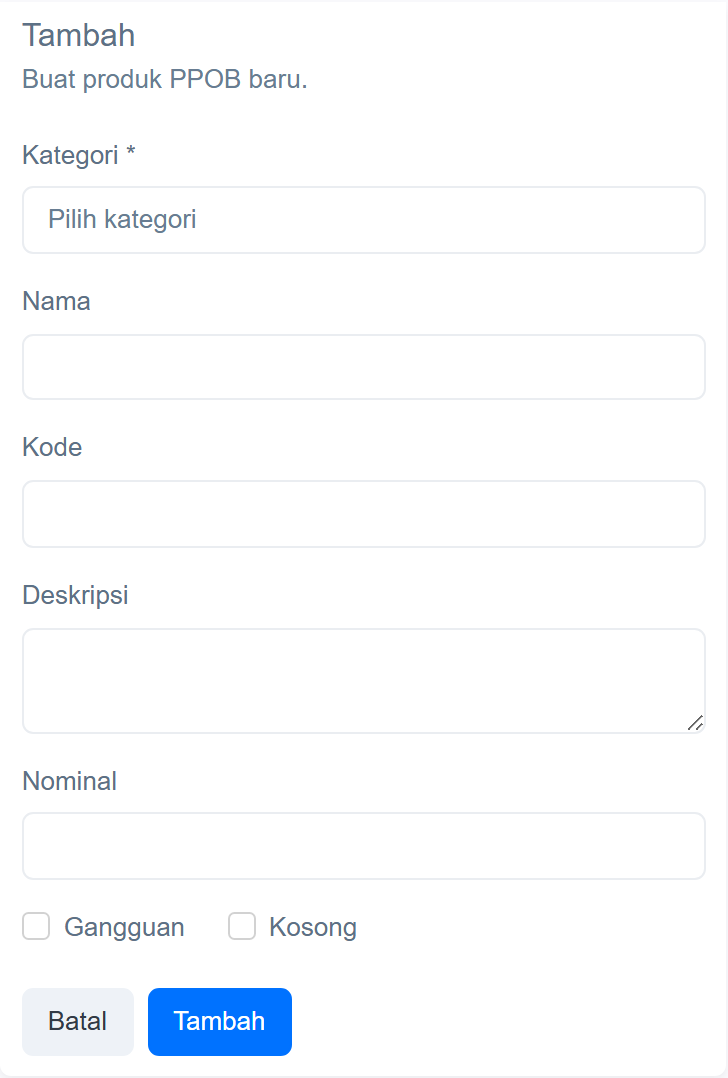
- Klik tombol Tambah di pojok kanan atas.
- Isi kolom yang tersedia pada form yang muncul:
- Kode — kode unik produk (wajib diisi).
- Kategori — pilih kategori yang sesuai dari daftar (wajib diisi).
- Nama — nama produk (wajib diisi).
- Nominal — nilai nominal produk dalam angka (opsional).
- Gangguan — centang jika produk ini sedang gangguan.
- Kosong — centang jika produk ini sedang kosong.
- Klik Kirim untuk menyimpan produk baru.
Jika belum ada kategori produk yang dibuat, tombol Tambah tidak akan bisa digunakan. Buat kategori terlebih dahulu melalui menu Produk → Kelola Kategori Produk.
Mengubah produk
- Temukan produk yang ingin diubah, gunakan filter atau kolom pencarian jika perlu.
- Klik tombol Ubah di baris produk tersebut.
- Perbarui data yang diperlukan pada form yang terbuka.
- Klik Kirim untuk menyimpan perubahan.
Menandai produk kosong atau gangguan
Anda dapat menandai produk langsung dari tabel tanpa membuka form ubah:
- Cari produk yang ingin ditandai.
- Pada kolom Kosong, centang kotaknya jika produk sedang tidak tersedia.
- Pada kolom Gangguan, centang kotaknya jika produk sedang bermasalah.
- Perubahan tersimpan secara otomatis — tidak perlu menekan tombol simpan.
Untuk membatalkan tanda, hilangkan centang pada kolom yang sama.
Menghapus produk
- Temukan produk yang ingin dihapus.
- Klik tombol Hapus di baris produk tersebut.
- Pada dialog konfirmasi yang muncul, klik Hapus untuk melanjutkan, atau Batal untuk membatalkan.
Produk yang dihapus tidak akan muncul lagi di katalog dan tidak bisa dikembalikan.
Mengimpor produk dari file Excel
Fitur ini memungkinkan Anda menambah atau memperbarui banyak produk sekaligus menggunakan file Excel.
- Klik tombol Import di toolbar.
- Pada jendela yang muncul, klik tautan Unduh template import untuk mendapatkan format file yang benar.
- Isi data produk Anda di dalam file template tersebut, lalu simpan.
- Kembali ke jendela import, klik Pilih File dan pilih file Excel (.xlsx atau .xls) yang sudah Anda isi.
- Klik Import untuk memulai proses.
- Jika ada baris yang bermasalah, pesan kesalahan akan ditampilkan — perbaiki file Anda lalu coba lagi.
Mengekspor daftar produk
- Klik tombol Ekspor di toolbar.
- File Excel (.xlsx) akan otomatis terunduh ke komputer Anda. Nama file menyertakan tanggal dan jam ekspor.
Sinkronisasi produk default
Fitur ini menambahkan produk-produk bawaan sistem ke katalog Anda tanpa menghapus produk yang sudah ada.
- Klik tombol Sync Produk Default di toolbar.
- Pada jendela yang muncul, Anda dapat mengaktifkan opsi tambahan:
- Ganti nama produk — jika diaktifkan, nama produk yang sudah ada akan diganti dengan nama bawaan sistem.
- Ganti status (buka/tutup) — jika diaktifkan, status gangguan/kosong produk yang sudah ada akan diatur ulang sesuai bawaan sistem.
- Klik Sync Sekarang untuk memulai.
Memfilter daftar produk
- Gunakan satu atau beberapa filter di atas tabel sesuai kebutuhan.
- Daftar produk akan otomatis diperbarui saat Anda mengubah pilihan filter.
- Untuk menghapus filter, kembalikan setiap pilihan ke nilai awal (misalnya: "Semua tipe", "Semua kategori", dan seterusnya).
Pertanyaan umum
Kenapa tombol Tambah tidak bisa diklik?
Tombol Tambah memerlukan setidaknya satu kategori produk yang sudah dibuat. Jika belum ada, buka menu Produk → Kelola Kategori Produk dan buat kategori terlebih dahulu. Setelah itu kembali ke halaman ini, dan tombol Tambah akan bisa digunakan.
Apa perbedaan antara menandai produk "Kosong" dan "Gangguan"?
Kosong berarti produk tidak tersedia karena stok habis — transaksi untuk produk ini tidak dapat diproses sampai stok terisi kembali. Gangguan berarti produk tersedia secara teknis tetapi sedang mengalami masalah pada layanannya. Keduanya ditandai dengan centang langsung di tabel dan bisa diubah kapan saja.
Apakah produk yang dihapus bisa dikembalikan?
Tidak. Produk yang sudah dihapus tidak dapat dipulihkan. Jika Anda hanya ingin menghentikan sementara penggunaan produk, sebaiknya tandai produk tersebut sebagai Kosong atau Gangguan daripada menghapusnya.