Price Plan
Lokasi di aplikasi: Produk → Price Plan
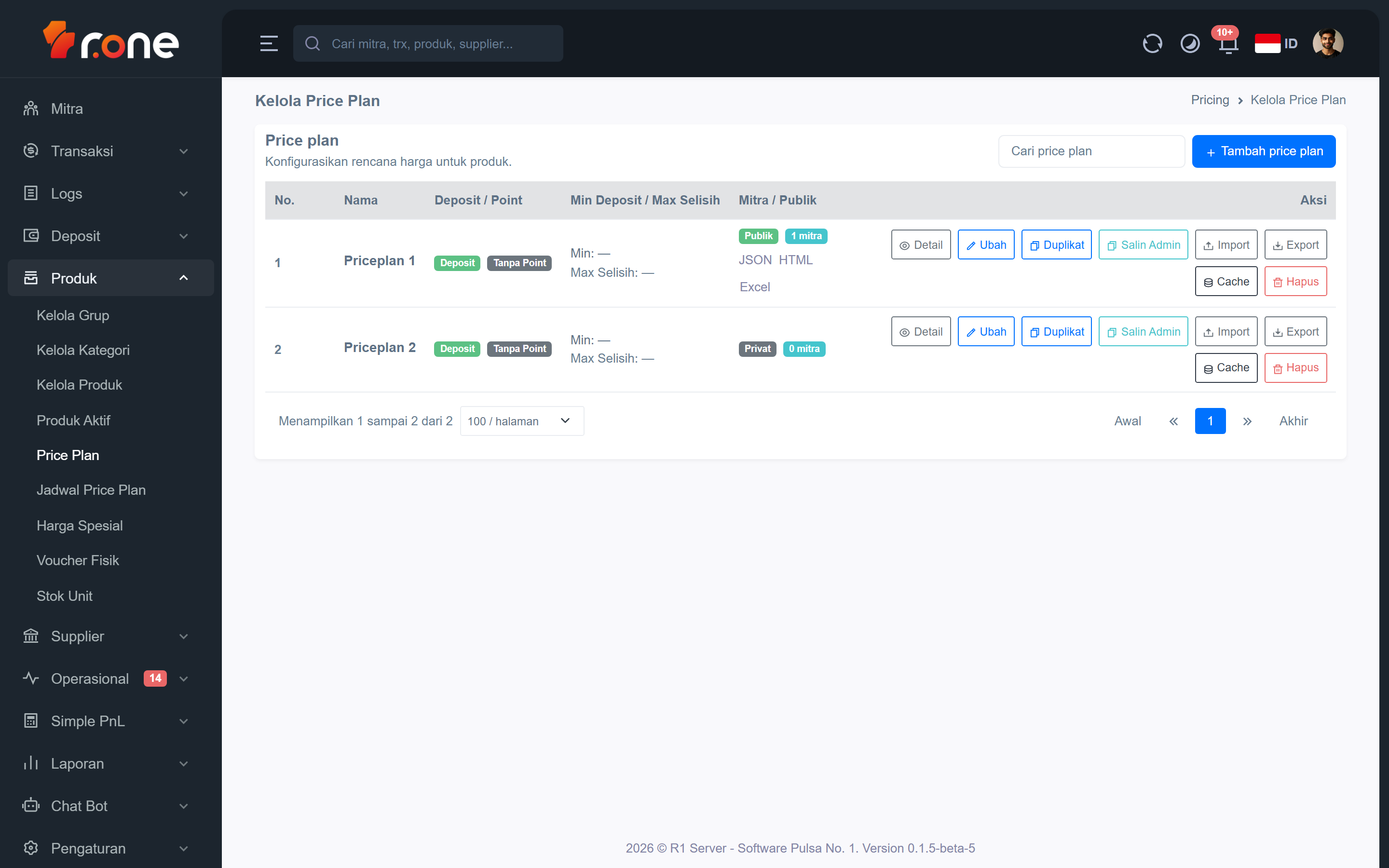
Halaman ini digunakan untuk mengelola price plan — yaitu kumpulan pengaturan harga yang menentukan bagaimana produk dijual kepada mitra. Anda dapat membuat beberapa price plan berbeda, misalnya satu untuk mitra reguler dan satu untuk mitra premium, lalu menerapkannya ke mitra yang sesuai.
- Masuk ke aplikasi R1 Server.
- Pada menu di samping kiri, pilih Produk → Price Plan.
Mengenal tampilan

 Setelah halaman terbuka, Anda akan melihat:
- Kotak pencarian — ketik nama price plan untuk menyaring daftar secara langsung.
- Tombol Tambah price plan — untuk membuat price plan baru (muncul jika Anda memiliki hak akses yang sesuai).
- Tabel daftar price plan dengan kolom berikut:
| Kolom | Keterangan |
|---|---|
| No. | Nomor urut baris. |
| Nama | Nama price plan. |
| Deposit / Point | Label yang menunjukkan apakah price plan ini menggunakan saldo deposit dan/atau point. |
| Min Deposit / Max Selisih | Batas minimum deposit yang dibutuhkan dan batas maksimum selisih harga yang diperbolehkan. Tanda "—" berarti tidak ada batasan. |
| Mitra / Publik | Status publik (dapat dilihat umum atau privat) dan jumlah mitra yang menggunakan price plan ini. Untuk price plan publik, tersedia tautan unduh data harga dalam format JSON, HTML, dan Excel. |
| Aksi | Tombol-tombol tindakan untuk setiap baris. |
Tombol aksi yang tersedia di setiap baris (tergantung hak akses Anda):
- Detail — membuka halaman rincian harga produk untuk price plan tersebut.
- Ubah — mengubah pengaturan dasar price plan.
- Duplikat — membuat salinan price plan dengan nama dan penyesuaian harga baru.
- Salin Admin — menyalin nilai biaya admin dari price plan ini ke price plan lain.
- Import — mengunggah file Excel untuk memperbarui harga produk secara massal.
- Export — mengunduh data harga seluruh produk dalam price plan sebagai file Excel.
- Cache — memperbarui data harga yang tersimpan di sistem agar perubahan terbaru langsung berlaku.
- Hapus — menghapus price plan secara permanen.
Langkah-langkah
Tambah price plan baru
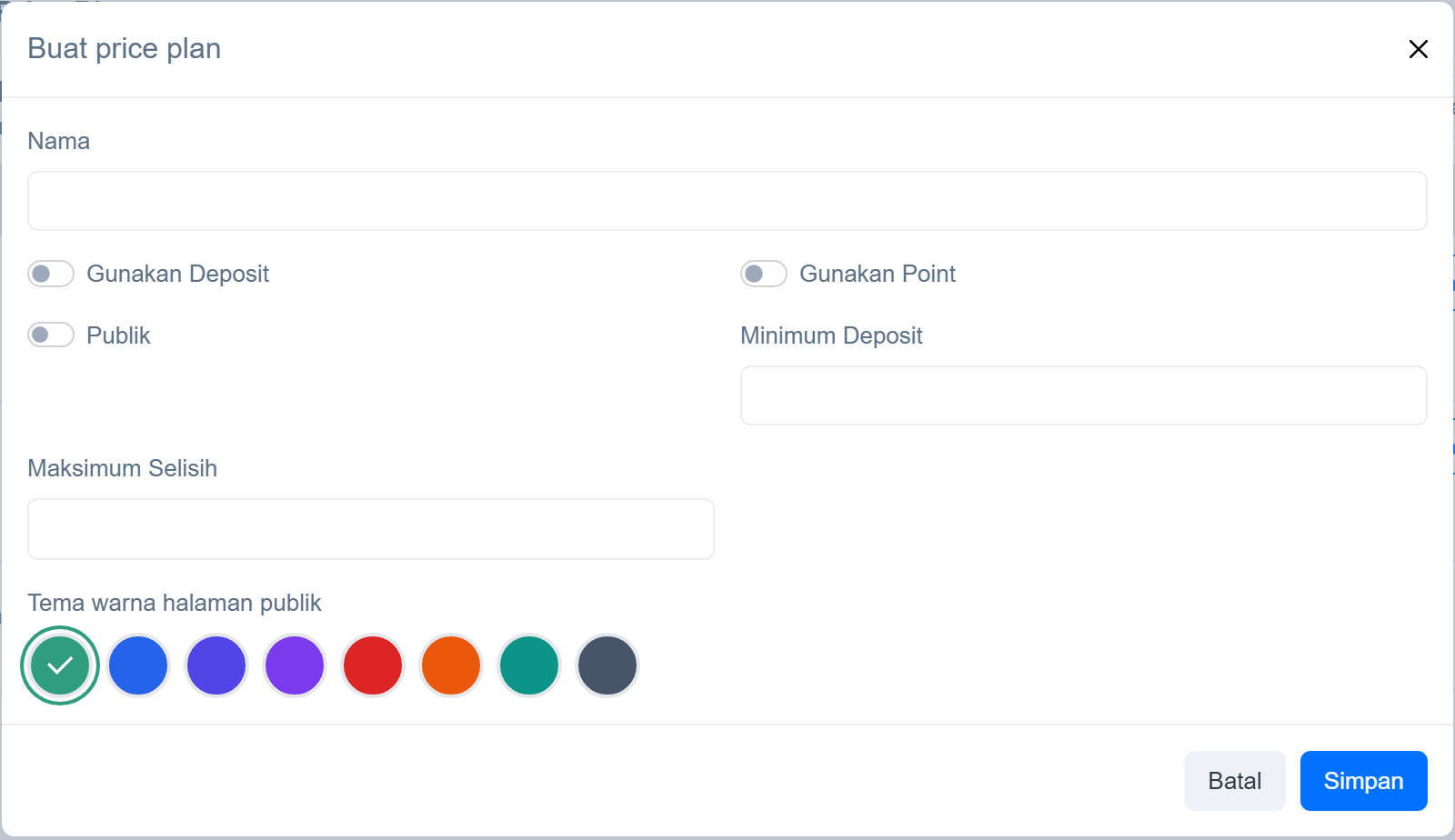
- Klik tombol Tambah price plan di pojok kanan atas tabel.
- Isi formulir yang muncul:
- Nama — nama unik untuk price plan ini (wajib diisi).
- Gunakan Deposit — aktifkan jika mitra yang menggunakan plan ini harus memiliki saldo deposit.
- Gunakan Point — aktifkan jika transaksi di plan ini memberikan atau menggunakan point.
- Publik — aktifkan jika harga pada plan ini boleh dilihat oleh umum (akan menghasilkan tautan JSON, HTML, dan Excel).
- Minimum Deposit — isi jumlah minimum saldo deposit yang diperlukan (opsional).
- Maksimum Selisih — isi batas maksimum selisih harga yang diperbolehkan (opsional).
- Tema warna halaman publik — pilih warna tampilan untuk halaman harga publik dengan mengklik salah satu lingkaran warna.
- Klik Simpan untuk menyimpan price plan baru.
Ubah price plan
- Temukan price plan yang ingin diubah di tabel.
- Klik tombol Ubah pada baris tersebut.
- Perbarui kolom yang diperlukan pada formulir yang muncul.
- Klik Simpan untuk menyimpan perubahan.
Duplikat price plan
Gunakan fitur ini untuk membuat price plan baru berdasarkan price plan yang sudah ada, dengan opsi penyesuaian harga otomatis.
- Klik tombol Duplikat pada baris price plan yang ingin disalin.
- Isi formulir duplikat:
- Nama Plan Baru — nama untuk price plan hasil duplikat (wajib diisi).
- Delta Harga Jual — selisih yang ditambahkan atau dikurangkan dari harga jual (opsional, isi angka positif atau negatif).
- Delta Komisi — penyesuaian nilai komisi (opsional).
- Delta Margin — penyesuaian nilai margin (opsional).
- Delta Admin — penyesuaian nilai biaya admin (opsional).
- Klik Duplikat untuk membuat salinan.
Salin nilai admin ke price plan lain
Gunakan fitur ini jika ingin menyamakan nilai biaya admin dari satu price plan ke price plan lainnya tanpa mengubah harga yang lain.
- Klik tombol Salin Admin pada baris price plan sumber.
- Pada dialog yang muncul, pilih Price Plan Tujuan dari daftar.
- Klik Salin Admin untuk menerapkan.
Import harga dari file Excel
Gunakan fitur ini untuk memperbarui harga banyak produk sekaligus menggunakan file Excel.
- Klik tombol Import pada baris price plan yang ingin diperbarui.
- Pada dialog yang muncul, klik Unduh contoh file untuk mengunduh template Excel jika Anda belum memilikinya.
- Isi file Excel sesuai format template (kolom yang diperlukan sudah tersedia di template).
- Klik Pilih file dan pilih file Excel yang sudah diisi.
- Klik Import untuk mengunggah dan menerapkan harga baru.
Export data harga ke Excel
- Klik tombol Export pada baris price plan yang ingin diunduh.
- File Excel berisi seluruh data harga produk dalam price plan tersebut akan otomatis terunduh ke komputer Anda.
Perbarui cache harga
Setelah melakukan perubahan harga, gunakan fitur ini agar perubahan segera berlaku di seluruh sistem.
- Klik tombol Cache pada baris price plan yang baru saja diubah.
- Sistem akan memproses pembaruan dan menampilkan notifikasi ketika selesai.
Hapus price plan
- Klik tombol Hapus pada baris price plan yang ingin dihapus.
- Dialog konfirmasi akan muncul. Pastikan Anda sudah yakin karena tindakan ini tidak dapat dibatalkan.
- Klik Hapus untuk mengonfirmasi.
Lihat detail harga produk
- Klik tombol Detail pada baris price plan yang ingin diperiksa.
- Anda akan diarahkan ke halaman rincian yang menampilkan harga setiap produk dalam price plan tersebut, dan Anda dapat mengubah harga langsung di sana.
Pertanyaan umum
Apa perbedaan price plan publik dan privat?
Price plan publik berarti daftar harga produknya dapat diakses oleh siapa saja melalui tautan khusus (tersedia dalam format JSON, HTML, dan Excel). Ini berguna jika Anda ingin memperlihatkan harga kepada calon mitra atau pelanggan. Price plan privat hanya bisa dilihat dan digunakan oleh mitra yang secara khusus ditugaskan ke plan tersebut.
Mengapa tombol Ubah atau Hapus tidak muncul di baris saya?
Tombol-tombol tertentu hanya muncul jika Anda memiliki hak akses yang sesuai. Jika tombol yang Anda butuhkan tidak terlihat, silakan hubungi administrator aplikasi untuk meminta hak akses yang diperlukan.
Kapan saya perlu menekan tombol Cache setelah mengubah harga?
Setelah Anda menyimpan perubahan harga — baik melalui halaman Detail maupun melalui Import — tekan tombol Cache agar perubahan tersebut langsung berlaku untuk seluruh transaksi baru. Tanpa langkah ini, sistem mungkin masih menggunakan data harga lama hingga pembaruan otomatis berjalan.