Produk Aktif
Lokasi di aplikasi: Produk → Produk Aktif
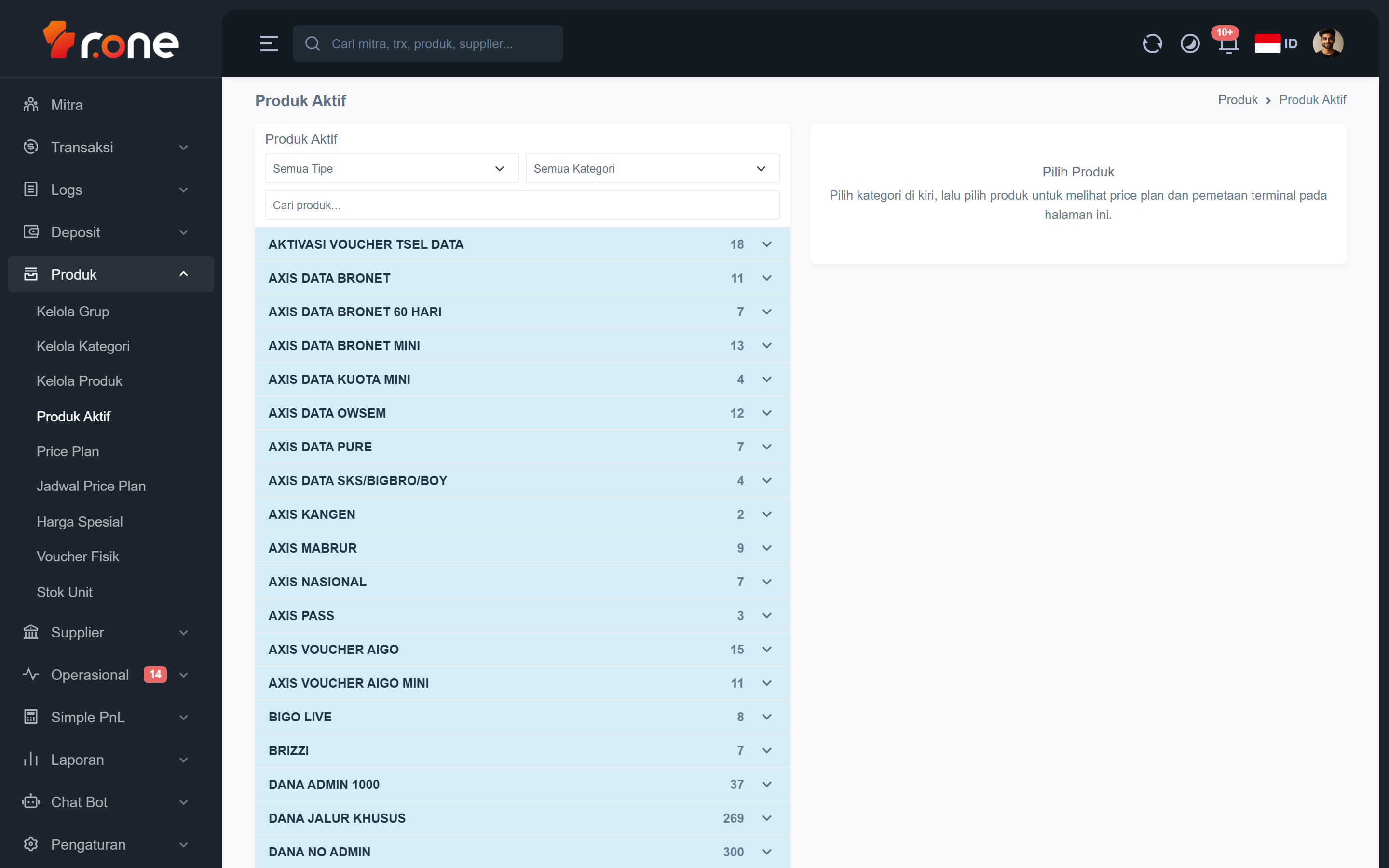
Halaman Produk Aktif menampilkan semua produk yang sedang terbuka (aktif) untuk transaksi. Di sini Anda dapat menandai produk yang stoknya kosong atau sedang gangguan, serta mengatur harga jual dan koneksi ke supplier untuk setiap produk.
- Masuk ke aplikasi R1 Server.
- Pada menu di samping kiri, pilih Produk → Produk Aktif.
Mengenal tampilan
 Halaman ini terbagi menjadi dua bagian yang berdampingan.
Panel kiri — daftar produk aktif
Berisi filter, kotak pencarian, dan daftar produk yang dikelompokkan berdasarkan operator atau kategori.
Filter dan pencarian:
| Elemen | Keterangan |
|---|---|
| Dropdown Semua Tipe | Menyaring produk berdasarkan tipe/grup kategori tingkat atas. |
| Dropdown Semua Kategori | Menyaring produk berdasarkan kategori produk. Pilihan berubah mengikuti tipe yang dipilih. |
| Kotak teks Cari produk... | Mencari produk berdasarkan kode atau nama. Saat pencarian aktif, semua grup operator otomatis terbuka. |
Tabel produk (muncul saat grup operator dibuka):
| Kolom | Keterangan |
|---|---|
| Kode | Kode unik produk (misalnya TSEL5). |
| Kosong | Centang jika stok produk ini habis/kosong. |
| Gangguan | Centang jika produk sedang mengalami gangguan dari supplier. |
| Nama | Nama lengkap produk. |
Klik satu baris produk untuk memilihnya — baris yang dipilih akan ditandai dengan warna kuning.
Panel kanan — detail produk terpilih
Muncul setelah Anda memilih satu produk di panel kiri. Berisi dua kartu:
1. Price Plan Produk
Menampilkan tabel pengaturan harga untuk setiap price plan yang tersedia.
| Kolom | Keterangan |
|---|---|
| Centang (kolom pertama) | Mengaktifkan atau menonaktifkan produk pada price plan tersebut. |
| Price Plan | Nama price plan. |
| Harga Jual | Harga yang akan dikenakan ke pembeli. |
| Komisi | Nilai komisi untuk price plan ini. |
| Margin | Nilai margin untuk price plan ini. |
| Admin | Biaya admin (hanya dapat diubah untuk produk dengan kategori tertentu). |
Tombol Simpan di pojok kanan kartu menyimpan semua perubahan harga sekaligus.
2. Terminal Produk
Menampilkan daftar supplier (terminal) yang terhubung ke produk ini, beserta pengaturan routing-nya.
| Kolom | Keterangan |
|---|---|
| Status | Centang untuk mengaktifkan koneksi ke terminal ini. |
| Terminal | Nama terminal/supplier. |
| Saldo | Saldo tersisa di terminal tersebut. |
| Harga Beli | Harga modal pembelian ke supplier. |
| Maks. H. Beli | Batas maksimum harga beli. |
| Prioritas | Urutan penggunaan terminal (angka lebih kecil = lebih diprioritaskan). |
| Kode Supplier | Kode produk di sisi supplier. |
| Max Pending | Jumlah maksimum transaksi yang boleh menunggu (pending) sekaligus. |
| Buka | Jam mulai terminal menerima transaksi. |
| Tutup | Jam berakhir terminal menerima transaksi. |
| Aksi | Tombol Hapus untuk melepas terminal dari produk ini. |
Tombol Tambah (hijau) di pojok kanan kartu digunakan untuk menambah terminal baru. Tombol Simpan menyimpan semua perubahan pengaturan terminal.
Langkah-langkah
Mencari dan memilih produk
- Gunakan dropdown Semua Tipe untuk menyaring berdasarkan tipe produk (misalnya Pulsa, Paket Data).
- Gunakan dropdown Semua Kategori untuk mempersempit ke kategori tertentu.
- Ketik kode atau nama produk di kotak Cari produk... untuk pencarian langsung.
- Klik nama operator atau kategori di daftar untuk membuka grupnya.
- Klik satu baris produk — panel kanan akan menampilkan detail produk tersebut.
Menandai produk kosong atau gangguan
- Cari dan pilih produk di panel kiri.
- Pada baris produk yang dimaksud, centang kolom Kosong jika stok habis, atau centang kolom Gangguan jika produk sedang bermasalah dari sisi supplier.
- Perubahan langsung tersimpan secara otomatis — tidak perlu menekan tombol simpan.
Mengatur harga jual (price plan)
- Pilih produk di panel kiri.
- Di kartu Price Plan Produk pada panel kanan, centang kolom pertama pada baris price plan yang ingin diaktifkan.
- Isi kolom Harga Jual, Komisi, Margin, dan Admin sesuai kebutuhan.
- Klik tombol Simpan di pojok kanan atas kartu untuk menyimpan semua perubahan.
Menambah terminal ke produk
- Pilih produk di panel kiri.
- Di kartu Terminal Produk, klik tombol Tambah (berwarna hijau).
- Pada jendela yang muncul, pilih terminal dari dropdown Terminal.
- Isi kolom Kode Supplier dengan kode produk yang diberikan oleh supplier untuk produk ini.
- Klik tombol Tambah untuk menyimpan.
Mengubah pengaturan terminal
- Pilih produk di panel kiri.
- Di kartu Terminal Produk, ubah nilai pada kolom yang diinginkan (misalnya Prioritas, Harga Beli, jam Buka/Tutup).
- Aktifkan atau nonaktifkan terminal dengan mencentang atau menghapus centang kolom Status.
- Klik tombol Simpan untuk menyimpan semua perubahan.
Menghapus terminal dari produk
- Pilih produk di panel kiri.
- Di kartu Terminal Produk, temukan baris terminal yang ingin dihapus.
- Klik tombol Hapus pada kolom Aksi di baris tersebut.
- Terminal akan langsung dilepas dari produk ini.
Pertanyaan umum
Mengapa kolom Kosong dan Gangguan penting?
Ketika Anda mencentang Kosong, sistem akan tahu bahwa produk ini tidak tersedia untuk saat ini dan dapat menampilkan informasi yang sesuai ke pelanggan. Centang Gangguan jika masalah berasal dari supplier, bukan dari stok Anda. Kedua status ini membantu operator menghindari transaksi yang gagal.
Apa perbedaan kolom Prioritas pada terminal?
Jika satu produk terhubung ke beberapa terminal supplier, sistem akan mencoba terminal dengan angka prioritas terkecil terlebih dahulu. Misalnya, terminal dengan prioritas 1 akan digunakan sebelum terminal dengan prioritas 2. Gunakan ini untuk mengatur urutan failover ketika salah satu supplier tidak dapat memproses transaksi.
Tombol Simpan tidak bisa diklik, apa yang harus saya lakukan?
Pastikan akun Anda memiliki hak akses yang sesuai untuk mengubah data produk. Jika tombol tetap tidak dapat diklik, hubungi admin sistem Anda untuk meminta hak akses yang diperlukan.