Harga Spesial
Lokasi di aplikasi: Produk → Harga Spesial
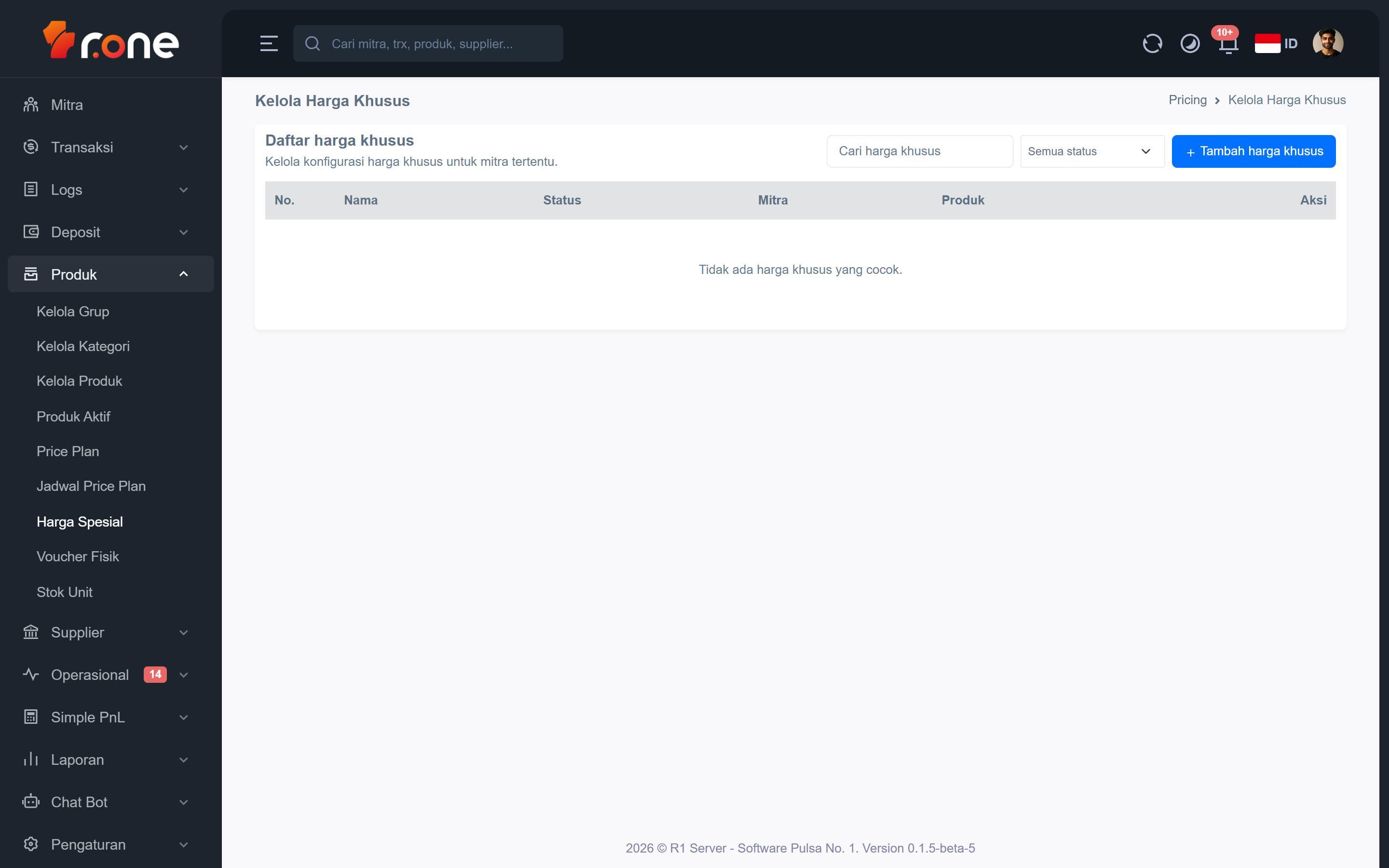
Halaman ini digunakan untuk mengatur konfigurasi harga khusus yang berlaku bagi mitra tertentu. Dengan harga khusus, Anda dapat menentukan harga jual, margin, dan komisi yang berbeda dari harga standar untuk produk-produk pilihan. Harga khusus ini memudahkan pengelolaan kesepakatan harga yang unik dengan setiap mitra tanpa mengubah harga umum.
- Masuk ke aplikasi R1 Server.
- Pada menu di samping kiri, pilih Produk → Harga Spesial.
Mengenal tampilan

 Saat halaman terbuka, Anda akan melihat tampilan berikut:
- Kotak pencarian — Ketik sebagian nama harga khusus untuk menyaring daftar secara langsung.
- Filter status — Pilihan berupa Semua status, Aktif, atau Nonaktif untuk menampilkan harga khusus berdasarkan kondisinya.
- Tombol Tambah harga khusus — Membuka formulir untuk membuat harga khusus baru (ditampilkan jika Anda memiliki hak akses yang sesuai).
Kolom tabel
| Kolom | Keterangan |
|---|---|
| No. | Nomor urut baris. |
| Nama | Nama dari konfigurasi harga khusus. |
| Status | Menampilkan label Aktif atau Nonaktif, beserta tombol untuk mengubah status. |
| Mitra | Jumlah mitra yang terhubung dan nama mitranya, beserta tautan unduh daftar harga dalam format JSON, HTML, dan Excel (jika tersedia). |
| Produk | Jumlah produk yang tercakup dalam harga khusus ini. |
| Aksi | Tombol tindakan: Set cache, Ubah, Duplikat, dan Hapus. |
Di bagian bawah tabel terdapat pengaturan halaman yang memungkinkan Anda berpindah halaman dan memilih jumlah data yang ditampilkan per halaman.
Langkah-langkah
Tambah harga khusus
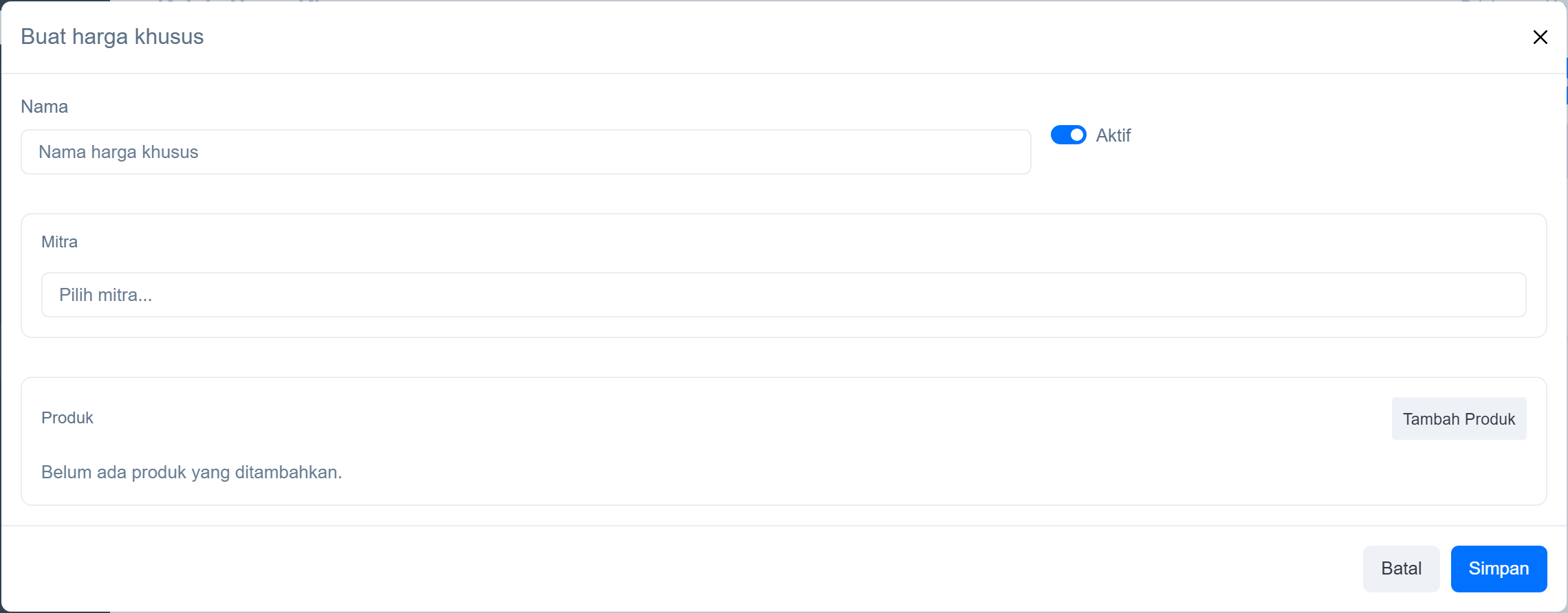
- Klik tombol Tambah harga khusus di bagian kanan atas tabel.
- Isi kolom Nama dengan nama yang mudah dikenali.
- Aktifkan atau nonaktifkan sakelar Aktif sesuai kebutuhan.
- Pada bagian Mitra, pilih satu mitra dari daftar yang tersedia.
- Pada bagian Produk, klik Tambah Produk untuk menambahkan produk satu per satu. Untuk setiap produk:
- Pilih produk dari daftar.
- Isi Harga Jual, Margin, dan/atau Komisi sesuai kesepakatan (kolom ini bersifat opsional).
- Untuk menghapus produk dari daftar, klik tombol Hapus di baris produk tersebut.
- Klik Simpan untuk menyimpan harga khusus baru.
Ubah harga khusus
- Temukan baris harga khusus yang ingin diubah di tabel.
- Klik tombol Ubah di kolom Aksi.
- Perbarui nama, status, mitra, atau daftar produk sesuai kebutuhan.
- Klik Simpan untuk menyimpan perubahan.
Aktifkan atau nonaktifkan harga khusus
- Temukan baris harga khusus yang ingin diubah statusnya.
- Di kolom Status, klik tombol Aktifkan atau Nonaktifkan sesuai kondisi saat ini.
- Sebuah jendela konfirmasi akan muncul. Klik tombol konfirmasi untuk melanjutkan.
Duplikat harga khusus
Fitur ini berguna jika Anda ingin membuat harga khusus baru berdasarkan konfigurasi yang sudah ada.
- Temukan baris harga khusus yang ingin diduplikat.
- Klik tombol Duplikat di kolom Aksi.
- Pada jendela yang muncul, isi Nama baru untuk harga khusus hasil duplikat.
- Pilih Mitra tujuan yang akan menerima harga khusus ini.
- Klik Simpan untuk menyelesaikan.
Set cache
Tombol Set cache memperbarui data harga khusus agar perubahan terbaru segera tersedia bagi mitra.
- Temukan baris harga khusus yang ingin diperbarui.
- Klik tombol Set cache di kolom Aksi.
- Tunggu hingga proses selesai. Tidak ada konfirmasi tambahan yang diperlukan.
Hapus harga khusus
- Temukan baris harga khusus yang ingin dihapus.
- Klik tombol Hapus di kolom Aksi.
- Sebuah jendela konfirmasi akan muncul dan menampilkan nama harga khusus yang akan dihapus.
- Klik Hapus untuk mengonfirmasi. Tindakan ini tidak dapat dibatalkan.
Cari dan filter
- Ketik sebagian nama di kotak pencarian untuk menyaring daftar.
- Gunakan filter status untuk menampilkan hanya yang Aktif, Nonaktif, atau semua.
- Daftar akan diperbarui secara otomatis sesuai pilihan Anda.
Pertanyaan umum
Mengapa tombol Tambah atau Ubah tidak muncul di layar saya?
Tombol tersebut hanya ditampilkan jika akun Anda memiliki hak akses yang sesuai. Hubungi administrator Anda untuk meminta akses pengelolaan harga khusus.
Apa bedanya Harga Jual, Margin, dan Komisi di dalam formulir produk?
Ketiga kolom ini menentukan bagaimana harga dihitung untuk mitra yang bersangkutan. Harga Jual adalah harga yang ditagihkan ke mitra. Margin adalah selisih keuntungan yang Anda tetapkan. Komisi adalah bagian yang diterima mitra sebagai insentif penjualan. Anda dapat mengisi salah satu atau beberapa kolom sesuai kesepakatan bisnis.
Apa fungsi tautan JSON, HTML, dan Excel di kolom Mitra?
Tautan-tautan tersebut memungkinkan Anda atau mitra mengunduh daftar harga khusus dalam berbagai format. Format JSON dan HTML cocok untuk integrasi sistem, sedangkan format Excel memudahkan mitra melihat daftar harga dalam bentuk tabel yang bisa dibuka di Microsoft Excel atau aplikasi sejenis.