Stok Unit
Lokasi di aplikasi: Produk → Stok Unit
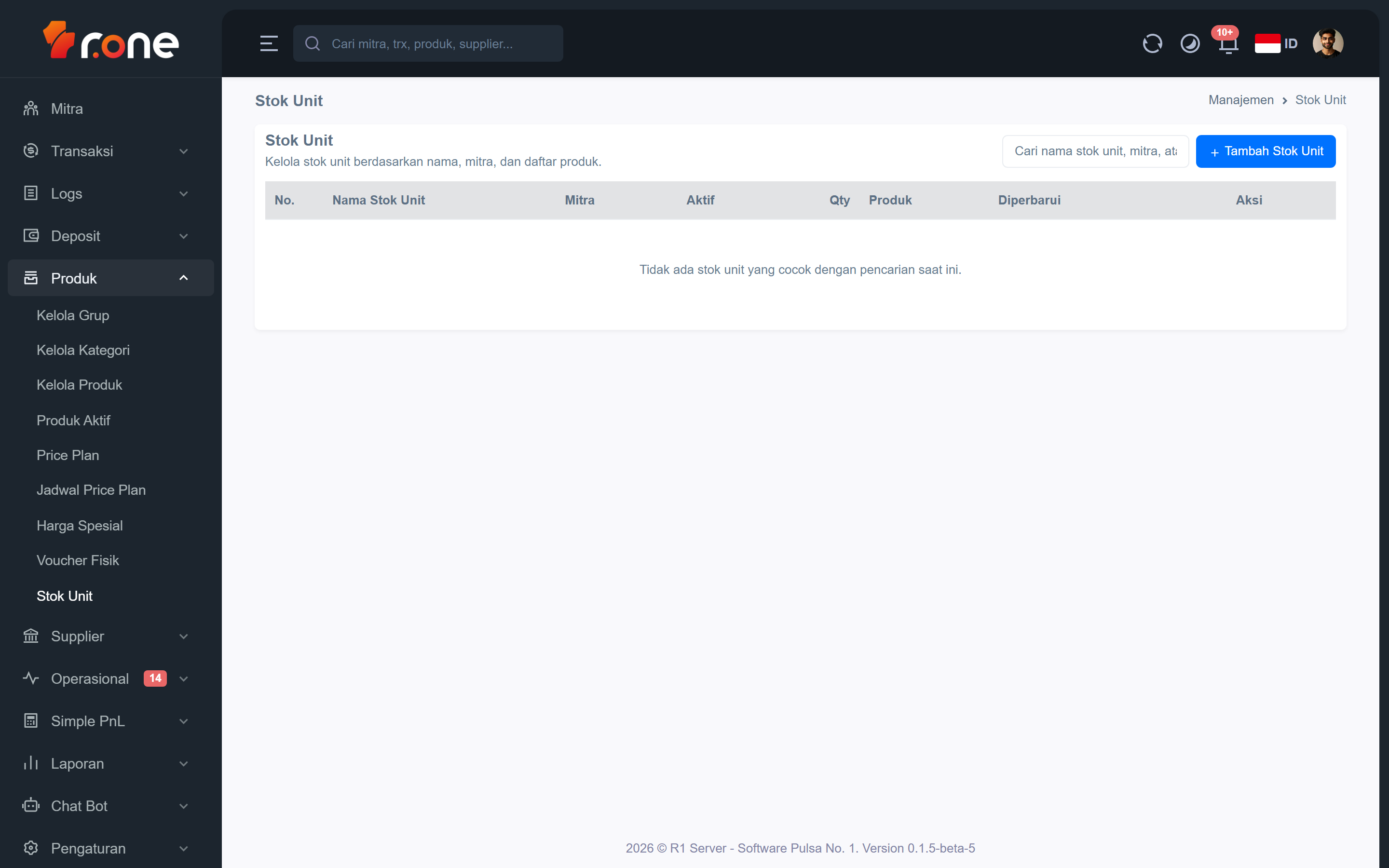
Halaman ini digunakan untuk mengelola stok unit, yaitu kumpulan produk PPOB yang dijual kepada mitra tertentu. Di sini Anda dapat menetapkan produk apa saja yang masuk ke dalam satu stok unit, menentukan jumlah stok dan harga jual masing-masing produk, serta mengaktifkan atau menonaktifkan stok unit sesuai kebutuhan.
- Masuk ke aplikasi R1 Server.
- Pada menu di samping kiri, pilih Produk → Stok Unit.
Mengenal tampilan

 Saat halaman terbuka, Anda akan melihat:
- Kotak pencarian — Ketik nama stok unit, nama mitra, atau kode/nama produk untuk menyaring daftar secara langsung.
- Tombol Tambah Stok Unit — Muncul di pojok kanan atas toolbar bila Anda memiliki hak akses yang sesuai.
Kolom tabel
| Kolom | Keterangan |
|---|---|
| No. | Nomor urut baris. |
| Nama Stok Unit | Nama stok unit beserta jumlah produk yang terdaftar di dalamnya. |
| Mitra | Nama mitra yang ditetapkan untuk stok unit ini. |
| Aktif | Centang untuk mengaktifkan atau menonaktifkan stok unit secara langsung dari daftar. |
| Qty | Total jumlah stok dari semua produk dalam stok unit ini. |
| Produk | Kode-kode produk yang terdaftar (ditampilkan hingga 3 kode; sisanya ditunjukkan dengan angka tambahan). |
| Diperbarui | Tanggal dan waktu terakhir stok unit diubah. |
| Aksi | Tombol Ubah dan Hapus (muncul sesuai hak akses Anda). |
Langkah-langkah
Menambah stok unit baru
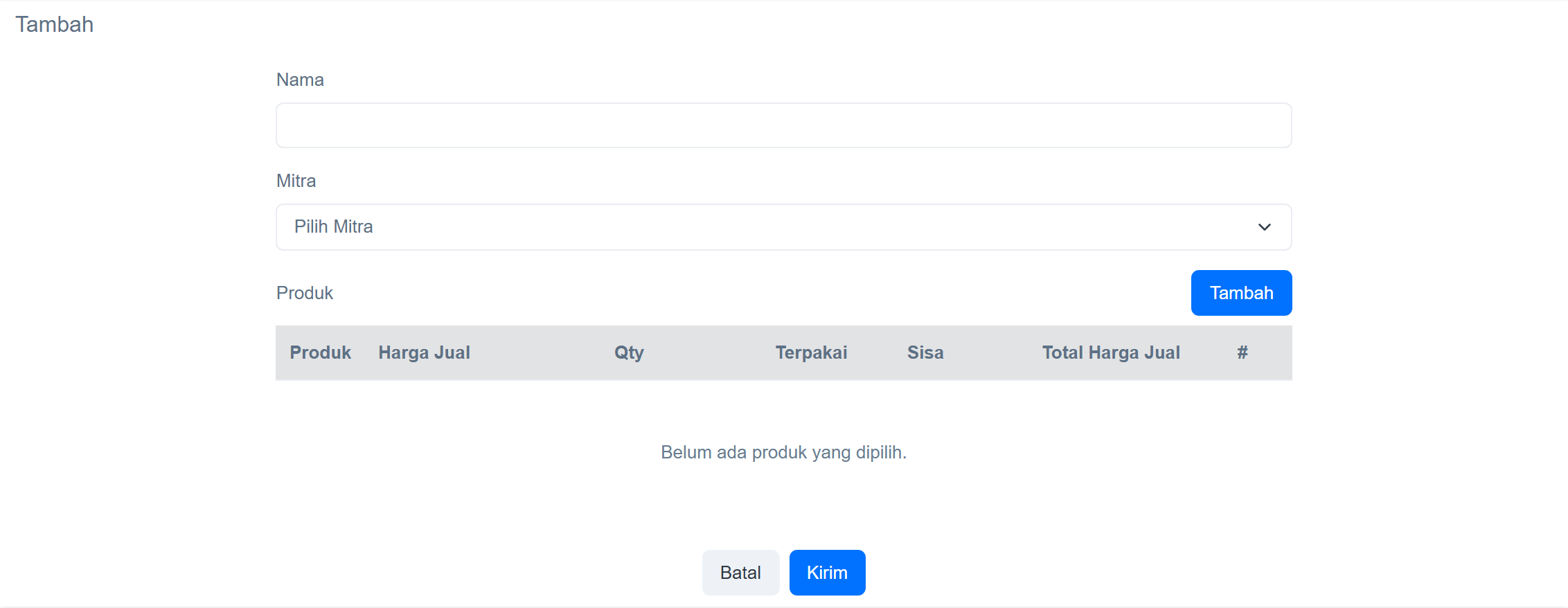
- Klik tombol Tambah Stok Unit di bagian atas halaman.
- Isi kolom Nama dengan nama stok unit yang mudah dikenali.
- Pilih Mitra dari daftar yang tersedia.
- Klik tombol Tambah di bagian Produk untuk membuka jendela pemilihan produk.
- Di jendela Pilih Produk, gunakan kotak pencarian untuk mencari berdasarkan kode, nama, atau kategori produk. Centang setiap produk yang ingin dimasukkan, lalu klik Pilih.
- Pada baris setiap produk yang sudah dipilih, isi kolom Harga Jual dan Qty (jumlah stok).
- Klik Kirim untuk menyimpan stok unit baru.
Mengubah stok unit
- Temukan stok unit yang ingin diubah, lalu klik tombol Ubah di kolom Aksi.
- Lakukan perubahan yang diinginkan — nama, mitra, produk, harga jual, atau jumlah stok.
- Untuk menambah produk baru, klik tombol Tambah di bagian Produk dan pilih dari jendela yang muncul.
- Untuk menghapus produk dari stok unit, klik tombol Hapus di baris produk tersebut.
- Klik Kirim untuk menyimpan perubahan.
Mengaktifkan atau menonaktifkan stok unit
- Temukan stok unit yang ingin diubah statusnya.
- Di kolom Aktif, klik kotak centang pada baris tersebut.
- Dicentang = stok unit aktif.
- Tidak dicentang = stok unit tidak aktif.
- Perubahan disimpan secara otomatis tanpa perlu menekan tombol tambahan.
Menghapus stok unit
- Temukan stok unit yang ingin dihapus, lalu klik tombol Hapus di kolom Aksi.
- Konfirmasi penghapusan pada dialog yang muncul.
- Stok unit akan dihapus secara permanen dan tidak dapat dikembalikan.
Mencari stok unit
- Klik kotak pencarian di bagian atas daftar.
- Ketik nama stok unit, nama mitra, kode produk, atau nama produk.
- Daftar akan diperbarui secara otomatis sesuai kata kunci yang Anda masukkan.
Pertanyaan umum
Mengapa tombol "Tambah Stok Unit" tidak muncul?
Tombol ini hanya ditampilkan jika Anda memiliki hak akses yang sesuai untuk membuat stok unit. Jika tombol tidak muncul, hubungi administrator aplikasi untuk meminta penambahan hak akses.
Bolehkah satu produk masuk ke lebih dari satu stok unit?
Ya, produk yang sama dapat dimasukkan ke beberapa stok unit yang berbeda, misalnya untuk mitra yang berbeda atau dengan harga jual yang berbeda.
Apa arti kolom "Terpakai" dan "Sisa" pada form stok unit?
Kolom Terpakai menunjukkan berapa unit produk yang sudah digunakan dalam transaksi. Kolom Sisa menunjukkan stok yang masih tersedia, yaitu jumlah stok dikurangi yang sudah terpakai. Kedua kolom ini hanya bisa dilihat, tidak bisa diubah secara langsung.