Jadwal Price Plan
Lokasi di aplikasi: Produk → Jadwal Price Plan
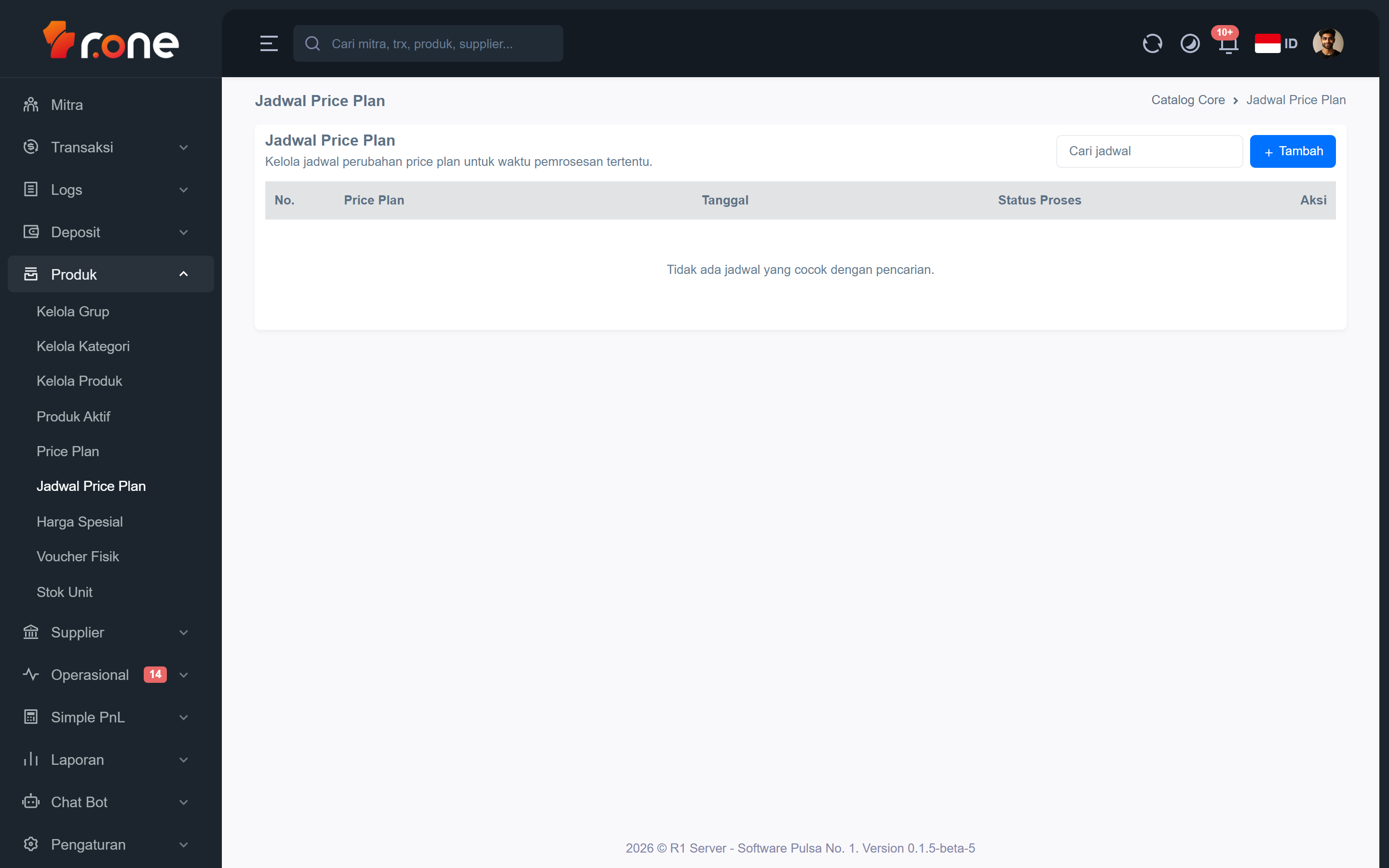
Di halaman ini Anda dapat mengatur kapan sebuah price plan akan otomatis berlaku. Setiap jadwal menentukan price plan mana yang dipakai dan di tanggal serta jam berapa perubahan harga mulai diterapkan. Fitur ini berguna saat Anda ingin mengganti harga jual produk pada waktu tertentu tanpa harus mengubahnya secara manual.
- Masuk ke aplikasi R1 Server.
- Pada menu di samping kiri, pilih Produk → Jadwal Price Plan.
Mengenal tampilan

 Setelah halaman terbuka, Anda akan melihat:
- Kotak pencarian "Cari jadwal" — ketik nama price plan atau tanggal untuk menyaring daftar secara langsung.
- Tabel jadwal — menampilkan semua jadwal yang sudah dibuat.
- Tombol "Tambah" — membuka halaman formulir untuk membuat jadwal baru (hanya muncul jika Anda memiliki hak akses yang sesuai).
Kolom tabel
| Kolom | Keterangan |
|---|---|
| No. | Nomor urut baris. |
| Price Plan | Nama price plan yang dijadwalkan. |
| Tanggal | Tanggal dan jam jadwal akan diproses. |
| Status Proses | Menunjukkan apakah jadwal sudah diproses (Ya) atau belum (Belum). |
| Aksi | Tombol Ubah dan Hapus untuk mengelola jadwal. Kedua tombol ini tidak aktif jika jadwal sudah diproses. |
Langkah-langkah
Membuat jadwal baru
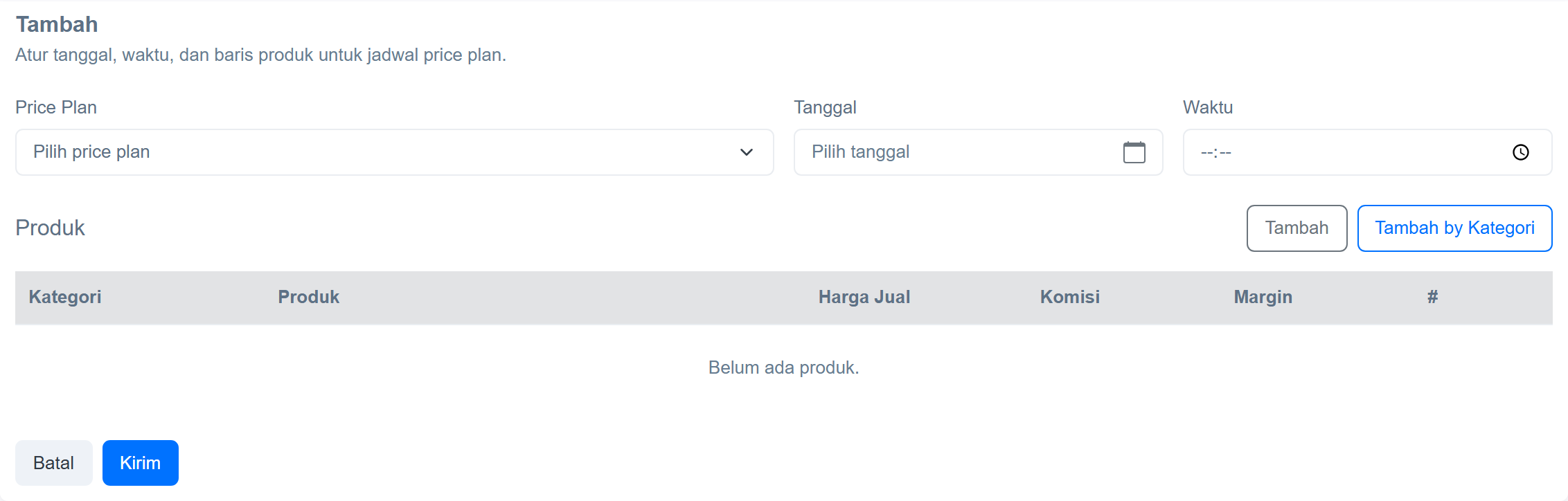
- Klik tombol Tambah di sudut kanan atas tabel.
- Pada halaman formulir yang muncul, pilih Price Plan dari daftar yang tersedia.
- Isi kolom Tanggal dengan tanggal yang diinginkan.
- Isi kolom Waktu dengan jam dan menit yang diinginkan. Waktu harus minimal 10 menit dari sekarang.
- Tambahkan produk ke jadwal (lihat langkah di bawah).
- Klik Kirim untuk menyimpan jadwal.
Menambah produk ke jadwal satu per satu
- Di bagian Produk pada formulir, klik tombol Tambah.
- Jendela Pilih Produk akan terbuka. Gunakan filter Prabayar / Pascabayar, filter Kategori, dan kotak pencarian untuk menemukan produk yang diinginkan.
- Klik tombol Pilih pada baris produk yang dituju.
- Produk akan masuk ke daftar. Isi kolom Harga Jual, Komisi, dan Margin sesuai kebutuhan.
- Ulangi untuk produk berikutnya.
Menambah produk sekaligus berdasarkan kategori
- Di bagian Produk pada formulir, klik tombol Tambah by Kategori.
- Jendela Pilih Kategori akan terbuka. Pilih filter Prabayar / Pascabayar, lalu centang satu atau beberapa kategori yang diinginkan.
- Klik Pilih untuk menambahkan semua produk dari kategori yang dipilih sekaligus.
- Produk akan muncul dalam daftar. Isi kolom Harga Jual, Komisi, dan Margin untuk setiap baris.
Menghapus produk dari daftar
Klik tombol Hapus pada baris produk yang ingin dikeluarkan dari jadwal.
Mengubah jadwal
Jadwal yang sudah diproses tidak dapat diubah.
- Pada baris jadwal yang ingin diubah, klik tombol Ubah.
- Halaman formulir akan terbuka dengan data yang sudah terisi.
- Lakukan perubahan pada price plan, tanggal, waktu, atau daftar produk.
- Klik Kirim untuk menyimpan perubahan.
Menghapus jadwal
Jadwal yang sudah diproses tidak dapat dihapus.
- Pada baris jadwal yang ingin dihapus, klik tombol Hapus.
- Kotak konfirmasi akan muncul menanyakan apakah Anda yakin ingin menghapus jadwal tersebut.
- Klik Hapus untuk mengonfirmasi, atau tutup kotak konfirmasi untuk membatalkan.
Mencari dan menyaring jadwal
- Klik kotak Cari jadwal di bagian atas tabel.
- Ketik nama price plan atau bagian dari tanggal jadwal.
- Daftar akan langsung diperbarui sesuai kata kunci yang Anda masukkan.
Pertanyaan umum
Mengapa tombol Ubah dan Hapus tidak bisa diklik?
Tombol Ubah dan Hapus tidak aktif jika jadwal tersebut sudah diproses (kolom Status Proses menunjukkan Ya). Jadwal yang sudah berjalan tidak bisa diubah atau dihapus untuk menjaga konsistensi data harga.
Berapa waktu paling cepat yang bisa saya pilih untuk jadwal baru?
Waktu jadwal harus minimal 10 menit dari waktu saat ini. Jika Anda memasukkan waktu yang terlalu dekat, aplikasi akan menampilkan pesan peringatan dan jadwal tidak dapat disimpan.
Saya tidak melihat tombol Tambah. Apa yang harus saya lakukan?
Tombol Tambah hanya muncul jika akun Anda memiliki hak akses untuk membuat jadwal. Hubungi admin atau pengelola sistem Anda untuk meminta hak akses yang sesuai.