Voucher Fisik
Lokasi di aplikasi: Produk → Voucher Fisik
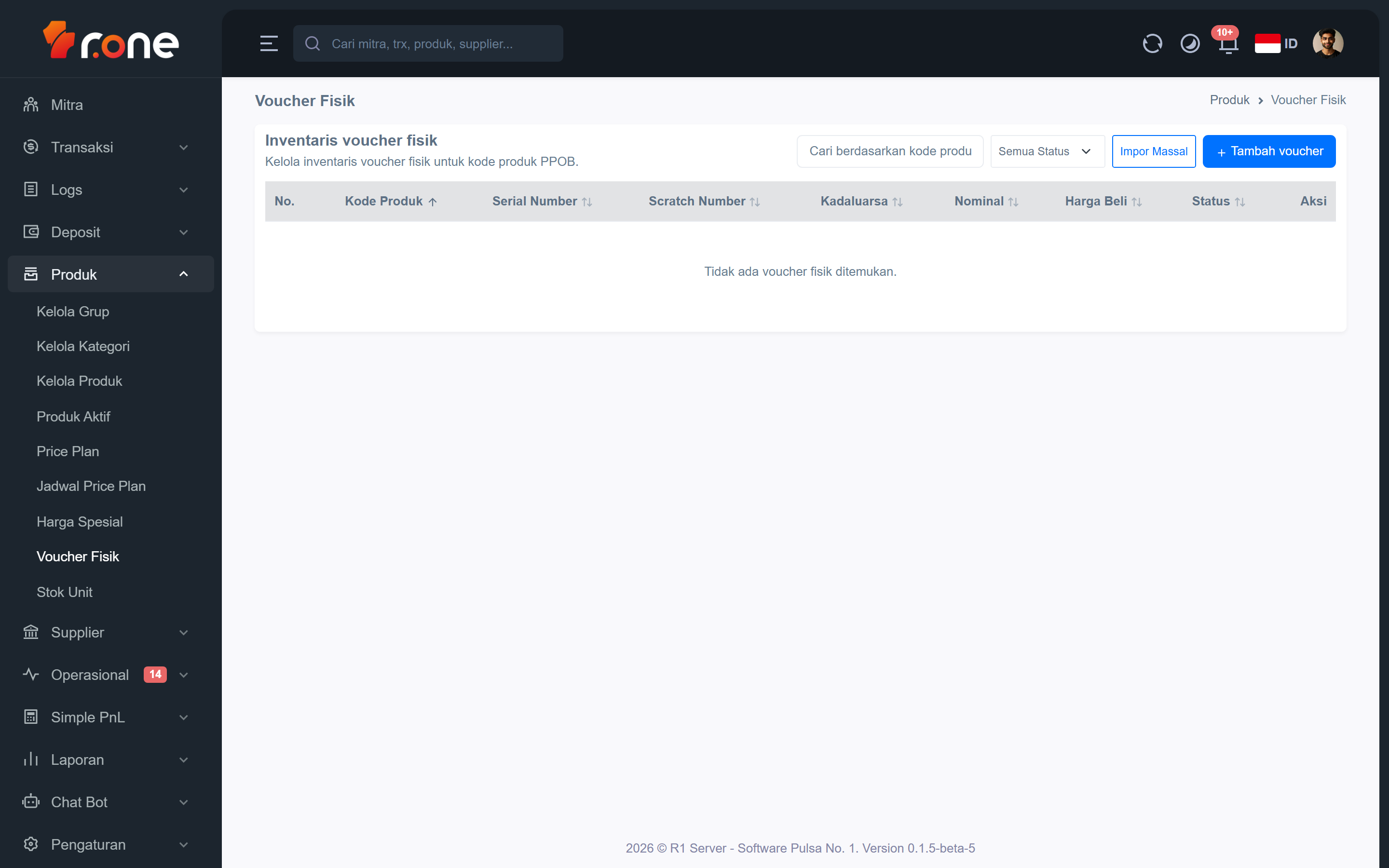
Di halaman ini Anda bisa mengelola inventaris voucher fisik — yaitu kartu atau kode voucher yang dijual secara fisik, seperti voucher pulsa atau data dengan kode gosok. Anda dapat menambah voucher satu per satu, mengimpor banyak voucher sekaligus, atau menghapus voucher yang sudah tidak diperlukan.
- Masuk ke aplikasi R1 Server.
- Pada menu di samping kiri, pilih Produk → Voucher Fisik.
Mengenal tampilan

 Saat halaman terbuka, Anda akan melihat beberapa bagian utama:
Bilah pencarian dan filter
- Kotak pencarian — ketik sebagian kode produk untuk menyaring daftar voucher secara langsung.
- Filter status — pilih salah satu dari: Semua Status, Tersedia, Diproses, Terjual, atau Dihapus, untuk menampilkan hanya voucher dengan status tertentu.
Tombol aksi
- Tambah voucher — membuka formulir untuk menambah satu voucher baru.
- Impor Massal — membuka jendela unggah file untuk menambah banyak voucher sekaligus.
Tabel daftar voucher
Setiap baris di tabel mewakili satu voucher fisik. Anda dapat mengklik judul kolom untuk mengurutkan data.
| Kolom | Keterangan |
|---|---|
| No. | Nomor urut baris pada halaman ini. |
| Kode Produk | Kode produk PPOB yang terhubung dengan voucher ini. Bisa diklik untuk mengurutkan. |
| Serial Number | Nomor seri unik pada voucher (jika ada). |
| Scratch Number | Nomor gosok yang tercetak di balik lapisan voucher (jika ada). |
| Kadaluarsa | Tanggal kedaluwarsa voucher. Tampil tanda "—" jika tidak diisi. |
| Nominal | Nilai nominal voucher dalam rupiah. |
| Harga Beli | Harga beli voucher dari supplier dalam rupiah. |
| Status | Status terkini voucher: Tersedia, Diproses, Terjual, atau Dihapus. |
| Aksi | Tombol untuk menghapus voucher (tampil jika Anda memiliki hak akses yang sesuai). |
Langkah-langkah
Menambah voucher baru
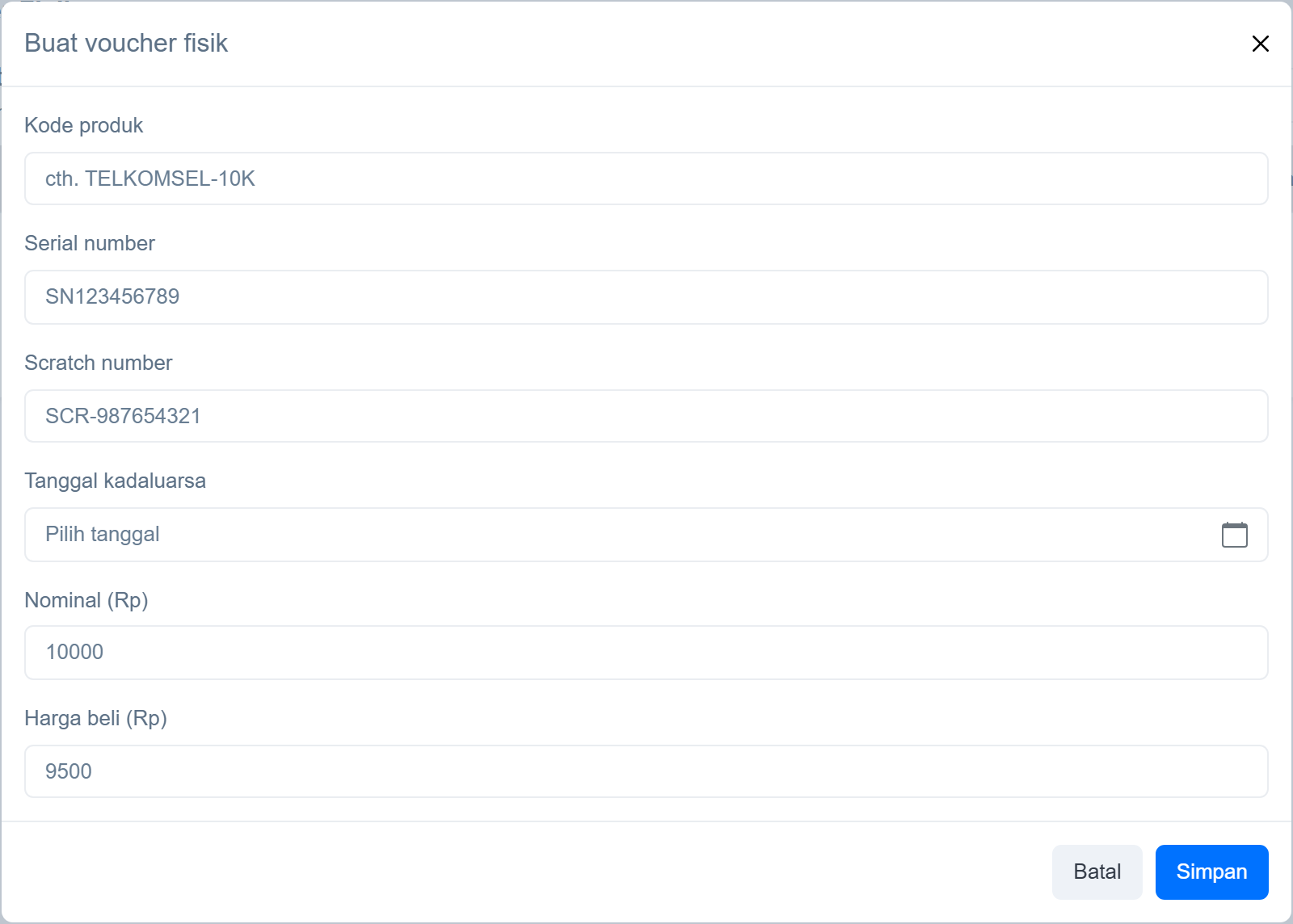
- Klik tombol Tambah voucher di sudut kanan atas tabel.
- Isi formulir yang muncul:
- Kode produk (wajib) — masukkan kode produk PPOB, contoh:
TELKOMSEL-10K. - Serial number — masukkan nomor seri voucher (opsional).
- Scratch number — masukkan nomor gosok voucher (opsional).
- Tanggal kadaluarsa — pilih tanggal kedaluwarsa voucher (opsional).
- Nominal (Rp) (wajib) — masukkan nilai nominal voucher dalam rupiah, contoh:
10000. - Harga beli (Rp) (wajib) — masukkan harga beli voucher dari supplier dalam rupiah, contoh:
9500.
- Kode produk (wajib) — masukkan kode produk PPOB, contoh:
- Klik Simpan. Voucher baru akan muncul di tabel dengan status Tersedia.
Mengimpor banyak voucher sekaligus (Impor Massal)
- Klik tombol Impor Massal di sebelah tombol tambah voucher.
- Pada jendela yang muncul, klik tautan Unduh template untuk mendapatkan file contoh format yang benar (format .xlsx).
- Isi file template tersebut dengan data voucher Anda sesuai kolom yang tersedia.
- Kembali ke aplikasi, klik Pilih file lalu pilih file .xlsx yang sudah Anda isi. Ukuran file maksimum adalah 1 MB.
- Klik Impor. Sistem akan memproses file dan menambahkan voucher ke inventaris secara otomatis.
Menghapus voucher
- Temukan voucher yang ingin dihapus di tabel.
- Klik tombol Hapus (ikon tempat sampah) di kolom Aksi pada baris voucher tersebut.
- Konfirmasi penghapusan di jendela yang muncul dengan mengklik Hapus.
- Voucher akan dihapus dari daftar.
Catatan: Tombol Hapus hanya tampil jika akun Anda memiliki hak akses yang sesuai. Jika tombol tidak terlihat, hubungi admin untuk meminta hak akses.
Mencari dan memfilter voucher
- Ketik sebagian kode produk di kotak Cari berdasarkan kode produk untuk mempersempit tampilan daftar.
- Gunakan menu dropdown filter status untuk menampilkan hanya voucher dengan status tertentu, misalnya hanya voucher yang Tersedia.
- Klik judul kolom mana pun (misalnya Kode Produk atau Nominal) untuk mengurutkan tabel berdasarkan kolom tersebut. Klik sekali untuk urutan naik (A–Z / kecil–besar), klik lagi untuk urutan turun.
Pertanyaan umum
Apa bedanya Serial Number dan Scratch Number?
Serial number adalah nomor identifikasi unik yang tercetak pada voucher, biasanya digunakan sebagai referensi transaksi. Scratch number adalah kode rahasia di balik lapisan gosok voucher yang perlu diungkap pembeli untuk menggunakan voucher tersebut. Keduanya bersifat opsional saat menambah voucher manual, namun disarankan untuk diisi agar data inventaris lebih lengkap.
Mengapa tombol Tambah voucher dan Hapus tidak muncul?
Tombol-tombol tersebut hanya tampil jika akun Anda memiliki hak akses yang sesuai untuk mengelola voucher fisik. Jika tombol tidak terlihat, hubungi admin atau superadmin untuk meminta penambahan hak akses.
Berapa batas ukuran file saat impor massal?
Ukuran file .xlsx yang dapat diunggah maksimum adalah 1 MB. Jika file Anda melebihi batas tersebut, bagi data menjadi beberapa file yang lebih kecil lalu impor secara bertahap.