Ringkasan
Lokasi di aplikasi: Laporan → Ringkasan
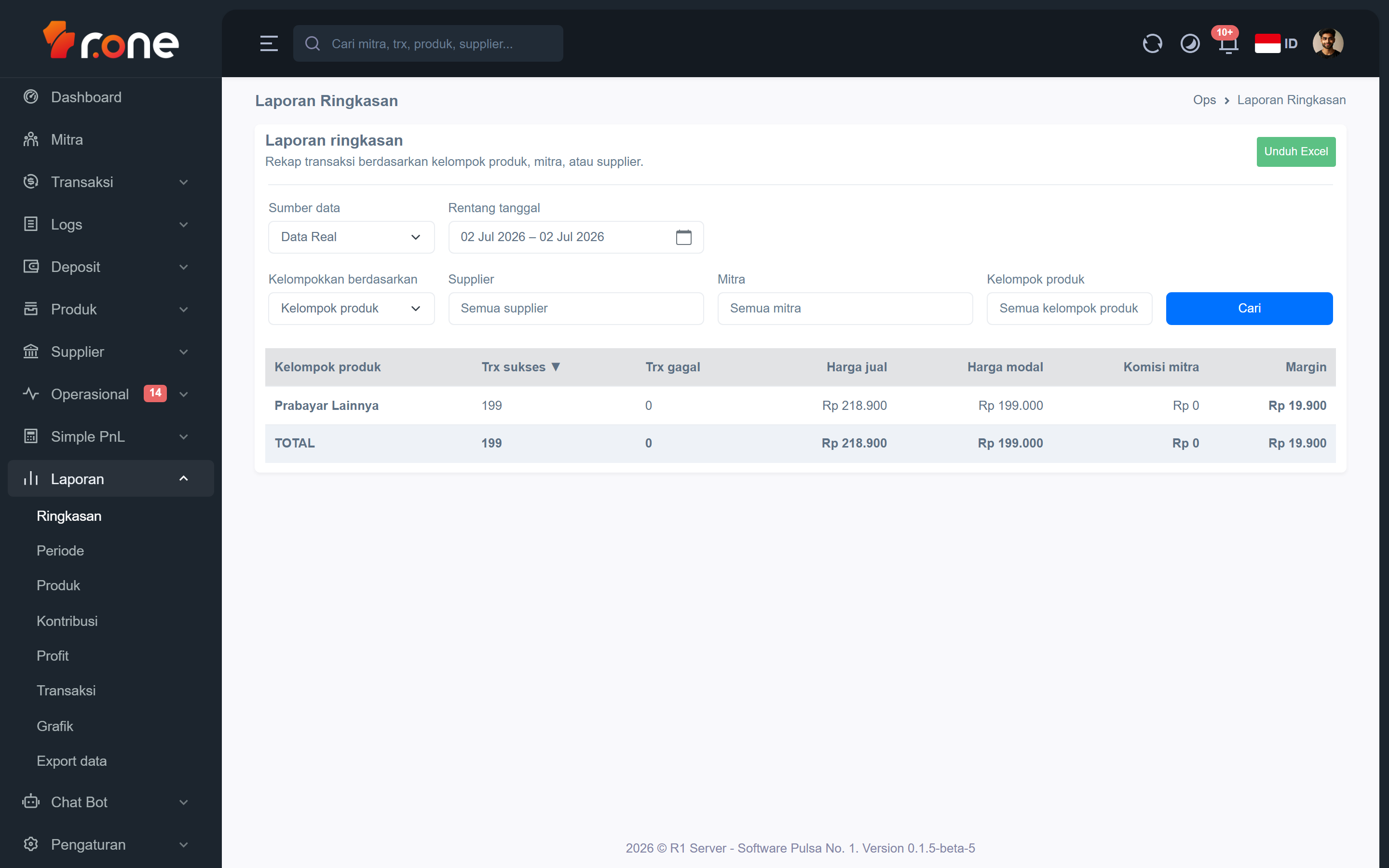
Halaman ini menampilkan rekap transaksi PPOB dalam bentuk ringkasan per kelompok produk, mitra, atau supplier. Anda dapat melihat total transaksi sukses, transaksi gagal, harga jual, harga modal, komisi mitra, dan margin dalam satu tampilan. Gunakan halaman ini untuk memantau kinerja transaksi dan mengunduh laporannya ke file Excel.
- Masuk ke aplikasi R1 Server.
- Pada menu di samping kiri, pilih Laporan → Ringkasan.
Mengenal tampilan

 Halaman ini terdiri dari area filter di bagian atas dan tabel ringkasan di bawahnya.
Filter
| Filter | Keterangan |
|---|---|
| Sumber data | Pilih antara Data Real (transaksi aktif) atau salah satu arsip backup yang tersedia. |
| Rentang tanggal | Tentukan tanggal awal dan tanggal akhir data yang ingin ditampilkan. |
| Kelompokkan berdasarkan | Pilih cara pengelompokan data: Kelompok produk, Mitra, atau Supplier. |
| Supplier | Saring data hanya untuk supplier tertentu. Biarkan kosong untuk menampilkan semua supplier. |
| Mitra | Saring data hanya untuk mitra tertentu. Biarkan kosong untuk menampilkan semua mitra. |
| Kelompok produk | Saring data hanya untuk kelompok produk tertentu. Biarkan kosong untuk menampilkan semua kelompok produk. |
Setelah mengatur filter, klik tombol Cari untuk memperbarui data di tabel.
Tabel ringkasan
Setiap baris pada tabel mewakili satu kelompok (sesuai pilihan filter Kelompokkan berdasarkan). Baris terakhir menampilkan total keseluruhan.
| Kolom | Keterangan |
|---|---|
| Kelompok produk / Mitra / Supplier | Nama kelompok sesuai pilihan pengelompokan. |
| Trx sukses | Jumlah transaksi yang berhasil dalam rentang tanggal yang dipilih. |
| Trx gagal | Jumlah transaksi yang gagal dalam rentang tanggal yang dipilih. |
| Harga jual | Total pendapatan dari penjualan ke pelanggan. |
| Harga modal | Total biaya pembelian dari supplier. |
| Komisi mitra | Total komisi yang diberikan kepada mitra. |
| Margin | Selisih antara harga jual, harga modal, dan komisi mitra (keuntungan bersih). |
Anda dapat mengurutkan tabel dengan mengklik judul kolom mana pun. Klik sekali untuk urutan menurun (▼), klik lagi untuk urutan menaik (▲).
Tombol aksi
| Tombol | Keterangan |
|---|---|
| Unduh Excel | Mengunduh data ringkasan yang sedang ditampilkan ke file Excel (.xlsx). Tombol ini aktif setelah data berhasil dimuat. |
Langkah-langkah
Melihat ringkasan transaksi
- Buka halaman Laporan → Ringkasan.
- Pada filter Sumber data, pilih Data Real untuk melihat data transaksi terkini, atau pilih salah satu arsip backup jika ingin melihat data dari periode lampau.
- Atur Rentang tanggal sesuai periode yang ingin Anda lihat.
- Pada filter Kelompokkan berdasarkan, pilih cara pengelompokan yang sesuai kebutuhan Anda: Kelompok produk, Mitra, atau Supplier.
- Opsional: pilih nilai pada filter Supplier, Mitra, atau Kelompok produk untuk mempersempit data.
- Klik tombol Cari. Tabel akan menampilkan rekap sesuai filter yang dipilih.
- Perhatikan baris TOTAL di bagian bawah tabel untuk melihat angka keseluruhan.
Mengurutkan data tabel
- Klik judul kolom yang ingin dijadikan dasar pengurutan (misalnya Margin atau Trx sukses).
- Klik sekali untuk urutan terbesar ke terkecil (▼).
- Klik lagi pada kolom yang sama untuk urutan terkecil ke terbesar (▲).
Mengunduh laporan ke Excel
- Pastikan data sudah ditampilkan di tabel (klik Cari terlebih dahulu jika belum).
- Klik tombol Unduh Excel di pojok kanan atas area tabel.
- File Excel akan otomatis terunduh ke komputer Anda dengan nama seperti
report-summary-YYYYMMDDHHMMSS.xlsx.
Pertanyaan umum
Mengapa tombol "Unduh Excel" tidak bisa diklik?
Tombol Unduh Excel hanya aktif setelah data berhasil dimuat dan tabel menampilkan setidaknya satu baris data. Pastikan Anda sudah menekan Cari dan ada data yang muncul di tabel. Jika tabel kosong (tidak ada transaksi pada rentang tanggal yang dipilih), tombol ini akan tetap tidak aktif.
Apa perbedaan "Data Real" dan pilihan backup pada filter Sumber data?
Data Real menampilkan data transaksi yang sedang aktif dan terkini. Pilihan Backup (misalnya "Backup 01 Jan 2026") menampilkan data dari arsip yang sudah dipisahkan untuk periode tertentu. Gunakan backup jika Anda ingin melihat laporan historis dari periode yang datanya sudah diarsipkan.
Kolom "Margin" menampilkan angka negatif, apakah itu normal?
Margin negatif berarti total biaya (harga modal + komisi mitra) melebihi total harga jual untuk kelompok tersebut dalam rentang tanggal yang dipilih. Hal ini bisa terjadi jika ada penyesuaian harga atau transaksi khusus. Periksa detail transaksi di halaman Laporan → Periode untuk penelusuran lebih lanjut.