Produk
Lokasi di aplikasi: Laporan → Produk
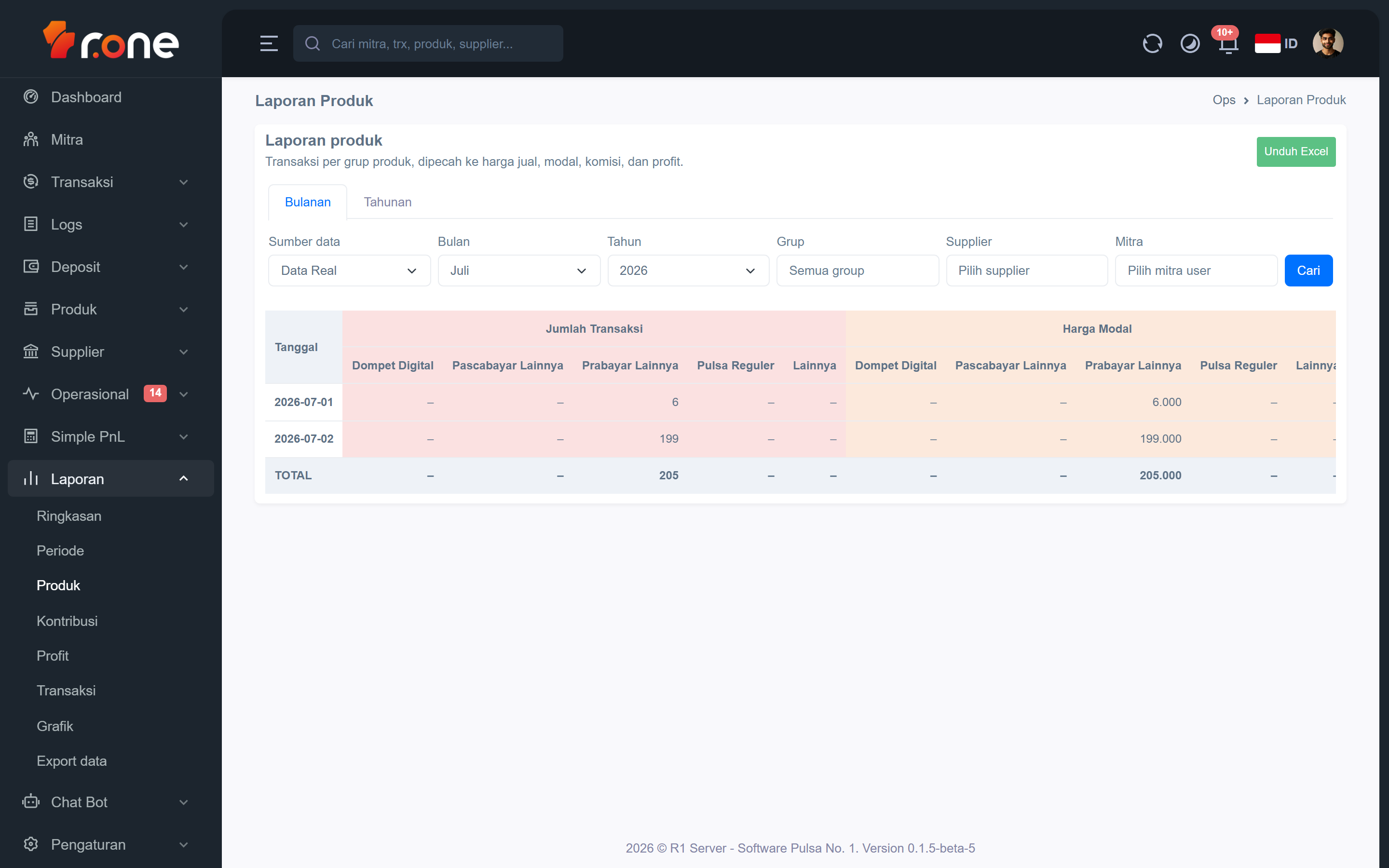
Halaman ini menampilkan ringkasan transaksi yang dikelompokkan berdasarkan grup produk. Anda dapat melihat jumlah transaksi, harga jual, harga modal, komisi mitra, dan margin keuntungan untuk setiap periode yang dipilih.
- Masuk ke aplikasi R1 Server.
- Pada menu di samping kiri, pilih Laporan → Produk.
Mengenal tampilan

 Saat halaman terbuka, Anda akan melihat area filter di bagian atas dan tabel laporan di bawahnya.
Tab tampilan
Di bagian atas tabel terdapat dua tab untuk memilih cara penyajian data:
| Tab | Keterangan |
|---|---|
| Bulanan | Menampilkan data per tanggal dalam satu bulan tertentu |
| Tahunan | Menampilkan data per bulan dalam satu tahun tertentu |
Filter
| Filter | Keterangan |
|---|---|
| Sumber data | Pilih antara Data Real (transaksi berjalan) atau data dari arsip backup periode tertentu |
| Bulan | Memilih bulan yang ingin ditampilkan (hanya muncul saat tab Bulanan aktif) |
| Tahun | Memilih tahun laporan |
| Grup | Menyaring data berdasarkan grup produk tertentu, atau biarkan kosong untuk menampilkan semua grup |
| Supplier | Menyaring data berdasarkan supplier tertentu |
| Mitra | Menyaring data berdasarkan akun mitra tertentu |
Setelah memilih filter yang diinginkan, klik tombol Cari untuk memperbarui tabel.
Kolom tabel
Tabel laporan menggunakan format pivot. Kolom pertama menampilkan tanggal (mode Bulanan) atau bulan (mode Tahunan). Kolom berikutnya dikelompokkan berdasarkan grup produk dan menampilkan lima kelompok metrik:
| Kelompok metrik | Keterangan |
|---|---|
| Jumlah Transaksi | Banyaknya transaksi sukses per grup produk |
| Harga Modal | Total harga modal untuk transaksi per grup produk |
| Harga Jual | Total harga jual kepada pelanggan per grup produk |
| Komisi Mitra | Total komisi yang diberikan kepada mitra per grup produk |
| Margin | Selisih antara harga jual dan harga modal (keuntungan bersih) |
Di sisi kanan tabel terdapat kolom TOTAL yang merangkum keempat metrik utama (Jml Trx, Harga Jual, Komisi Mitra, dan Margin) untuk seluruh grup produk dalam satu baris. Baris paling bawah menampilkan grand total keseluruhan periode.
Produk yang tidak memiliki grup akan masuk ke kolom Lainnya.
Tombol utama
| Tombol | Keterangan |
|---|---|
| Cari | Menerapkan filter yang dipilih dan memuat ulang tabel |
| Unduh Excel | Mengunduh tabel laporan dalam format file Excel (.xlsx) |
Tombol Unduh Excel hanya aktif jika tabel sudah memuat data.
Langkah-langkah
Melihat laporan bulanan
- Buka halaman Laporan → Produk.
- Pastikan tab Bulanan aktif (default).
- Pilih Bulan dan Tahun yang ingin dilihat.
- Isi filter Grup, Supplier, atau Mitra jika ingin menyempurnakan hasil (opsional).
- Klik Cari.
- Tabel akan menampilkan data per tanggal beserta rincian per grup produk.
Melihat laporan tahunan
- Buka halaman Laporan → Produk.
- Klik tab Tahunan.
- Pilih Tahun yang ingin dilihat.
- Isi filter tambahan jika diperlukan, lalu klik Cari.
- Tabel akan menampilkan ringkasan per bulan untuk tahun yang dipilih.
Mengunduh laporan ke Excel
- Terapkan filter dan klik Cari hingga data tampil di tabel.
- Klik tombol Unduh Excel di pojok kanan atas kartu laporan.
- File Excel akan otomatis tersimpan ke folder unduhan komputer Anda.
Melihat data dari arsip backup
- Pada filter Sumber data, pilih salah satu opsi backup yang tersedia (ditampilkan berdasarkan tanggal arsip).
- Sesuaikan filter lain jika perlu, lalu klik Cari.
- Tabel akan menampilkan data dari arsip periode tersebut, bukan data transaksi berjalan.
Pertanyaan umum
Mengapa tombol Unduh Excel tidak bisa diklik?
Tombol Unduh Excel hanya aktif jika tabel sudah menampilkan data. Pastikan Anda sudah memilih periode yang benar dan mengklik tombol Cari terlebih dahulu. Jika setelah pencarian tabel masih kosong (tidak ada transaksi pada periode tersebut), tombol unduh tetap tidak aktif.
Apa perbedaan tab Bulanan dan Tahunan?
Tab Bulanan menampilkan data per hari dalam satu bulan pilihan, sehingga Anda bisa melihat tren harian. Tab Tahunan menampilkan ringkasan per bulan dalam satu tahun, cocok untuk melihat gambaran besar kinerja produk sepanjang tahun.
Apa itu kolom "Lainnya" pada tabel?
Kolom Lainnya menampung transaksi dari produk yang belum ditempatkan ke dalam grup produk mana pun. Jika kolom ini berisi nilai yang besar, Anda bisa meminta admin untuk memastikan semua produk sudah dikelompokkan dengan benar.