Transaksi
Lokasi di aplikasi: Laporan → Transaksi
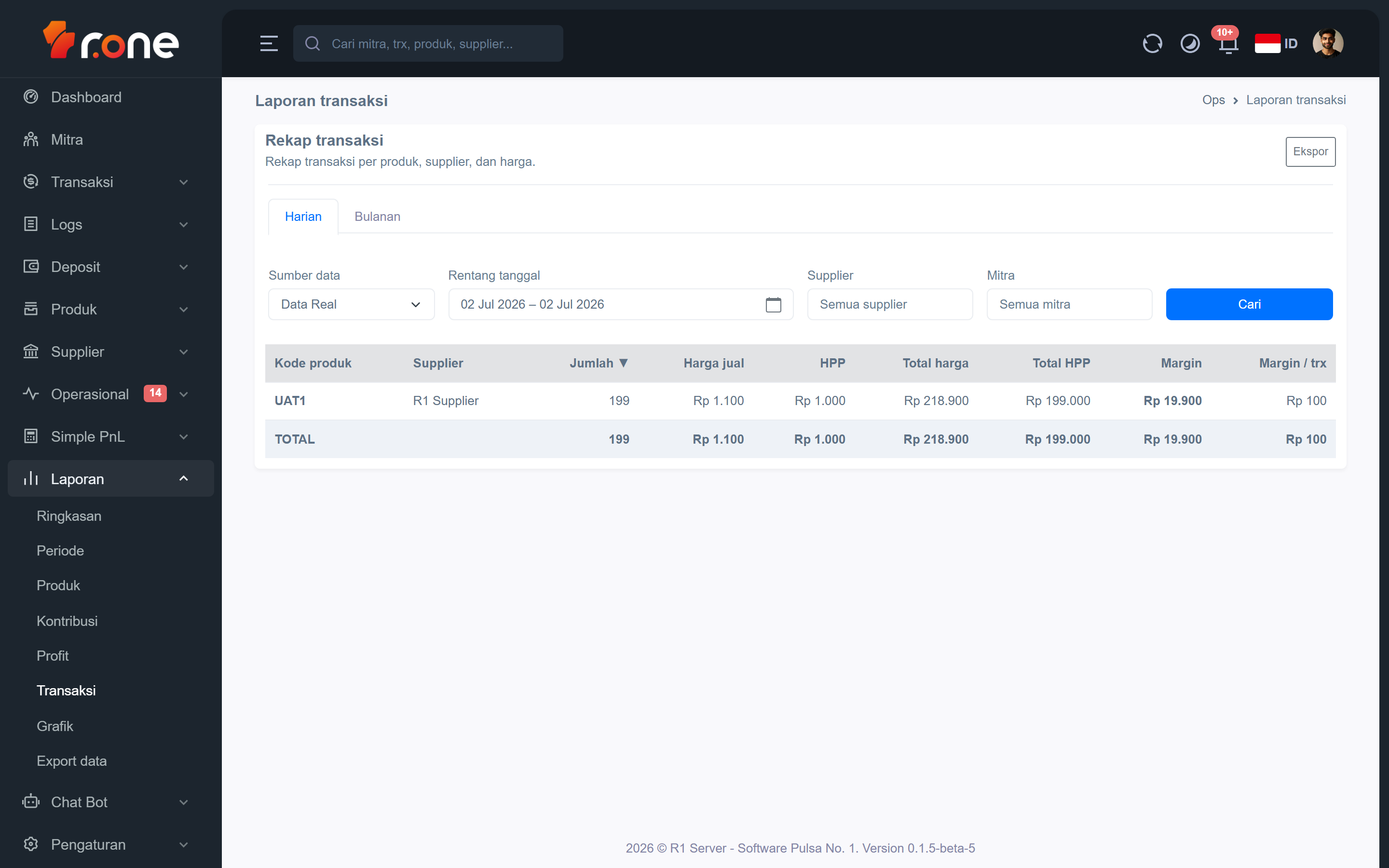
Halaman ini menampilkan rekap transaksi PPOB yang dikelompokkan per produk dan supplier. Anda dapat melihat jumlah transaksi, harga jual, harga modal, serta margin keuntungan dalam satu tampilan ringkas. Gunakan halaman ini untuk memantau kinerja penjualan dan mengetahui produk mana yang paling banyak terjual.
- Masuk ke aplikasi R1 Server.
- Pada menu di samping kiri, pilih Laporan → Transaksi.
Mengenal tampilan

 Saat halaman terbuka, Anda akan melihat kartu Rekap transaksi yang berisi filter di bagian atas dan tabel data di bawahnya.
Tab periode
Di bagian atas filter terdapat dua tab untuk memilih cara pengelompokan data:
| Tab | Keterangan |
|---|---|
| Harian | Menampilkan data berdasarkan rentang tanggal tertentu. |
| Bulanan | Menampilkan data yang dirangkum per bulan dan tahun. |
Filter
| Filter | Keterangan |
|---|---|
| Sumber data | Pilih Data Real untuk melihat data transaksi terkini, atau pilih salah satu arsip Backup (jika tersedia) untuk melihat data dari periode yang sudah diarsipkan. |
| Rentang tanggal | (Tab Harian) Pilih tanggal awal dan tanggal akhir yang ingin Anda lihat. |
| Bulan | (Tab Bulanan) Pilih bulan yang ingin ditampilkan. |
| Tahun | (Tab Bulanan) Pilih tahun yang ingin ditampilkan. |
| Supplier | Saring data hanya untuk supplier tertentu. Biarkan kosong untuk menampilkan semua supplier. |
| Mitra | Saring data hanya untuk mitra tertentu. Biarkan kosong untuk menampilkan semua mitra. |
Setelah mengatur filter, klik tombol Cari untuk memuat data.
Kolom tabel
Setiap baris mewakili satu kombinasi produk dan supplier. Anda dapat mengklik judul kolom untuk mengurutkan data.
| Kolom | Keterangan |
|---|---|
| Kode produk | Kode unik produk PPOB (misalnya kode pulsa atau token listrik). |
| Supplier | Nama supplier yang menyediakan produk tersebut. |
| Jumlah | Total jumlah transaksi yang berhasil untuk produk ini. |
| Harga jual | Harga jual per unit yang dikenakan kepada pelanggan. |
| HPP | Harga pokok pembelian (modal) per unit yang dibayarkan ke supplier. |
| Total harga | Total pendapatan dari seluruh transaksi produk ini (harga jual × jumlah). |
| Total HPP | Total modal yang dikeluarkan untuk seluruh transaksi produk ini. |
| Margin | Total keuntungan kotor dari produk ini (total harga dikurangi total HPP). |
| Margin / trx | Rata-rata keuntungan per satu transaksi produk ini. |
Baris paling bawah tabel menampilkan baris TOTAL yang menjumlahkan semua kolom angka.
Tombol aksi
| Tombol | Keterangan |
|---|---|
| Cari | Menerapkan filter yang sudah diatur dan memuat ulang data. |
| Ekspor | Mengunduh seluruh data yang sedang ditampilkan ke dalam file Excel (.xlsx). Tombol ini hanya muncul jika akun Anda memiliki hak akses ekspor. |
Langkah-langkah
Melihat rekap transaksi harian
- Pastikan tab Harian aktif (terpilih).
- Pada filter Sumber data, pilih Data Real untuk data terkini.
- Pada filter Rentang tanggal, atur tanggal awal dan tanggal akhir yang diinginkan.
- Jika perlu, pilih supplier atau mitra tertentu pada filter yang tersedia.
- Klik tombol Cari.
- Tabel akan menampilkan rekap transaksi sesuai filter yang Anda pilih.
Melihat rekap transaksi bulanan
- Klik tab Bulanan.
- Pilih Bulan dan Tahun yang diinginkan dari dropdown.
- Jika perlu, saring berdasarkan supplier atau mitra.
- Klik tombol Cari.
- Tabel akan menampilkan rekap transaksi untuk bulan tersebut.
Mengurutkan data tabel
- Klik judul kolom mana saja (misalnya Jumlah atau Margin) untuk mengurutkan data berdasarkan kolom tersebut.
- Klik sekali lagi untuk membalik urutan (dari terbesar ke terkecil atau sebaliknya).
- Tanda panah kecil (▲ atau ▼) di samping judul kolom menunjukkan urutan yang sedang aktif.
Mengekspor data ke Excel
- Atur filter sesuai kebutuhan, lalu klik Cari untuk memuat data terlebih dahulu.
- Pastikan tabel sudah menampilkan data yang Anda inginkan.
- Klik tombol Ekspor di pojok kanan atas kartu.
- File Excel (.xlsx) akan otomatis diunduh ke komputer Anda.
Tombol Ekspor tidak akan muncul jika akun Anda tidak memiliki hak akses untuk fitur ini. Hubungi admin sistem jika Anda membutuhkan akses ekspor.
Pertanyaan umum
Mengapa tabel tidak menampilkan data setelah saya mengubah filter?
Setiap kali Anda mengubah filter (tanggal, supplier, mitra, dll.), Anda harus menekan tombol Cari terlebih dahulu agar data diperbarui. Tabel tidak akan berubah secara otomatis saat filter diubah.
Apa perbedaan antara "Data Real" dan opsi "Backup" pada filter Sumber data?
Data Real menampilkan transaksi terkini yang masih aktif di sistem. Opsi Backup (jika tersedia) menampilkan data dari arsip transaksi lama yang sudah dipindahkan ke penyimpanan terpisah. Jika Anda ingin melihat data historis yang sudah diarsipkan, pilih salah satu opsi Backup sesuai tanggalnya.
Tombol Ekspor tidak muncul di halaman saya. Apa yang harus saya lakukan?
Tombol Ekspor hanya tampil untuk akun yang memiliki hak akses ekspor laporan. Jika tombol tersebut tidak muncul, hubungi admin sistem Anda dan minta agar hak akses ekspor diberikan pada akun Anda.