Profit
Lokasi di aplikasi: Laporan → Profit
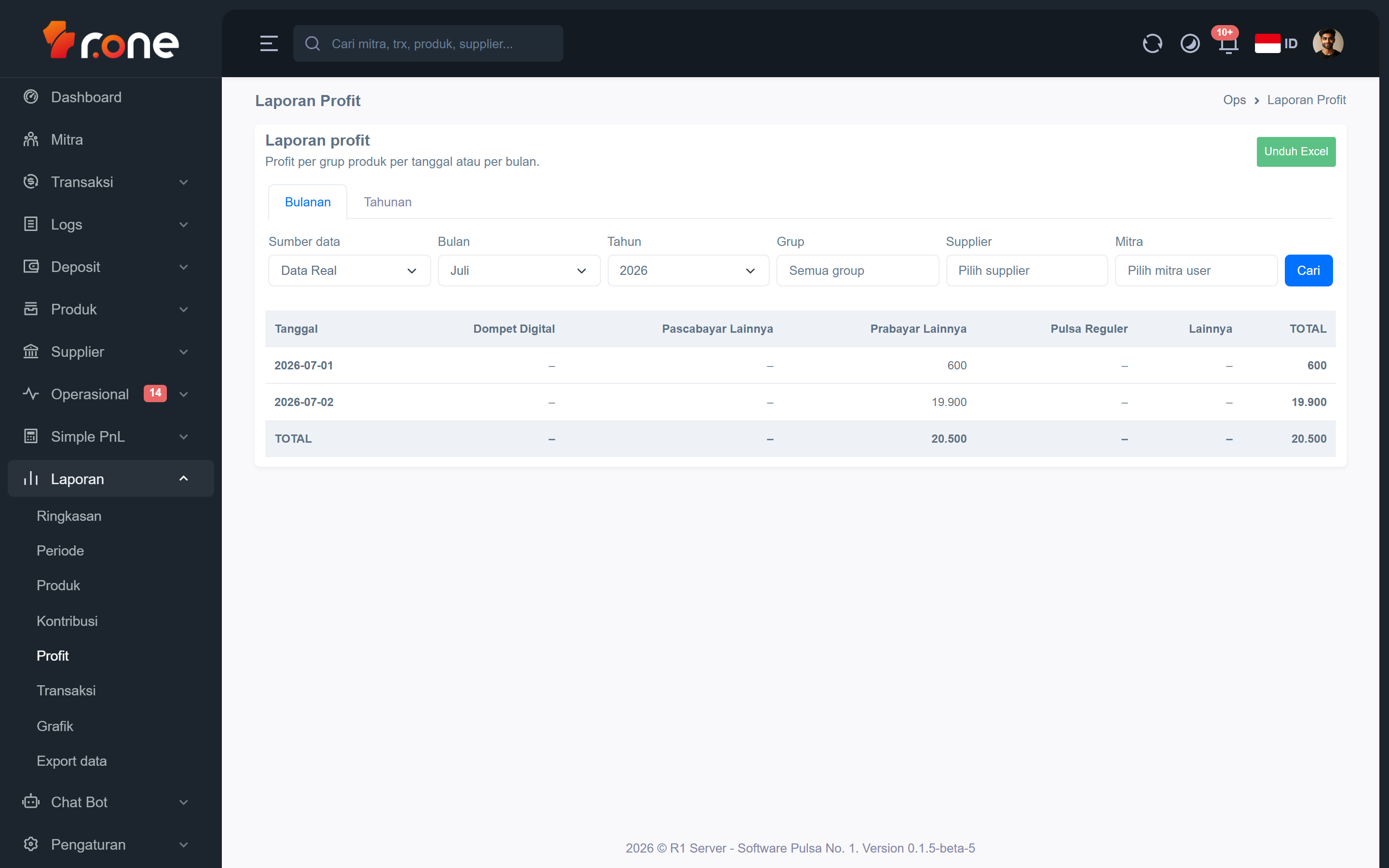
Halaman ini menampilkan ringkasan profit (keuntungan) bisnis Anda yang dikelompokkan berdasarkan kategori produk dan dibagi per tanggal atau per bulan. Anda dapat menyaring data berdasarkan periode waktu, supplier, grup produk, maupun mitra tertentu. Laporan ini membantu Anda melihat seberapa besar keuntungan yang diperoleh dari setiap jenis produk dalam rentang waktu tertentu.
- Masuk ke aplikasi R1 Server.
- Pada menu di samping kiri, pilih Laporan → Profit.
Mengenal tampilan

 Saat halaman terbuka, Anda akan melihat dua bagian utama: area filter di bagian atas dan tabel laporan di bawahnya.
Tab tampilan
Di bagian atas tabel terdapat dua tab:
| Tab | Keterangan |
|---|---|
| Bulanan | Menampilkan profit per tanggal dalam satu bulan yang dipilih. |
| Tahunan | Menampilkan profit per bulan dalam satu tahun yang dipilih. |
Filter laporan
| Filter | Keterangan |
|---|---|
| Sumber data | Pilih antara "Data Real" (data transaksi aktif) atau arsip backup yang tersedia. |
| Bulan | Pilih bulan yang ingin ditampilkan (hanya muncul pada tab Bulanan). |
| Tahun | Pilih tahun laporan, tersedia hingga 6 tahun ke belakang. |
| Grup | Saring berdasarkan satu kategori produk tertentu, atau biarkan kosong untuk semua kategori. |
| Supplier | Saring berdasarkan supplier tertentu, atau biarkan kosong untuk semua supplier. |
| Mitra | Saring berdasarkan akun mitra tertentu, atau biarkan kosong untuk semua mitra. |
Setelah mengatur filter, klik tombol Cari untuk memperbarui tabel.
Tabel laporan
Tabel menampilkan baris per tanggal (tab Bulanan) atau per bulan (tab Tahunan). Kolom tabel disesuaikan secara otomatis berdasarkan grup produk yang ada di sistem, ditambah kolom total.
| Kolom | Keterangan |
|---|---|
| Tanggal / Bulan | Periode yang ditampilkan (tanggal untuk tab Bulanan, nama bulan untuk tab Tahunan). |
| [Nama grup produk] | Profit untuk masing-masing kategori produk pada periode tersebut. |
| Lainnya | Profit dari transaksi yang tidak masuk ke dalam kategori produk manapun. |
| TOTAL | Jumlah total profit dari semua kategori pada periode tersebut. |
Nilai yang berwarna merah menandakan profit bernilai negatif (rugi) pada periode atau kategori tersebut. Baris TOTAL di bagian bawah tabel merangkum keseluruhan profit untuk semua periode yang ditampilkan.
Tombol
| Tombol | Keterangan |
|---|---|
| Cari | Menerapkan filter yang telah dipilih dan memuat ulang tabel. |
| Unduh Excel | Mengunduh data yang sedang ditampilkan ke dalam file Excel (.xlsx). Tombol ini aktif hanya jika tabel sudah terisi data. |
Langkah-langkah
Melihat laporan profit bulanan
- Buka halaman Laporan → Profit.
- Pastikan tab Bulanan sedang aktif (biasanya sudah terpilih secara default).
- Pada filter Sumber data, pilih Data Real untuk melihat data terkini.
- Pilih Bulan dan Tahun yang ingin Anda lihat.
- Jika ingin menyaring lebih lanjut, pilih Grup, Supplier, atau Mitra tertentu. Biarkan kosong untuk melihat semua data.
- Klik tombol Cari.
- Tabel akan menampilkan profit per tanggal untuk bulan yang dipilih, dikelompokkan berdasarkan kategori produk.
Melihat laporan profit tahunan
- Buka halaman Laporan → Profit.
- Klik tab Tahunan.
- Pilih Tahun yang ingin Anda lihat.
- Atur filter tambahan jika diperlukan (Grup, Supplier, atau Mitra).
- Klik tombol Cari.
- Tabel akan menampilkan profit per bulan sepanjang tahun yang dipilih.
Mengunduh laporan ke Excel
- Tampilkan laporan yang diinginkan menggunakan langkah di atas.
- Pastikan tabel sudah menampilkan data (tombol Unduh Excel berwarna hijau).
- Klik tombol Unduh Excel di pojok kanan atas area laporan.
- File Excel akan otomatis tersimpan ke folder unduhan komputer Anda.
Melihat data dari backup
- Pada filter Sumber data, pilih salah satu arsip backup yang tersedia di daftar (selain "Data Real").
- Atur filter lainnya sesuai kebutuhan.
- Klik tombol Cari untuk menampilkan data dari periode backup tersebut.
Halaman ini hanya untuk melihat laporan. Tidak ada fitur tambah, ubah, atau hapus data di sini.
Pertanyaan umum
Angka profit saya berwarna merah, apa artinya?
Angka berwarna merah berarti profit pada periode atau kategori tersebut bernilai negatif, artinya pengeluaran (harga modal) lebih besar daripada pemasukan (harga jual). Periksalah pengaturan harga produk atau harga beli dari supplier untuk kategori tersebut.
Mengapa tombol "Unduh Excel" tidak bisa diklik?
Tombol Unduh Excel hanya aktif jika tabel sudah menampilkan data. Pastikan Anda sudah menekan tombol Cari setelah mengatur filter, dan tabel menampilkan setidaknya satu baris data. Jika data memang kosong untuk periode tersebut, tombol akan tetap tidak aktif.
Apa perbedaan "Data Real" dan pilihan backup di filter Sumber data?
Data Real menampilkan data dari transaksi yang sedang aktif berjalan di sistem. Pilihan backup (jika tersedia) menampilkan data dari arsip periode lama yang sudah dipisahkan dari data aktif. Gunakan pilihan backup jika Anda ingin melihat laporan dari periode yang sudah diarsipkan.