Grafik
Lokasi di aplikasi: Laporan → Grafik
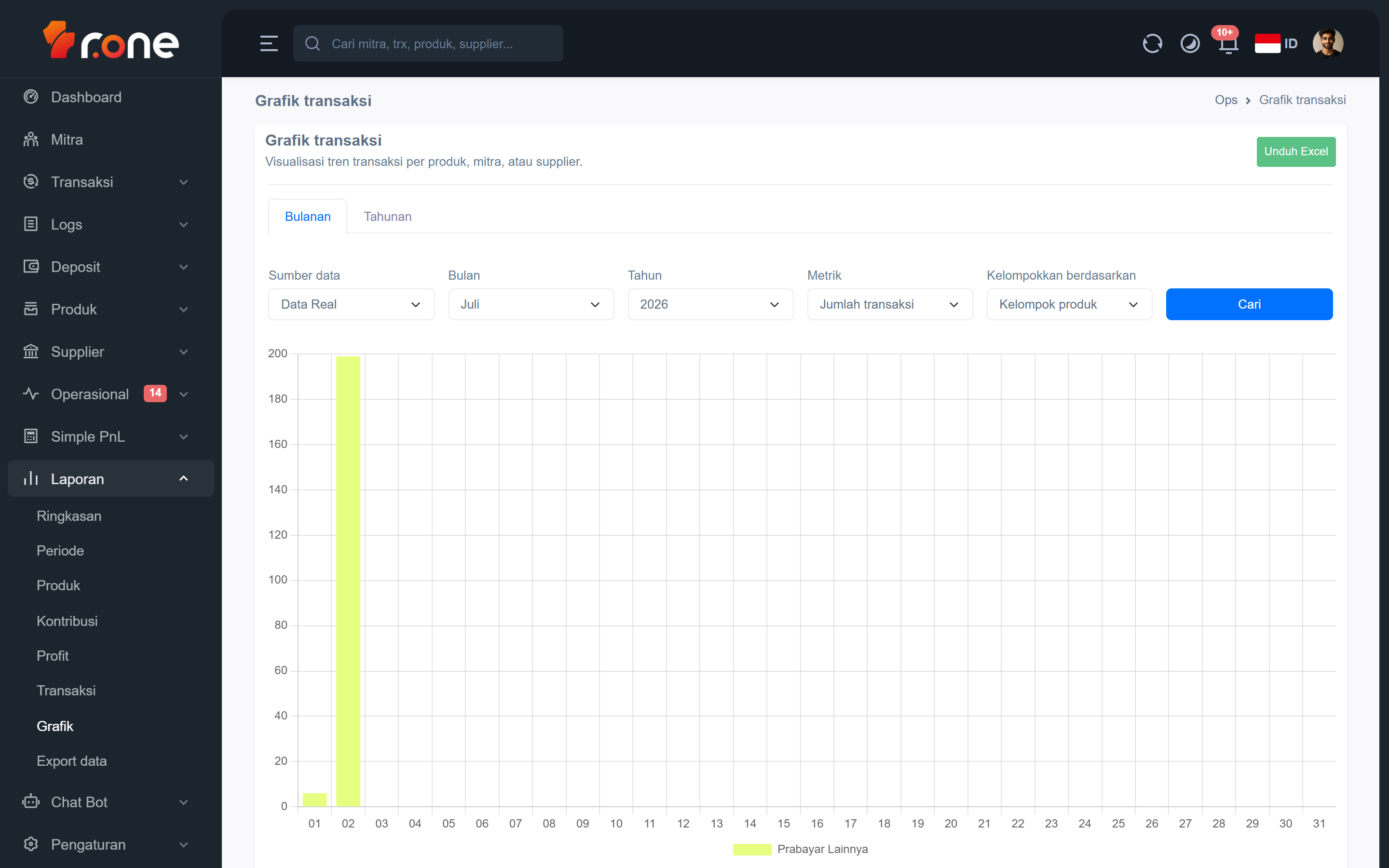
Di halaman ini Anda dapat melihat tren transaksi PPOB dalam bentuk grafik batang (per bulan) atau grafik garis (per tahun). Anda bisa memilih metrik yang ingin ditampilkan — misalnya jumlah transaksi, harga jual, harga modal, atau profit — dan mengelompokkannya berdasarkan kelompok produk, mitra, atau supplier.
- Masuk ke aplikasi R1 Server.
- Pada menu di samping kiri, pilih Laporan → Grafik.
Mengenal tampilan
 Halaman ini tidak memiliki tabel data, melainkan sebuah area grafik interaktif. Di atas grafik terdapat beberapa filter dan dua tab periode.
Tab periode
| Tab | Keterangan |
|---|---|
| Bulanan | Menampilkan grafik batang; data dikelompokkan per hari dalam satu bulan tertentu. |
| Tahunan | Menampilkan grafik garis; data dikelompokkan per bulan dalam satu tahun. |
Filter
| Filter | Keterangan |
|---|---|
| Sumber data | Pilih Data Real untuk melihat data transaksi aktif, atau pilih salah satu Backup (arsip lama) jika tersedia. |
| Bulan | Pilih bulan yang ingin ditampilkan (hanya muncul pada tab Bulanan). |
| Tahun | Pilih tahun yang ingin ditampilkan. |
| Metrik | Pilih nilai yang ditampilkan di grafik: Jumlah transaksi, Harga jual, Harga modal, atau Profit. |
| Kelompokkan berdasarkan | Pilih cara pengelompokan data: Kelompok produk, Mitra, atau Supplier. |
Setelah mengatur semua filter, klik tombol Cari untuk memperbarui grafik.
Tombol
| Tombol | Keterangan |
|---|---|
| Cari | Menerapkan filter yang dipilih dan memuat ulang grafik. |
| Unduh Excel | Mengunduh data grafik yang sedang ditampilkan ke dalam file Excel (.xlsx). Tombol ini hanya aktif jika grafik sudah memiliki data. |
Langkah-langkah
Melihat tren transaksi
- Buka halaman Laporan → Grafik.
- Pilih tab Bulanan atau Tahunan sesuai kebutuhan.
- Atur filter Sumber data, Bulan (jika tab Bulanan), Tahun, Metrik, dan Kelompokkan berdasarkan.
- Klik tombol Cari.
- Grafik akan diperbarui sesuai pilihan Anda. Arahkan kursor ke bagian grafik untuk melihat nilai detailnya.
Mengunduh data ke Excel
- Pastikan grafik sudah menampilkan data (setelah klik Cari).
- Klik tombol Unduh Excel di pojok kanan atas.
- File Excel akan otomatis tersimpan di folder unduhan perangkat Anda.
Pertanyaan umum
Mengapa tombol "Unduh Excel" tidak bisa diklik?
Tombol Unduh Excel hanya aktif jika grafik sedang menampilkan data. Pastikan Anda sudah mengatur filter dan mengklik tombol Cari terlebih dahulu, dan pastikan ada data pada periode yang dipilih.
Mengapa grafik tidak muncul dan muncul pesan "Tidak ada data"?
Berarti tidak ada transaksi yang tercatat pada periode (bulan/tahun) yang Anda pilih. Coba pilih bulan atau tahun yang berbeda, lalu klik Cari kembali.
Apa perbedaan antara "Data Real" dan "Backup" di filter Sumber data?
Data Real menampilkan transaksi yang sedang aktif di sistem. Backup adalah arsip data lama yang sudah dipindahkan ke penyimpanan terpisah. Pilih Backup hanya jika Anda ingin melihat data dari periode yang sudah diarsipkan.