Export data
Lokasi di aplikasi: Laporan → Export data
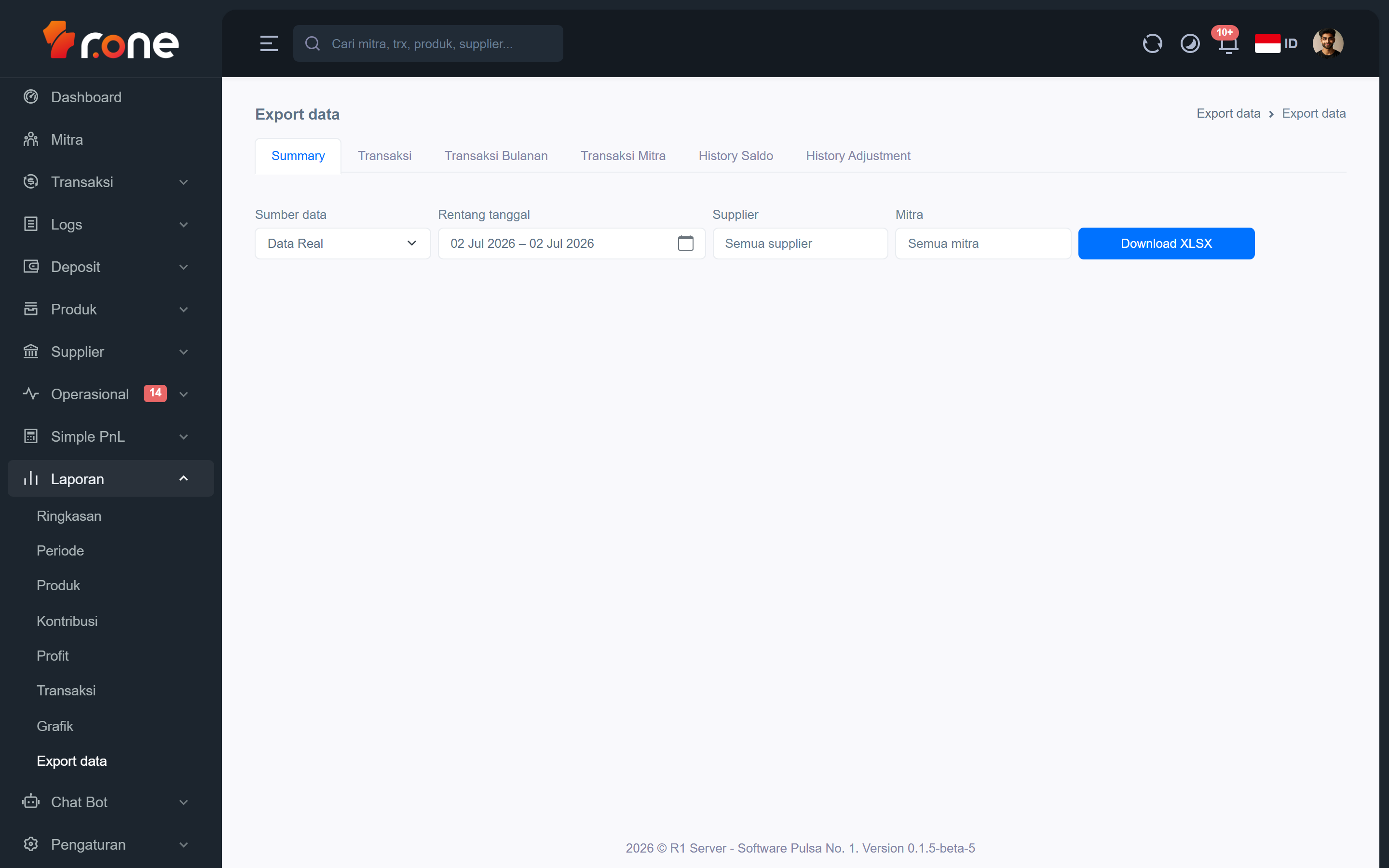
Di halaman ini Anda bisa mengunduh data laporan ke dalam file Excel (XLSX) atau CSV. Tersedia beberapa jenis laporan — mulai dari ringkasan transaksi, detail transaksi harian atau bulanan, hingga riwayat saldo mitra. File yang sudah siap dapat diunduh kapan saja dari daftar riwayat export di bagian bawah.
- Masuk ke aplikasi R1 Server.
- Pada menu di samping kiri, pilih Laporan → Export data.
Mengenal tampilan
Halaman ini memiliki beberapa tab yang masing-masing berisi jenis laporan berbeda. Tab yang tersedia bergantung pada hak akses akun Anda.
Tab-tab laporan
| Tab | Keterangan |
|---|---|
| Summary | Ringkasan transaksi — bisa langsung diunduh sebagai XLSX tanpa menunggu antrian. |
| Transaksi | Detail seluruh transaksi PPOB dalam rentang tanggal tertentu. |
| Transaksi Bulanan | Detail transaksi dirangkum per bulan dan tahun tertentu. |
| Transaksi Mitra | Detail transaksi dikelompokkan per mitra (wajib pilih mitra). |
| History Saldo | Riwayat perubahan saldo mitra (wajib pilih mitra). |
| History Adjustment | Riwayat penyesuaian saldo mitra. |
Filter yang tersedia
Setiap tab memiliki kombinasi filter berikut (tidak semua filter muncul di setiap tab):
| Filter | Keterangan |
|---|---|
| Sumber data | Pilih antara data real-time atau data dari arsip periode tertentu. |
| Tanggal mulai / Tanggal akhir | Rentang tanggal data yang ingin diekspor. |
| Bulan / Tahun | Pilihan bulan dan tahun (khusus tab Transaksi Bulanan). |
| Supplier | Saring berdasarkan supplier tertentu, atau biarkan kosong untuk semua supplier. |
| Mitra | Saring berdasarkan mitra tertentu. Wajib diisi pada beberapa tab. |
| Status | Saring transaksi berdasarkan status: semua, sukses, atau gagal. |
Daftar riwayat export
Di bawah filter terdapat kotak pencarian Cari nama file atau status untuk menyaring daftar. Tabel riwayat menampilkan kolom-kolom berikut:
| Kolom | Keterangan |
|---|---|
| No. | Nomor urut baris. |
| Status | Status proses export: sedang berlangsung (dengan persentase kemajuan), selesai, atau gagal. |
| Nama File | Nama file hasil export. |
| Baris | Jumlah baris data dalam file. |
| Tgl Export | Tanggal dan waktu export dimulai. |
| Tgl Selesai | Tanggal dan waktu export selesai diproses. |
| Aksi | Tombol unduh (XLSX, CSV, atau ZIP) dan tombol Hapus. |
Langkah-langkah
Mengunduh Summary (langsung)
Tab Summary menghasilkan file XLSX secara langsung tanpa menunggu antrian.
- Klik tab Summary.
- Atur filter Sumber data, Tanggal mulai, Tanggal akhir, Supplier, dan Mitra sesuai kebutuhan.
- Klik tombol Download XLSX.
- File akan langsung tersimpan di folder unduhan komputer Anda.
Membuat export (tab Transaksi, Transaksi Mitra, History Saldo, dll.)
Tab-tab selain Summary memproses export secara antrean — file tidak langsung tersedia, tetapi bisa diunduh begitu statusnya berubah menjadi Selesai.
- Klik tab laporan yang diinginkan (misalnya Transaksi atau History Saldo).
- Atur filter yang tersedia: sumber data, rentang tanggal, supplier, mitra, dan status.
- Jika kolom Mitra bertanda bintang (*), pengisian mitra wajib dilakukan.
- Klik tombol Mulai export.
- Notifikasi "Export dimulai — pantau daftar di bawah." akan muncul.
- Tunggu hingga baris di tabel berubah menjadi status Selesai. Daftar diperbarui otomatis setiap beberapa detik selama proses berlangsung.
- Klik tombol XLSX atau CSV di kolom Aksi untuk mengunduh file. Jika data sangat banyak, tombol ZIP akan muncul menggantikan keduanya.
Mengunduh file export yang sudah ada
- Temukan baris yang diinginkan di tabel riwayat (gunakan kotak Cari nama file atau status jika perlu).
- Pastikan status baris tersebut adalah Selesai.
- Klik XLSX, CSV, atau ZIP di kolom Aksi.
Menghapus export
- Temukan baris export yang ingin dihapus di tabel riwayat.
- Klik tombol Hapus di kolom Aksi.
- Konfirmasi penghapusan pada dialog yang muncul.
- File XLSX dan CSV yang terkait akan ikut terhapus dan tidak bisa dipulihkan.
Pertanyaan umum
Saya sudah klik "Mulai export" tapi file belum muncul. Apakah ada yang salah?
Tidak ada yang salah. Proses export berjalan di latar belakang dan memerlukan waktu tergantung jumlah data. Pantau kolom Status di tabel riwayat — selama masih tertulis "Sedang berlangsung" atau ada persentase kemajuan, export sedang berjalan. Daftar akan diperbarui otomatis. Tunggu hingga status berubah menjadi Selesai, lalu klik tombol unduh.
Apakah file export tersimpan selamanya?
Tidak. File export disimpan sementara dan akan dihapus otomatis setelah beberapa hari. Segera unduh file Anda setelah statusnya Selesai. Anda juga bisa menghapus export yang sudah tidak diperlukan secara manual untuk menjaga daftar tetap rapi.
Tab atau filter tertentu tidak terlihat. Mengapa?
Tab dan beberapa filter hanya ditampilkan untuk akun dengan hak akses yang sesuai. Jika tab yang Anda butuhkan tidak muncul, hubungi admin untuk meminta penambahan hak akses pada akun Anda.